 Yusral
Een case behandelen
Een klant antwoorden, notities achterlaten voor je collega's en de case bijwerken.
Een case bundelt alles over één klantvraag. Links lees en schrijf je, rechts staan de gegevens van de case.
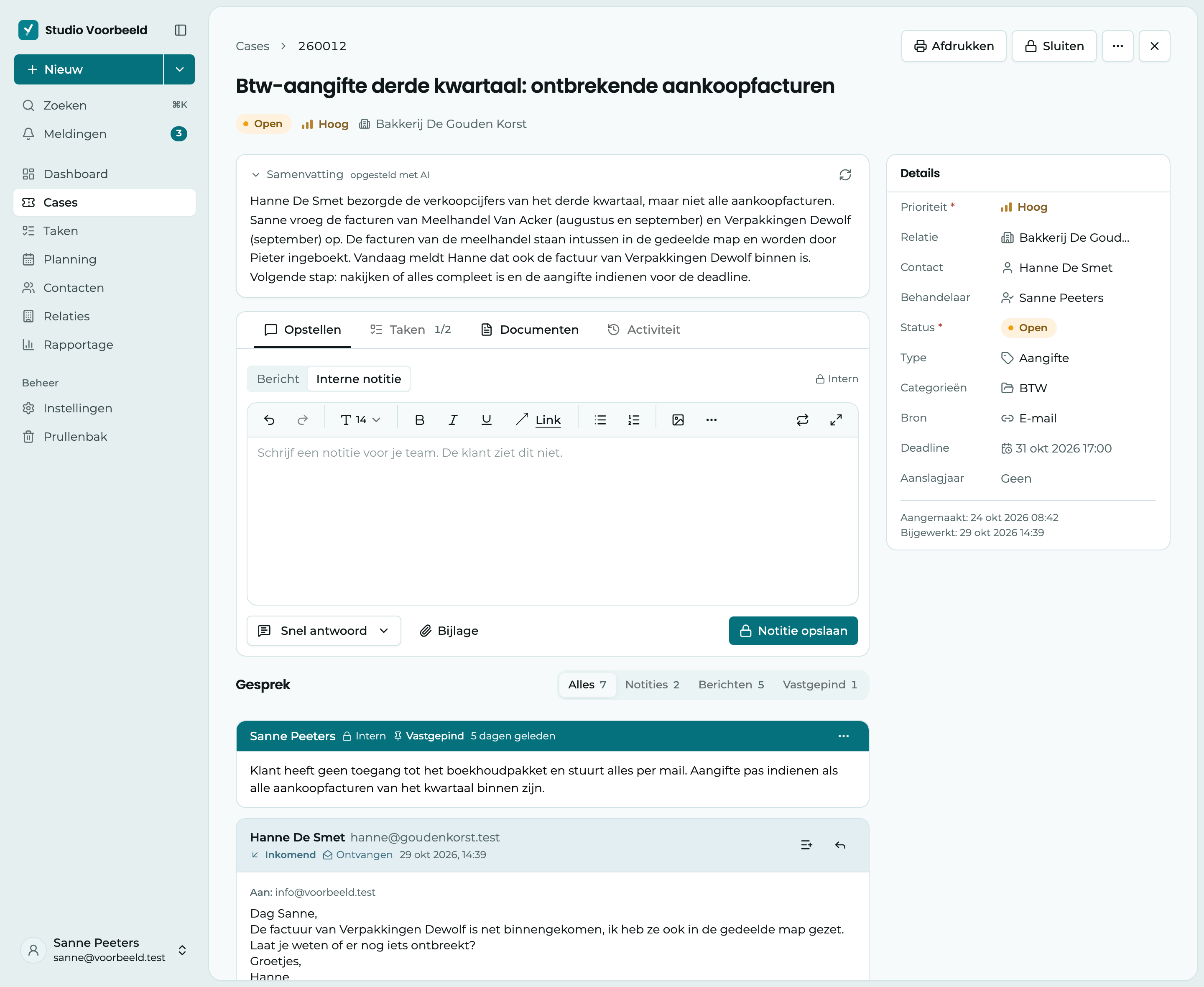
1 De kop. Het onderwerp is de titel van de pagina. Ga erover met je muis en klik op het potlood om het aan te passen. Eronder zie je meteen de status, de prioriteit en de relatie. Rechts staan Afdrukken, Sluiten (geeft de case de status voor afgesloten cases) en Meer opties, met daarin Verwijderen.
2 Opstellen, Taken, Documenten en Activiteit. Eén kaart met vier tabbladen. Onder Opstellen schrijf je aan de klant of aan je collega's. Naast Taken en Documenten staat hoeveel er zijn. Activiteit toont wie wat heeft aangepast.
3 Het gesprek. Onder Gesprek staan alle mails met de klant en alle notities van je team, het nieuwste bovenaan. Filter op Notities, Berichten of Vastgepind als de case lang wordt, of kies Alles voor het hele verloop.
4 De details. Prioriteit, relatie, contact, behandelaar, status, type, categorie, bron, deadline en de vrije velden van je organisatie. Onderaan staat wanneer de case is aangemaakt en voor het laatst bijgewerkt.
Bovenaan staat soms ook een Samenvatting van de case, als de AI-assistent aanstaat. Het gesprek haalt zichzelf elke minuut opnieuw op, dus een nieuwe mail van de klant verschijnt vanzelf.
De gegevens aanpassen
Klik in Details op een waarde. Naast de waarde opent een klein venster om ze te wijzigen:
- Bij een keuzelijst, zoals status, behandelaar of relatie, zoek je de juiste waarde en klik je erop. Ze is meteen bewaard.
- Bij een tekst- of getalveld typ je de nieuwe waarde en klik je op Opslaan, of druk je op Enter.
- Bij een datum, zoals de deadline, is de keuze meteen bewaard. Met Wissen haal je ze weg.
Met Esc of een klik ernaast laat je de waarde zoals ze was. De relatie en het contact zijn links naar hun eigen pagina. Wil je een ander kiezen, klik dan op het pijltje ernaast. Een contact kies je uit de mensen van de gekozen relatie.
Een notitie schrijven of de klant antwoorden
Boven het tekstvak onder Opstellen kies je wie je tekst leest. Het tekstvak opent altijd op Interne notitie, want het meeste dat je in een case schrijft, is voor je team.
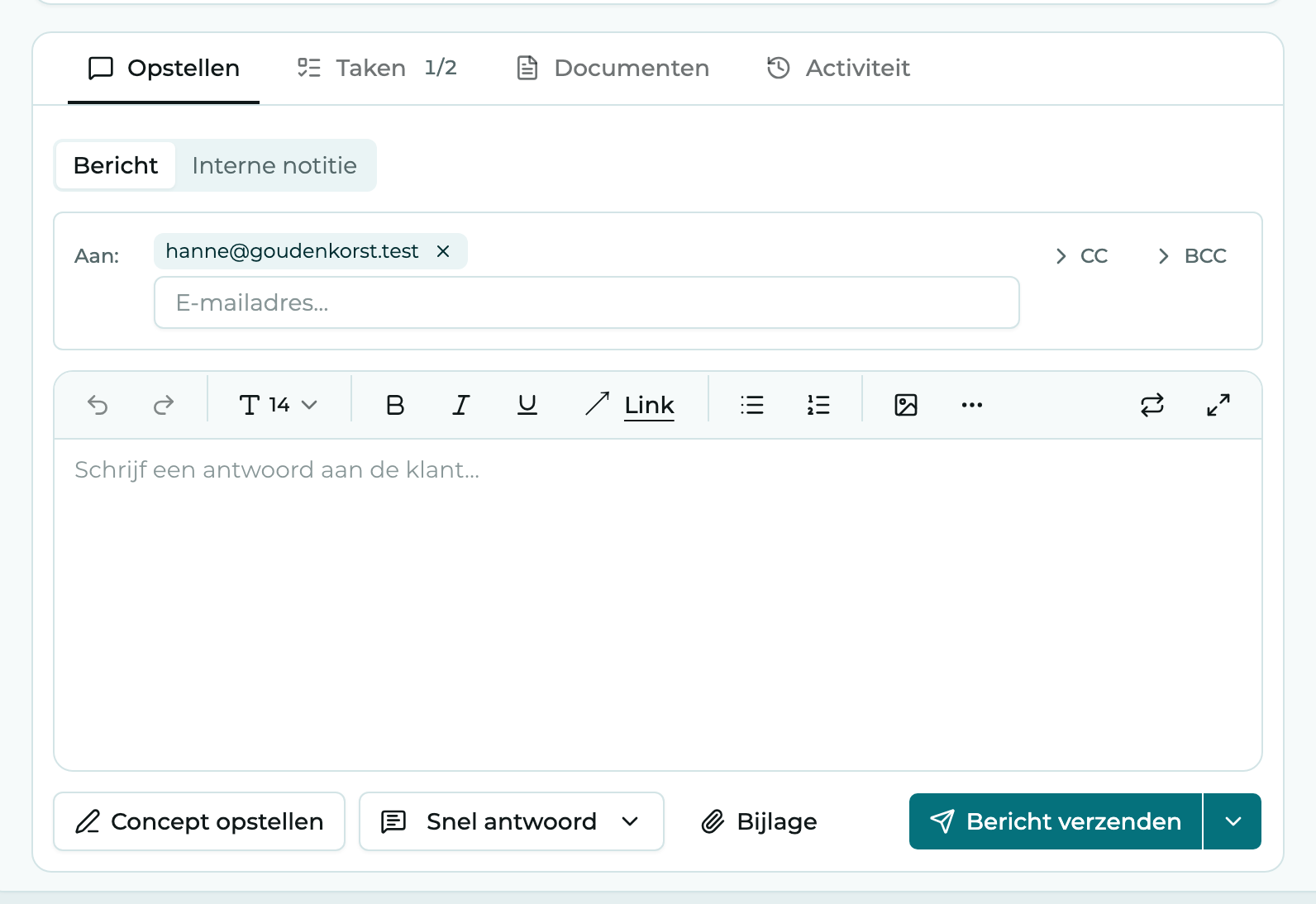
1 Bericht of Interne notitie. Hier kies je of de tekst naar de klant gaat of bij je team blijft.
2 Aan: De ontvangers van je bericht. Dit veld verschijnt alleen bij Bericht.
3 Bericht verzenden. Verstuurt je bericht. Bij een interne notitie staat hier Notitie opslaan.
| Kies | Knop | Wat er gebeurt | Wie het ziet |
|---|---|---|---|
| Interne notitie | Notitie opslaan | Bewaart de tekst in het gesprek als interne notitie. | Alleen je collega's |
| Bericht | Bericht verzenden | Verstuurt de tekst als e-mail naar de ontvangers bij Aan:. | De klant, en je collega's in het gesprek |
Snel wisselen kan ook met het toetsenbord: druk op R voor een bericht aan de klant en op N voor een interne notitie. De cursor staat dan meteen in het tekstvak.
Kijk even na wie er bij Aan: staat
Een notitie verlaat Yusral nooit. Een bericht wel: het vertrekt meteen als e-mail naar iedereen bij Aan:, CC en BCC.
Kies Bericht
Klik boven het tekstvak op Bericht. Wil je antwoorden op een bepaalde mail, klik dan bij die mail op Beantwoorden. Het tekstvak springt naar Bericht, met de afzender bij Aan: en de andere ontvangers van die mail bij CC.
Kies de ontvangers
Bij Aan: staat het contact van de case al ingevuld, of anders het adres waarmee je laatst mailde. Typ een ander adres om er iemand bij te zetten. Klik op CC of BCC om die velden te openen.
Schrijf je tekst
Typ in Schrijf een antwoord aan de klant…. Met Snel antwoord kies je een vaste tekst die je organisatie heeft klaargezet. Die kun je daarna nog aanpassen. Staat de AI-assistent aan, dan laat je met Antwoord voorstellen een eerste versie schrijven, zie AI-assistent.
Voeg bijlagen toe (optioneel)
Klik op Bijlage. Je kunt tot 20 bestanden meesturen, elk tot 25 MB.
Verstuur
Klik op Bericht verzenden. Voor een interne notitie kies je Interne notitie en klik je op Notitie opslaan.
Ga je even naar een andere pagina voor je verstuurt, dan blijft je tekst staan zolang je tabblad openstaat.
Opmaak en plakken uit Outlook
De werkbalk boven het tekstvak heeft de gewone opmaak, zoals vet, lijsten, links en afbeeldingen, en Opmaak wissen. Selecteer je tekst, dan verschijnt er ook een klein menu met vet, cursief, onderstrepen en een link.
Een Enter zet de volgende regel direct eronder, zoals in een mailprogramma. Zo komt je mail bij de klant aan zoals je ze typte.
Plak je tekst uit Outlook of Word, dan blijven vet, links en lijsten behouden. Kleuren en lettergroottes vallen weg, zodat je mail in één stijl blijft. Afbeeldingen uit een Outlook-mail kunnen niet mee. Zie je Geplakte afbeeldingen konden niet mee en zijn weggelaten, voeg ze dan toe met de afbeeldingknop.
Meer verzendopties
Het pijltje naast Bericht verzenden opent de Verzendopties.
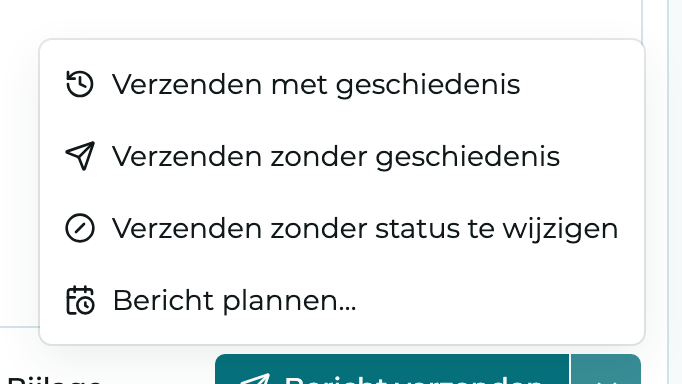
- Verzenden met geschiedenis zet de eerdere mails onder je bericht, zoals een gewone reply in je mailprogramma.
- Verzenden zonder geschiedenis stuurt alleen je nieuwe tekst.
- Verzenden zonder status te wijzigen laat de status van de case ongemoeid. Normaal past Yusral de status aan na het verzenden, volgens de Automatische statussen die je beheerder heeft ingesteld.
- Bericht plannen… verstuurt het bericht later. Zie hieronder.
Welke van de eerste twee de standaard is, kiest je beheerder bij Instellingen met Standaard verzenden met gespreksgeschiedenis.
Een bericht later versturen
Kies Bericht plannen… in de verzendopties. Vul in het venster Bericht inplannen een Datum en Tijdstip in, kies of je de Gespreksgeschiedenis meesturen wilt, en klik op Inplannen. Het bericht verschijnt in het gesprek met het label Gepland en vertrekt op het gekozen moment.
Tot dan kun je het nog Bewerken of Annuleren. Een geannuleerd bericht blijft in het gesprek staan met het label Geannuleerd, zodat je collega's zien wat er niet verstuurd is. Je kunt het daarna nog Opnieuw inplannen of verwijderen.
Wat er in het gesprek staat
Tussen de mails en notities staan korte regels voor wat er aan de case veranderde, zoals een andere status, behandelaar, prioriteit of deadline. Past iemand meerdere velden kort na elkaar aan, dan staat dat op één regel.
- De onderste regel zegt hoe de case begon: Geopend door een collega, of Binnengekomen per e-mail van de klant.
- Gaat een afgesloten case weer open, bijvoorbeeld door een nieuwe notitie of taak, dan staat er Heropend, met wie het deed.
Een collega erbij halen
Typ @ in een notitie en kies een naam. Die collega krijgt een melding en kan meteen in de case springen. Met @Iedereen krijgt je hele organisatie een melding, als je rol dat toelaat.
Belangrijke notities zet je bovenaan: kies Vastpinnen in het menu van de notitie. Een vastgepinde notitie krijgt een donkere balk bovenaan en blijft bovenaan het gesprek staan, en onder Vastgepind, hoe lang de case ook wordt. Met Losmaken haal je ze er weer af.
Wil je laten zien dat je een bericht of notitie gelezen hebt of ermee akkoord gaat? Ga erover met je muis en klik bovenaan op Reactie toevoegen. Reacties staan onder de tekst, voor iedereen zichtbaar.
Je eigen notitie pas je aan via Bewerken in het menu. Ze krijgt dan het label (bewerkt).
Een notitie verwijderen kan niet ongedaan worden gemaakt. Ze gaat niet naar de prullenbak.
Taken en documenten bij de case
Naast Opstellen staan de tabbladen Taken en Documenten.
- Onder Taken maak je met Taak werk aan dat bij deze case hoort, met een behandelaar en een deadline. Die taken verschijnen ook in de lijst Taken. Sleep een taak om de volgorde te wijzigen, en verberg afgewerkte taken met Verberg voltooid. Staat de AI-assistent aan, dan kun je ook bij een mail van de klant op Taak opmaken klikken, zie AI-assistent.
- Onder Documenten staan de bestanden van de case, ook de bijlagen uit berichten en notities. Sleep er bestanden in of klik op Uploaden, tot 10 tegelijk en elk tot 25 MB. Een document verwijderen is definitief.
Wie wat heeft aangepast
Onder Activiteit staat elke wijziging aan de case, met wie ze deed en wanneer. Dit tabblad zit in het abonnement Professional, en je ziet het alleen als je rol het toelaat (standaard de eigenaar, admins en managers).
Een case afdrukken of als PDF bewaren
Klik bovenaan op Afdrukken en kies welke versie je wilt:
- Publiek: voor de klant. De berichten, zonder interne notities.
- Intern: voor je eigen archief. Ook de interne notities en de activiteit.
Klik daarna op Afdrukken. De PDF op A4 wordt gedownload en gaat ook open in een nieuw tabblad, zodat je hem meteen kunt afdrukken. Blokkeert je browser nieuwe tabbladen, dan krijg je alleen de download.
Afdrukken zit in het abonnement Professional, en je ziet de knop alleen als je rol het toelaat (standaard de eigenaar, admins en managers).
Een case verwijderen
Via Meer opties bovenaan kies je Verwijderen. De case gaat naar de Prullenbak, samen met de berichten en notities. Zolang ze daar staat, kan ze worden teruggezet door iemand die toegang heeft tot de prullenbak (standaard de eigenaar, admins en managers).
Open je later een link naar een verwijderde case, dan zie je dat ze in de prullenbak staat, met Herstellen als je dat mag. Is ze samengevoegd, dan zie je met welke case, en een knop om daarheen te gaan.