 Yusral
Het overzicht van cases
Cases vinden, filteren en sorteren, snel bekijken zonder de lijst te verlaten, en je eigen weergaven bewaren.
Klik in het menu op Cases voor alle klantvragen van je team.
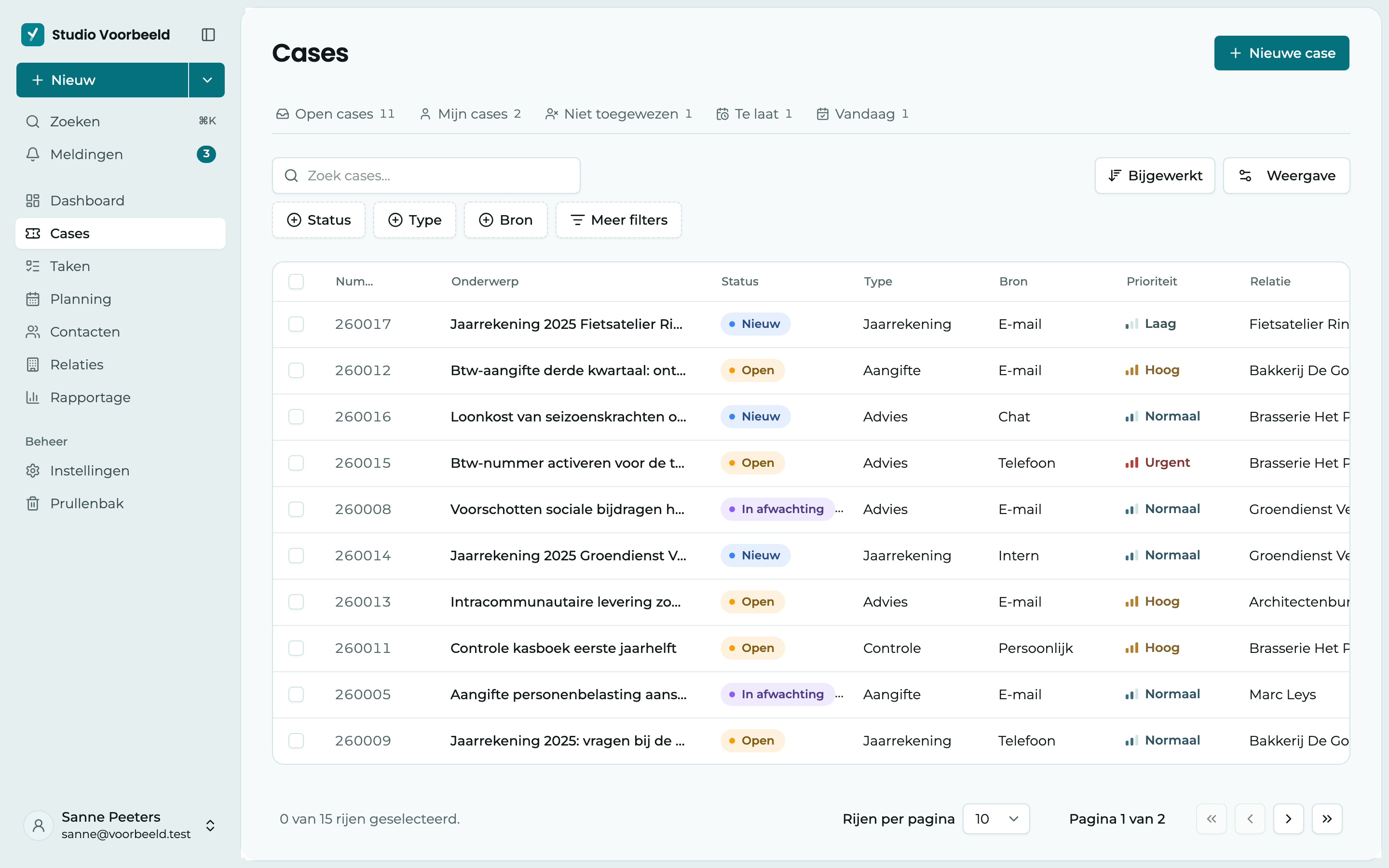
1 De vaste lijsten. Met één klik zie je Open cases, Mijn cases, wat nog Niet toegewezen is, wat Te laat is en wat Vandaag af moet. Ze tonen alleen open cases. Het getal ernaast zegt hoeveel cases erin zitten.
2 Zoeken. Typ in Zoek cases… een deel van het nummer, het onderwerp, de relatie, het contact of de behandelaar.
3 Filters. Filter op status, behandelaar, prioriteit en meer. Onder Meer filters staan de andere velden, ook de vrije velden van je organisatie. Met Alles wissen zet je alle filters in één keer uit.
4 Weergave. Kies onder Kolommen welke kolommen je ziet en sleep ze in de volgorde die je wilt. Klik daarna op Opslaan: de tabel past zich pas dan aan.
Sorteer met Sorteer op, of klik op een kolomtitel. De lijst haalt zichzelf elke minuut opnieuw op, dus een nieuwe case verschijnt vanzelf.
Een case snel bekijken
Klik op een rij, en rechts schuift een paneel open met de case: de status, prioriteit, behandelaar, relatie, contact en deadline, de samenvatting (als de AI-assistent aanstaat) en het Laatste bericht.
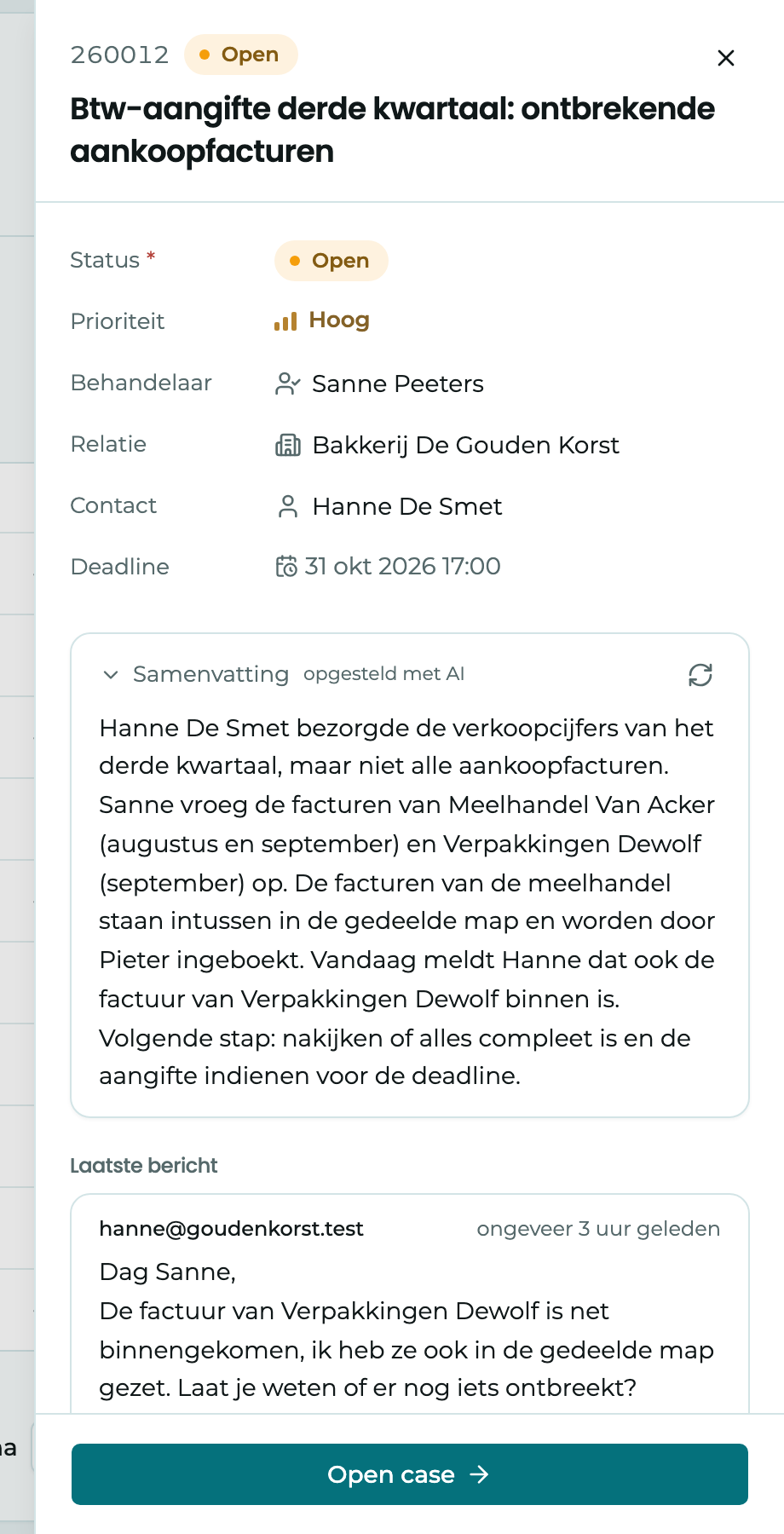
Status, prioriteit en behandelaar pas je hier meteen aan. Zo werk je de lijst snel af zonder telkens een case te openen. Wil je antwoorden of de hele case lezen, klik dan onderaan op Open case.
Klik je in de lijst op het onderwerp zelf, dan opent de case meteen.
Een weergave bewaren als snelfilter
Gebruik je vaak dezelfde filters, bijvoorbeeld alle urgente cases van klant X? Bewaar ze dan als snelfilter.
- Zet de filters en de sortering zoals je ze wilt.
- Klik op Weergave opslaan.
- Geef je snelfilter een Naam en een Kleur, en kies bij Zichtbaar voor wie hem ziet: Alleen mij of Het hele team.
Je snelfilter staat voortaan naast de vaste lijsten. Via het menu van een snelfilter wijzig je de naam en kleur, werk je hem bij met de huidige filters of verwijder je hem. Een snelfilter voor het hele team maken kan alleen wie daar het recht voor heeft, standaard de eigenaar en de admins.
Meerdere cases tegelijk
Vink de cases aan die je wilt bewerken. Onderaan verschijnt een balk met wat je met de selectie kunt doen. Met Selectie wissen vink je alles weer uit.
Verwijderen
Verwijderen verplaatst de geselecteerde cases naar de Prullenbak. Daar kun je ze terugzetten.
Samenvoegen
Heeft een klant over dezelfde vraag twee keer gemaild, dan heb je twee cases voor één vraag. Voeg ze samen:
- Vink de cases aan die bij elkaar horen.
- Kies Samenvoegen en bevestig.
De berichten, notities en taken komen allemaal samen in de oudste case. De andere gaan naar de prullenbak, met als reden Samengevoegd.
Te snel samengevoegd?
Zet een samengevoegde case terug vanuit de prullenbak. Ze krijgt dan haar eigen berichten, notities en taken terug.
Een lege lijst
Zie je Niets gevonden met deze filters.? Dan zijn er wel cases, maar niet met de filters die nu aanstaan. Klik op Filters wissen, of klik op een van de vaste lijsten om opnieuw te beginnen.
Heeft je organisatie nog geen enkele case, dan zie je Nog geen cases met de knop Eerste case aanmaken. Staan er cases in de prullenbak, dan staat dat eronder, met een link om ze te bekijken.
Zie je Dit kon niet geladen worden, dan haperde de verbinding even. Klik op Opnieuw proberen.
Zie je bepaalde cases niet die je collega's wel zien? Dan mist je rol het recht Ook cases van collega's bekijken, en zie je alleen de cases die aan jou zijn toegewezen. Vraag het aan je beheerder, zie Leden en rollen.