 Yusral
Rapportage
Hoeveel werk er binnenkomt en afgaat, hoe snel je team antwoordt, wat er blijft liggen en hoe het werk verdeeld is.
Rapportage zit in het abonnement Professional. Je ziet ze als je rol het toelaat: standaard de eigenaar, admins en managers. Een beheerder kan het recht ook aan een eigen rol geven.
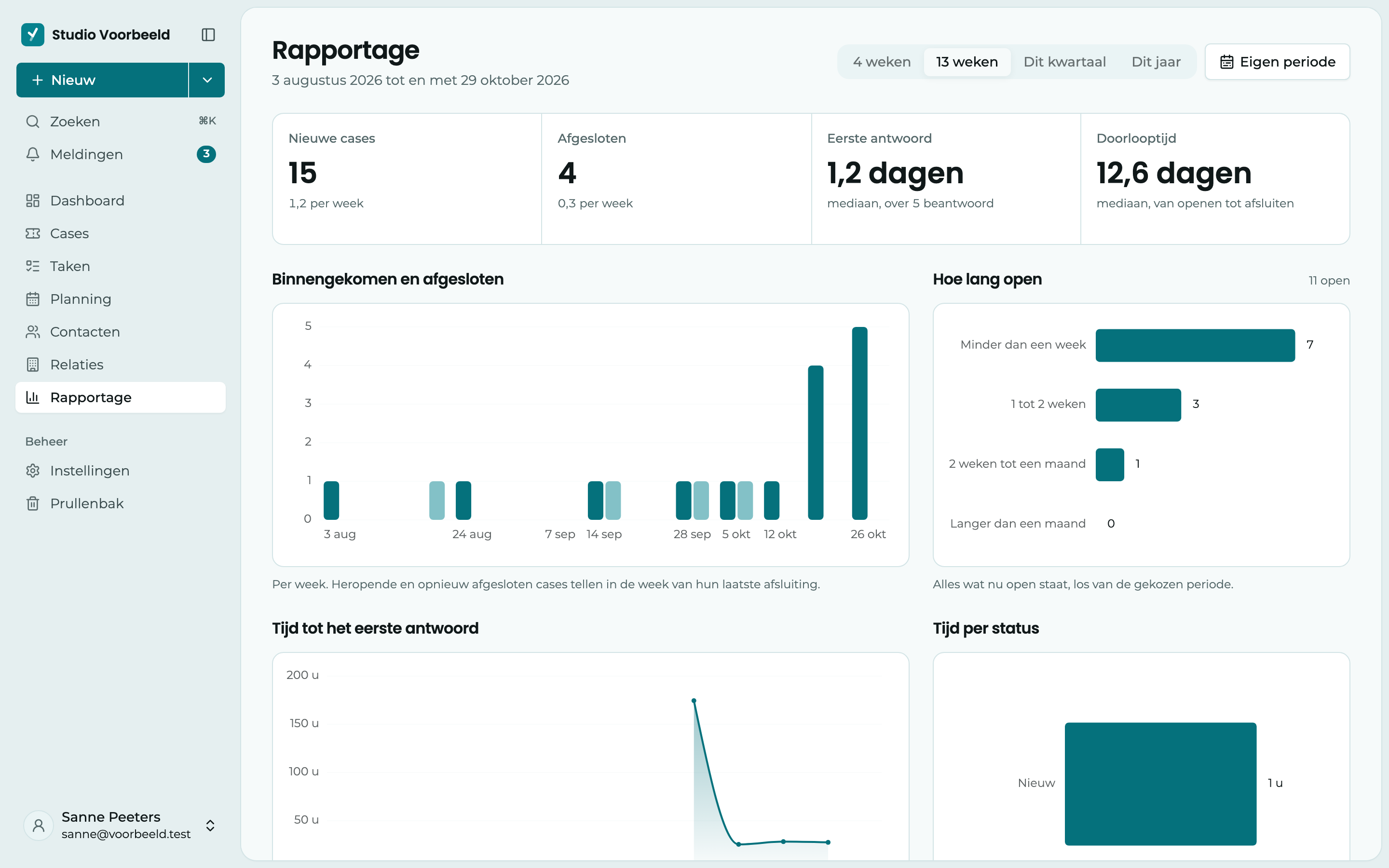
Klik in het menu op Rapportage. Je ziet hoeveel cases er binnenkomen en afgesloten worden, hoe snel je team de klant een eerste antwoord stuurt, wat er al lang open staat en wie wat op zijn bord heeft.
Op het abonnement Starter staat Rapportage in het menu met het label Pro. Je ziet dan wat de pagina doet, en een beheerder kan het abonnement aanpassen.
De periode kiezen
1 Bovenaan kies je de periode: Deze week, Deze maand, Dit kwartaal (de standaard) of Dit jaar. Elke periode loopt van de eerste dag tot vandaag: deze week vanaf maandag, deze maand vanaf de eerste. Onder de titel staat welke dagen dat precies zijn.
De grafieken tonen een week en een maand per dag, een kwartaal per week en een jaar per maand.
2 Wil je een andere periode, zoals vorige week, klik dan op Eigen periode. Kies een begin- en einddag, tot twee jaar terug, en klik op Toon periode. Een periode tot een maand zie je per dag, tot een half jaar per week, en een langere per maand. Een week begint op maandag.
De kerncijfers
3 Bovenaan staan vier cijfers voor de gekozen periode:
| Cijfer | Wat het telt |
|---|---|
| Nieuwe cases | Hoeveel cases er zijn binnengekomen, met het gemiddelde per dag of per week. |
| Afgesloten | Hoeveel cases er zijn afgesloten, met het gemiddelde per dag of per week. |
| Eerste antwoord | Hoe lang een klant gemiddeld wacht op het eerste antwoord. Het is de mediaan: de helft van de cases kreeg sneller antwoord. |
| Doorlooptijd | Hoe lang een case open stond, van openen tot afsluiten, ook als mediaan. |
Onder elk cijfer staat hoe het zich verhoudt tot dezelfde dagen van de periode ervoor, zoals 12% meer dan vorige maand of 8% sneller dan vorig jaar. Kijk je op de 10e naar Deze maand, dan vergelijk je dus met de eerste tien dagen van vorige maand. Was er in die periode te weinig om mee te vergelijken, dan staat er niets.
De grafieken en tabellen
- Binnengekomen en afgesloten: per dag, week of maand hoeveel cases er nieuw zijn en hoeveel er afgesloten werden. Een case die heropend en opnieuw afgesloten werd, telt bij de laatste keer.
- Hoe lang open: alles wat nu open staat, verdeeld over Minder dan een week, 1 tot 2 weken, 2 weken tot een maand en Langer dan een maand. Deze grafiek kijkt naar vandaag, los van de gekozen periode.
- Tijd tot het eerste antwoord: de mediaan per dag, week of maand, tot de eerste e-mail die echt naar de klant vertrokken is. Notities tellen niet mee, en het gaat om kalenderuren, niet om werkuren.
- Tijd per status: hoe lang cases gemiddeld in elke status blijven voor ze verdergaan. Afgesloten cases tellen hier niet mee.
- Werkverdeling: per behandelaar hoeveel cases nu Open en Te laat zijn, en hoeveel er in de gekozen periode Afgesloten werden. Ook de cases die nog niemand heeft, staan erbij, als Niet toegewezen.
- Relaties met de meeste cases: welke klanten in de gekozen periode de meeste nieuwe cases hadden, en hoeveel daarvan nog open staan.
Exporteren
Met Exporteren bovenaan bewaar je de periode die je op het scherm ziet:
- PDF: een verslag op A4, met de kerncijfers en alle tabellen.
- Excel (.xlsx): een werkmap met een blad per tabel, om zelf verder te rekenen.
Van een getal naar de cases
Klik op een getal of een staaf, en je ziet de cases erachter in het overzicht van cases. Boven de lijst staat dan welke filter er aanstaat, bijvoorbeeld Geopend 3 feb 2026 tot en met 9 feb 2026. Klik op het kruisje om die filter weg te halen.
Ga je later via het menu naar Cases, dan staat de lijst weer zoals je ze zelf had.