 Yusral
Je organisatie instellen
De drie stappen na je registratie, en wat de keuze van je sector voor je klaarzet.
Na het bevestigen van je e-mailadres leidt Yusral je door drie stappen: Organisatie, Abonnement en Je team. Bovenaan zie je bij welke stap je bent. Stop je halverwege, dan kom je de volgende keer terug op de stap waar je was.
1. Organisatie
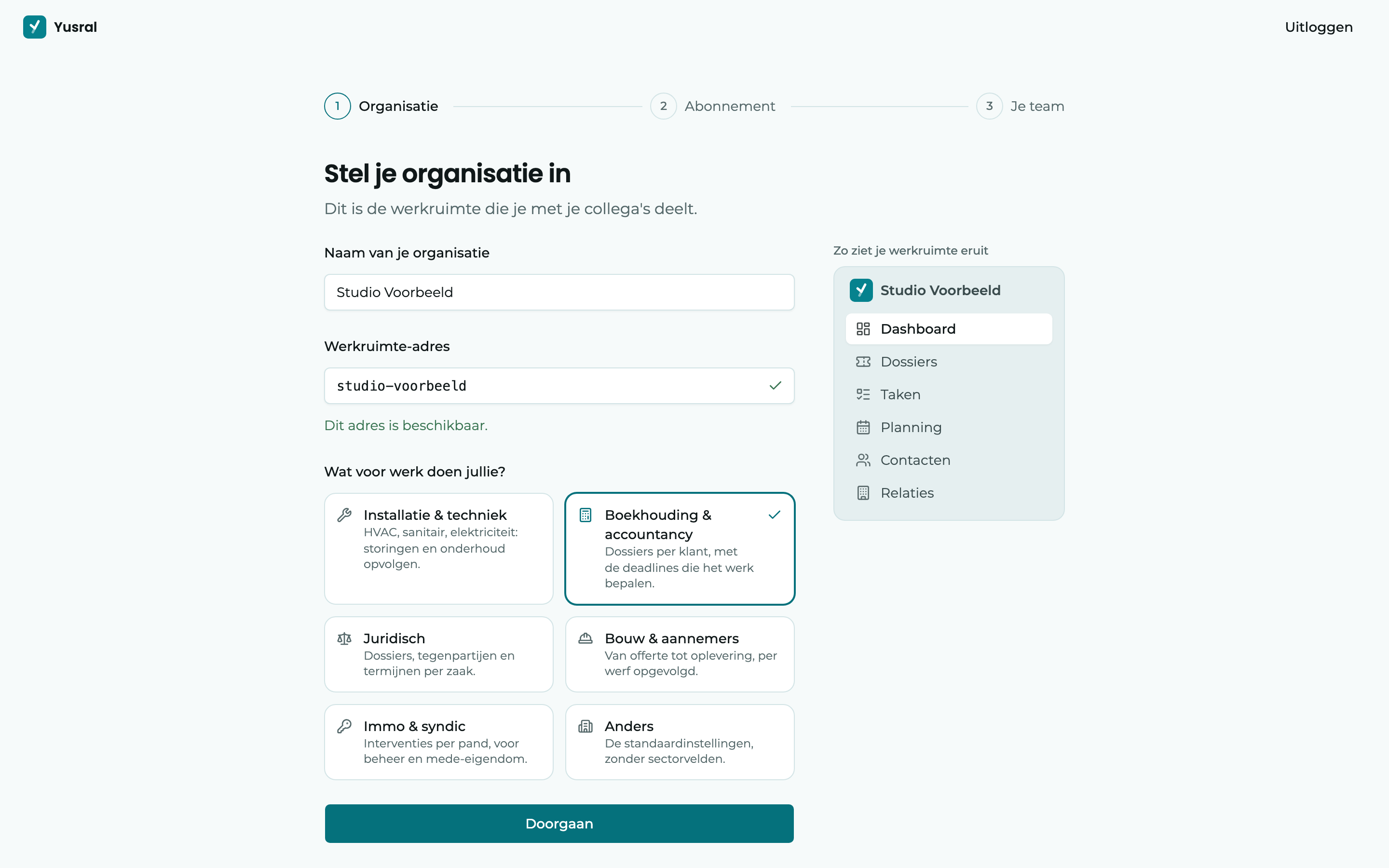
Bovenaan kies je je Taal en je Weergave: Licht, Donker of Systeem. In die taal richt Yusral ook je werkruimte in, zie In jouw taal. Kies je een andere taal, dan laadt de pagina opnieuw in die taal. Wat je al ingevuld had, blijft staan.
- Naam van je organisatie: zoals je klanten en collega's ze kennen.
- Werkruimte-adres: een korte naam voor je organisatie in Yusral, met alleen kleine letters, cijfers en koppeltekens. Het wordt ingevuld terwijl je de naam typt, en je ziet meteen of het nog vrij is.
- Wat voor werk doen jullie?: klik op de sector die het best past. Zie Wat je sector klaarzet hieronder.
Onder de sectoren staat Dit zetten we voor je klaar: alles wat de gekozen sector aanmaakt, met de echte namen. Denk aan de statussen, prioriteiten, types, categorieën, extra velden, snelle antwoorden en deadlineherinneringen. Klik je een andere sector aan, dan verandert de lijst mee.
Onder Zo ziet je werkruimte eruit zie je meteen het resultaat: het menu met de naam van je organisatie en het woord dat je sector voor een case gebruikt.
Vink tot slot aan dat je de algemene voorwaarden en de verwerkersovereenkomst aanvaardt namens je organisatie. Je organisatie is de klant, en de verwerkersovereenkomst regelt hoe Yusral haar gegevens verwerkt. Yusral legt vast wie ze aanvaardde, wanneer en welke versie; je vindt dat later onder Instellingen > Organisatie.
Klik op Doorgaan.
2. Abonnement
Kies Maandelijks of Jaarlijks, en klik bij Starter of Professional op Start 14 dagen gratis. Je komt dan op de betaalpagina van Stripe, onze betaalpartner. Prijzen zijn exclusief btw. Bij Jaarlijks zie je wat het per maand kost, met de maandprijs doorgestreept ernaast. Eronder staat wat je per jaar betaalt. Op de betaalpagina vul je ook je btw-nummer in, zodat het op je facturen staat.
Tijdens de proefperiode hoef je nog niets te betalen. Voeg je geen betaalmethode toe, dan stopt het abonnement na 14 dagen vanzelf. Er wordt dus niets aangerekend zonder dat je het zelf hebt ingesteld.
Voor grotere teams staat er onder de twee abonnementen ook Enterprise, met afspraken op maat. Klik op Neem contact op.
Wat er in elk abonnement zit, lees je in Abonnement en facturatie.
3. Je team
Typ bij E-mailadressen de adressen van je collega's en druk na elk adres op Enter. Klik dan op Uitnodiging versturen (of … uitnodigingen versturen als het er meer zijn). Iedereen krijgt de rol Lid. Die kun je later nog aanpassen in Leden en rollen.
Je ziet meteen wat je abonnement na de proefperiode kost met je team erbij. Een uitnodiging telt mee zodra ze aanvaard is.
Liever eerst zelf rondkijken? Klik op Overslaan. Je kunt collega's ook later uitnodigen.
Wat je sector klaarzet
Je keuze bij Wat voor werk doen jullie? bepaalt hoe Yusral er vanaf de eerste dag uitziet: hoe je klantvragen heten, welke extra velden er zijn en welke herinneringen aanstaan.
| Sector | Een klantvraag heet | Voorbeelden van extra velden |
|---|---|---|
| Installatie & techniek | Interventie | Adres, Toesteltype, Garantie tot |
| Boekhouding & accountancy | Dossier | Ondernemingsnummer, Aanslagjaar |
| Juridisch | Dossier | Tegenpartij, Rechtbank, Rolnummer |
| Bouw & aannemers | Dossier | Werfadres, Bouwheer, Startdatum |
| Immo & syndic | Interventie | VME-nummer, Pand |
| Anders | Case |
Een sector zet ook passende statussen, types, categorieën en snelle antwoorden klaar. Deadlineherinneringen staan in elke nieuwe organisatie meteen aan.
Bij Juridisch staat er ook een extra rol klaar: Lid (alleen eigen werk). Wie die rol krijgt, ziet alleen de dossiers en taken die aan hem zijn toegewezen. Niemand krijgt die rol vanzelf: je kiest ze per persoon, bij het uitnodigen of later bij Instellingen > Leden.
In jouw taal
Alles wat Yusral klaarzet, staat in de taal die je in de eerste stap kiest: de statussen en prioriteiten, de types en velden, en de automatische mail naar je klanten. Die taal wordt ook de taal van je organisatie.
Het woord voor een case is anders: dat ziet elke collega in zijn eigen taal. Kies je Installatie & techniek, dan ziet wie in het Frans werkt bijvoorbeeld Intervention, en wie in het Engels werkt Job.
Niets hiervan ligt vast. Alles kan een beheerder later aanpassen bij Instellingen, zie Organisatie en Service instellen.
Daarna
Op het dashboard staat een kaart Aan de slag met de volgende stappen, zoals je mailbox koppelen. Begin daar, of lees eerst de Rondleiding.