 Yusral
Uygulama turu
Ne nerede, aradığınızı nasıl hızlıca bulursunuz.
Giriş yaptıktan sonra ana sayfaya gelirsiniz. Solda her yerde ihtiyaç duyduğunuz her şeyin olduğu kenar çubuğu var: menü, Yeni, Ara, Bildirimler ve en altta kullanıcı menünüz. Sağ tarafta ise işleriniz durur.
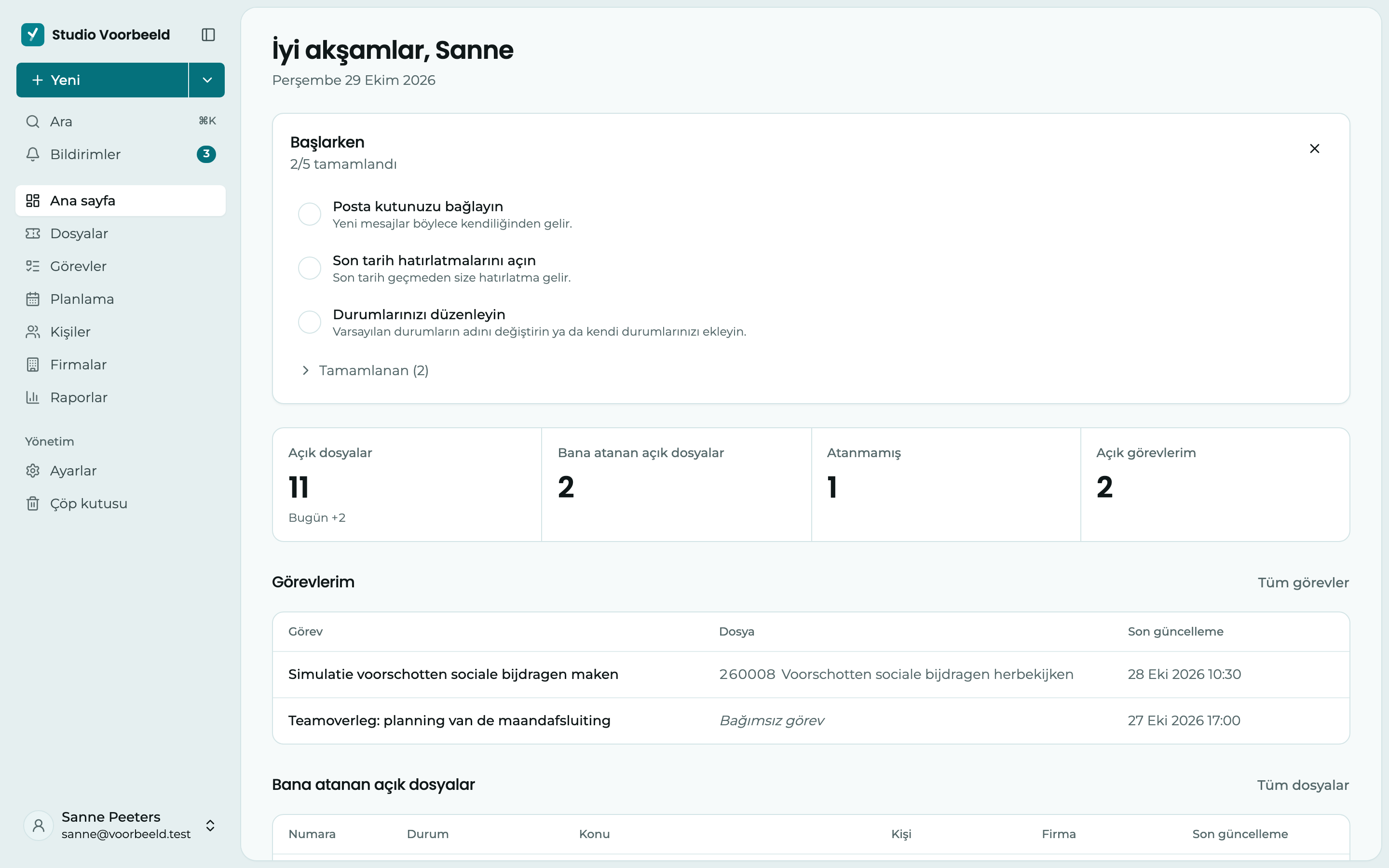
Kenar çubuğunun en üstünde organizasyonunuzun logosu ve adı yer alır. Ana sayfaya dönmek için üzerine tıklayın. Birden fazla organizasyon için çalışıyorsanız bu tıklama bunun yerine organizasyonlarınızın listesini açar: geçiş yapmak için birini seçin ya da Ana sayfaya git seçeneğine tıklayın. Yanındaki simgeyle kenar çubuğunu yalnızca simgelerden oluşan dar bir çubuğa küçültürsünüz. Logoyu bir yönetici Organizasyon sayfasından ayarlar.
1 Menü. İşleriniz arasında buradan geçiş yaparsınız:
- Ana sayfa: açık dosyalarınız, görevleriniz ve henüz kimsenin üstlenmediği işler.
- Dosyalar: ekibinizin tüm müşteri talepleri. Listeden çıkmadan yandan hızlıca bakmak için bir satıra tıklayın. Dosya sayfasını aç ile dosyanın tamamına gidersiniz.
- Görevler: yapılması gerekenler, bir dosyaya bağlı olsun ya da olmasın.
- Planlama: ekibinizin takvimleri yan yana.
- Kişiler ve Firmalar: dosyalarınızın arkasındaki insanlar ve müşteriler.
- Raporlar: dosyalarınızla ilgili rakamlar, örneğin ne kadar dosya geldiği, ne kadar açık kaldıkları ve ne kadar hızlı yanıt verdiğiniz.
- Yönetim altında Ayarlar ve Çöp kutusu bulunur.
Hangi bölümleri göreceğiniz rolünüze bağlıdır. Planlama ve Raporlar Professional aboneliğine dahildir. Yanlarında Pro yazıyorsa aboneliğinizde yoklar demektir.
2 Yeni. Hemen yeni bir dosya açar. Yanındaki oktan Kişi, Firma veya Üye davet et seçeneklerini de seçebilirsiniz. Bir kişi veya firmayı sayfadan çıkmadan, yandaki bir panelde oluşturursunuz.
3 Ara. Dosyalarda, görevlerde, firmalarda, kişilerde, mesajlarda ve notlarda aynı anda arar. Aşağıdaki Arama bölümüne bakın.
4 Bildirimler. Dosyalarınızda ve görevlerinizde neler olduğunu gösterir. Yanındaki sayı, okunmamış bildirimlerin sayısıdır. Bkz. Bildirimler.
5 Kullanıcı menüsü. Adınıza tıklayın. Burada Profil, Bildirimler (bildirim ayarlarınız), Geri bildirim gönder (bize doğrudan bir soru, fikir ya da hata göndermek için), Yasal (kullanım koşulları ve gizlilik bildirimi) ve Çıkış yap bulunur.
Arama
Ara düğmesine tıklayın ya da ⌘ K (Mac) veya Ctrl K (Windows) tuşlarına basın. En az üç karakter yazın.
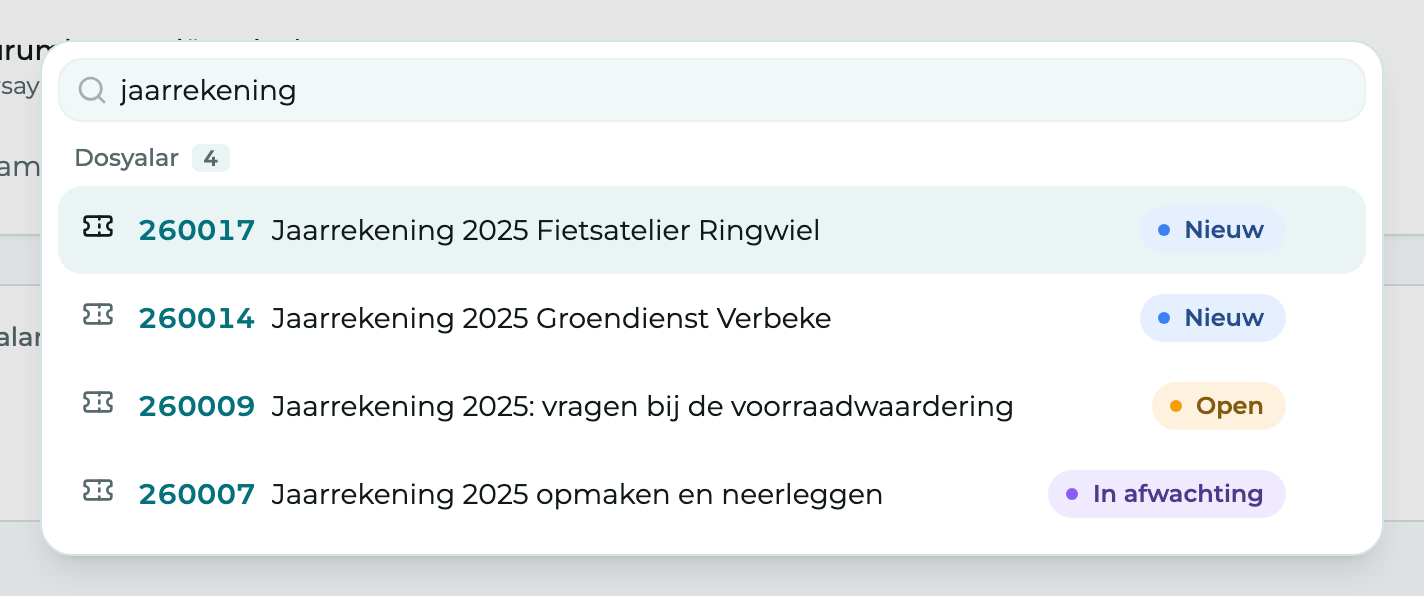
Sonuçlar türe göre gruplanır. Çok sonuç varsa bir grubun altındaki Tümünü göster (…) bağlantısına tıklayın. Tüm sonuçlara dön ile genel görünüme geri dönersiniz. Henüz bir şey yazmadıysanız son açtıklarınızı Son açılanlar altında görürsünüz.
Bildirimler
Size atanan işlerle ilgili bildirim alırsınız: bir müşteriden yeni bir yanıt, bir notta sizden bahseden bir çalışma arkadaşı, yaklaşan bir son tarih.
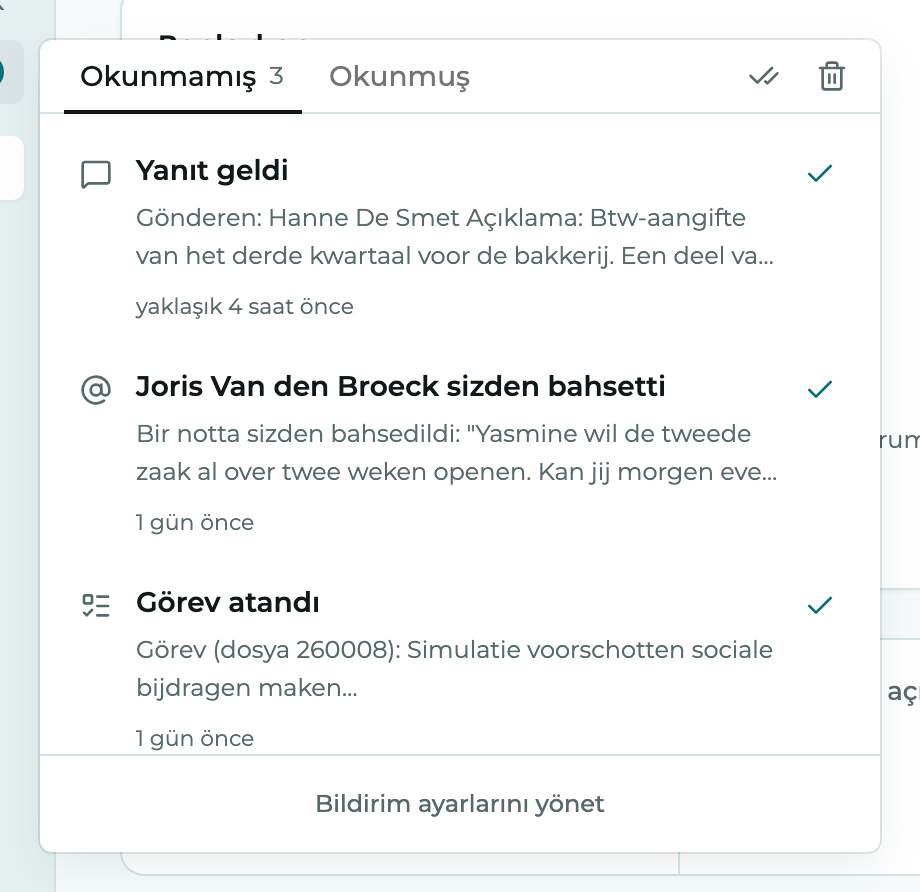
- Dosyayı veya görevi açmak için bir bildirime tıklayın.
- Bir bildirimin yanındaki onay işaretiyle onu okundu olarak işaretlersiniz. Bildirim Okunmuş sekmesine geçer.
- En üstte Tümünü okundu olarak işaretle ve Tüm bildirimleri sil seçenekleri vardır. Yanlışlıkla hepsini silerseniz altta çıkan bildirimden geri alabilirsiniz.
- Bildirim ayarlarını yönet ile her bildirim türünü tarayıcıda mı, e-postayla mı yoksa anlık bildirim olarak mı alacağınızı seçersiniz. Bkz. Bildirimler.
Yusral uygulamasını bir cihazda ilk açtığınızda Bu cihazda anlık bildirim alınsın mı? diye sorar. Yusral açık değilken de bildirim almak için Aç seçeneğini seçin ya da Şimdi değil deyin. Bunu daha sonra istediğiniz zaman Profil > Bildirimler bölümünden açabilirsiniz.
iPhone'da anlık bildirimler
iPhone'da önce Yusral uygulamasını ana ekranınıza eklemeniz (Safari'deki paylaş menüsünden, Ana Ekrana Ekle) ve oradan açmanız gerekir. Telefonunuz anlık bildirimleri ancak o zaman gösterebilir.
Klavye kısayolları
| Tuş | Nerede | Ne yapar |
|---|---|---|
| ⌘ K veya Ctrl K | Her yerde | Arama |
| R | Bir dosyada | Müşteriye yanıt yazma |
| N | Bir dosyada | İç not yazma |
| N | Görevler sayfasında | Yeni görev |
| L ve B | Görevler sayfasında | Liste ile pano arasında geçiş |
| / | Görevler sayfasında | Arama alanına gitme |
Bir metin alanına yazarken harf kısayolları çalışmaz. Bir dosyadaki R ve N de bir pencere veya menü açıkken çalışmaz.
Telefonunuzda
Tablette veya dar bir ekranda kenar çubuğu kaybolur. Üstte menü simgesi, Yeni, arama, bildirimleriniz için zil ve kullanıcı menünüzün olduğu bir çubuk çıkar. Telefonda ayrıca altta Ana sayfa, Dosyalar, Görevler, Planlama, Kişiler ve Firmalar bulunan bir çubuk daha vardır.
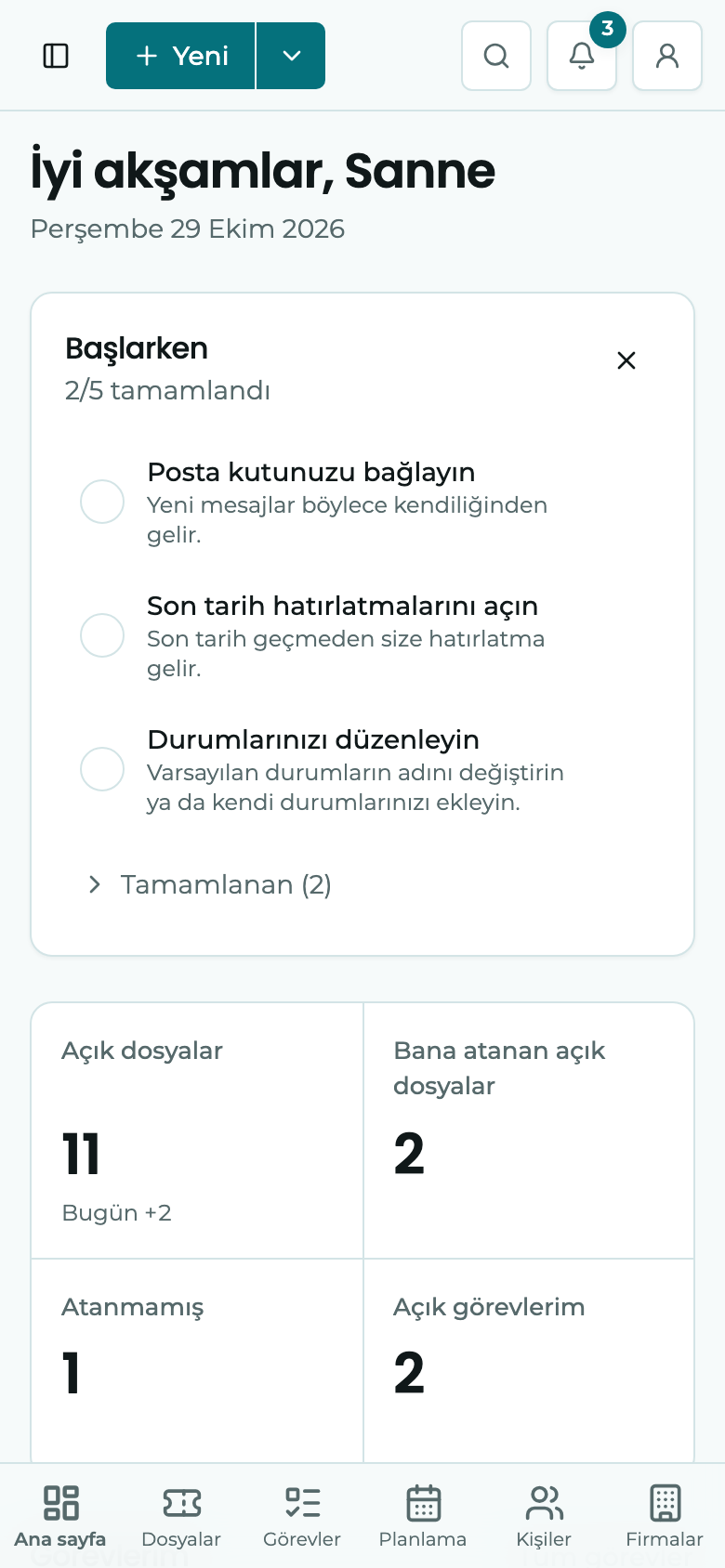
Çubuğa sığmayanları, örneğin Raporlar, Ayarlar ve Çöp kutusu bölümlerini, sol üstteki menü simgesinden bulursunuz. Organizasyonlar arasında da oradan, en üstteki ada tıklayarak geçiş yaparsınız. Dar ekranda kullanıcı menüsü, Geri bildirim gönder dahil, sağ üstte durur.
Başlarken listesi
Yeni organizasyonlar ana sayfada bir Başlarken kartı görür. Kartta en çok fark yaratan beş adım yer alır: posta kutunuzu bağlamak, bir çalışma arkadaşınızı davet etmek, ilk dosyanızı oluşturmak, son tarih hatırlatmalarını açmak ve durumlarınızı uyarlamak. Tamamlanan adımlar Tamamlanan altına kayar. Her şey bitince kart kendiliğinden kaybolur.
Kart yalnızca organizasyonun ayarlarını değiştirebilen kişilere görünür. Çalışma arkadaşlarınız onu görmez.
Kartı çarpı işaretiyle (Bu listeyi gizle) gizlediniz mi? Kullanıcı menüsündeki Başlarken listesini göster ile geri getirirsiniz.