 Yusral
Organizasyon
Ad ve logo, dil ve dosyaların adı, güvenlik, yapay zeka, e-posta, hatırlatmalar ve veri işleme sözleşmesi.
Ayarlar > Organizasyon bölümüne gidin. Bu ayarlar organizasyonunuzdaki herkes için geçerlidir. Bunun için Sahip veya Yönetici rolüne ihtiyacınız var.
Her konunun kendi bloğu vardır: Organizasyon bilgileri, Dil ve adlandırma, Erişim ve güvenlik, Yapay zeka desteği, E-posta, Bildirimler ve Veri işleme sözleşmesi. Bir anahtar, siz onu çevirdiğiniz anda kaydedilir. Bir şey yazdığınız alanlarda Kaydet düğmesi ancak bir şey değiştiğinde görünür.
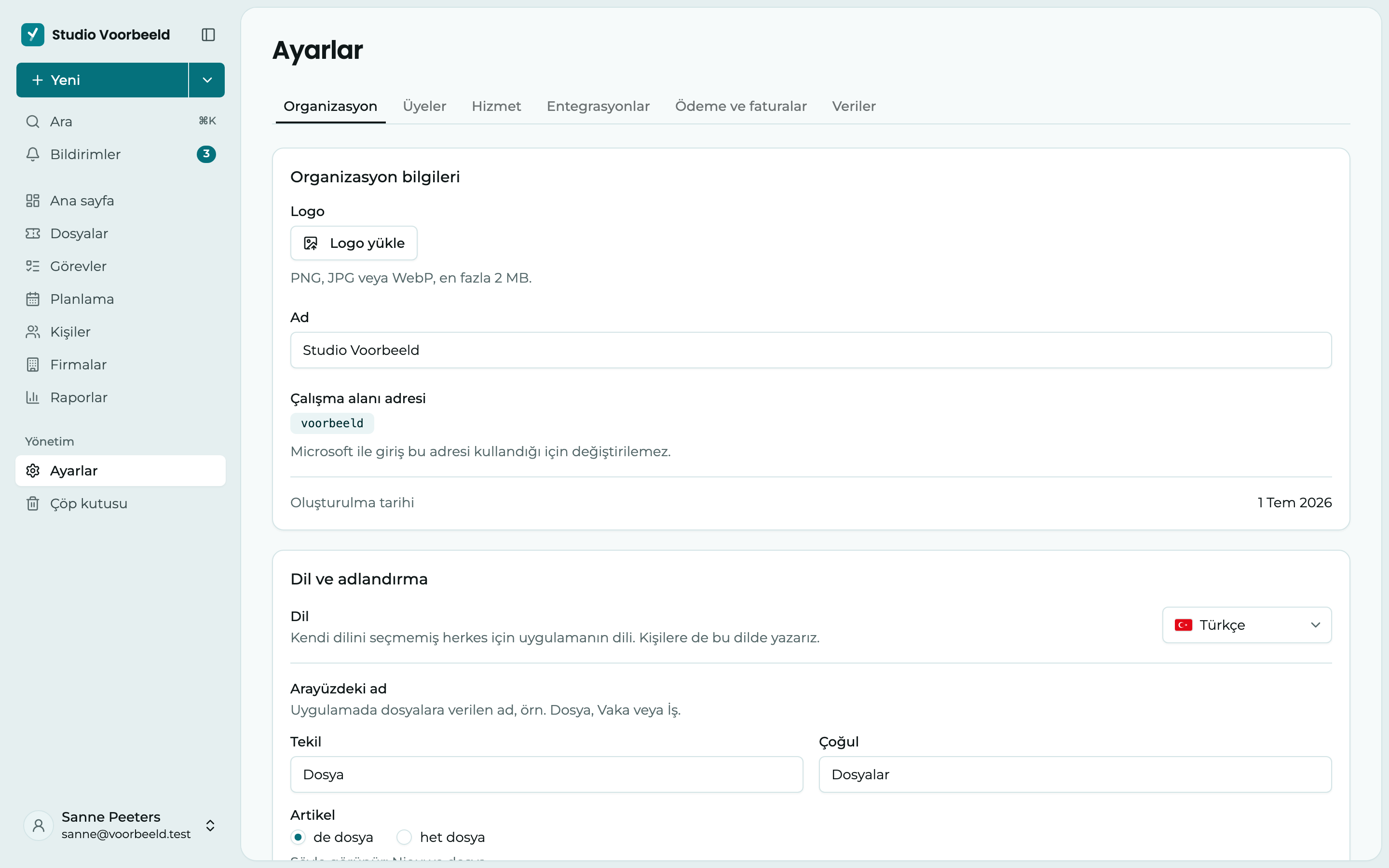
Ad ve logo
Organizasyon bilgileri bloğunda:
- Logo: Logo yükle düğmesine tıklayın ve en fazla 2 MB boyutunda bir PNG, JPG veya WebP seçin. Logo hemen kaydedilir. Değiştir ve Kaldır ile logoyu değiştirirsiniz.
- Ad: yeni adı yazın ve Kaydet düğmesine tıklayın. Yeni ad hemen her yerde, bir sonraki faturalarınızda da görünür.
- Çalışma alanı adresi: bu adres sabittir, çünkü Microsoft ile giriş bu adresi kullanır.
Logonuz kenar çubuğunun sol üstünde ve organizasyonlarınız arasında seçim yaptığınız yerde görünür. PDF olarak kaydettiğiniz bir dosyanın en üstünde de yer alır. Bir e-posta imzası için düzen seçtiğinizde organizasyonunuzun adı ve logosu zaten içinde olur.
Dil
Dil ve adlandırma bloğunda, Dil altında organizasyonunuzun varsayılan dilini seçin: Nederlands, English, Français veya Türkçe. Seçim hemen kaydedilir.
Kendi dilini seçmeyen herkes bu dili görür. Yusral kişilerinize de bu dilde yazar, örneğin onay e-postasında. Her kullanıcı profilinden kendisi için başka bir dil seçebilir, bkz. Profil ve dil.
Dosyalarınızın adı ne?
Adlandırma altında ekibinizin kullandığı kelimeyi seçin: Vaka, Talep, Dosya, Başvuru, Sorun veya Servis. Seçiminiz hemen kaydedilir.
Her kelimenin her dilde doğru bir karşılığı vardır. Dosya seçerseniz Felemenkçe çalışan bir iş arkadaşınız Dossier, İngilizce çalışan File, Fransızca çalışan da Dossier görür. Seçimin altında bir örnek görürsünüz: Şöyle görünür: …. Kelimeniz her yerde görünür: menüde, düğmelerde ve bildirimlerde.
Erişim ve güvenlik
- İki adımlı doğrulamayı zorunlu kıl: şifreyle giriş yapan ve henüz iki adımlı doğrulaması olmayan kişiler, girişten sonra doğrudan Profil > Güvenlik bölümüne yönlendirilir. Doğrulama kurulana kadar çalışmaya devam edemezler. Bunu önce kendiniz için açın, bkz. Şifre ve iki adımlı doğrulama. SSO ile giriş yapanlar bunun kapsamında değildir: onlar için ek güvenliği Microsoft sağlar.
- Microsoft ile giriş (SSO): SSO'nun etkin olup olmadığını burada görürsünüz. Ayarla ile ya da zaten ayarlanmışsa Yönet ile ayarları yandaki bir panelde açarsınız. Bkz. Microsoft ile giriş (SSO).
- SSO'yu zorunlu kıl: SSO alan adınız doğrulandığı anda görünür. Bkz. SSO'yu zorunlu kılma.
Kimin hangi dosyaları görebileceğini burada değil, rollerle ayarlarsınız. Bkz. Üyeler ve roller.
Yapay zeka desteği
Yapay zeka Professional aboneliğine dahildir. Starter'da bu bloğu görmezsiniz.
Yapay zekayı kullan anahtarı, yapay zekayı tüm organizasyonunuz için açar veya kapatır. Metin AB içinde Mistral tarafından işlenir ve orada saklanmaz.
Altında, her özelliği ayrı ayrı açıp kapatabilirsiniz:
- Yanıt önerisi: mesaj alanına, kontrol edip göndereceğiniz bir yanıt yazar.
- Özet: uzun yazışmaları dosyanın en üstünde özetler.
- Görev hazırlama: gelen bir mesajdan son tarihli bir görev hazırlar. Eklemeden önce siz kontrol edersiniz.
- Gelen e-postaları sınıflandırma: gelen e-postalar için tür, öncelik ve kategori önerir.
Yapay zekayı kullan anahtarını açtığınızda dört özellik de hemen açık olur. Birini kapatırsanız o düğme veya öneri herkes için kaybolur. Yapay zekayı kullan kapalıyken, alttaki anahtarlar ne gösterirse göstersin her şey kapalıdır.
Yapay zeka, yeni bir organizasyonda da varsayılan olarak kapalıdır. Bir sahip veya yönetici Yapay zekayı kullan anahtarını açana kadar dosyalarınızdan hiçbir şey yapay zeka modeline gitmez. Ayrıca bkz. Yapay zeka asistanı.
E-posta
- Varsayılan olarak yazışma geçmişiyle gönder: müşteriye verilen bir yanıtın, önceki e-postaları varsayılan olarak mesajın altına ekleyip eklemeyeceği. Bunu her mesajda yine değiştirebilirsiniz.
- E-posta imzalarını aç: çalışma arkadaşlarınızın e-postalarının altına kendi imzalarını koymasını sağlar, bkz. İmza.
- Organizasyon imzası: açıksa herkes aynı imzayla e-posta gönderir. Bu imza kişisel imzaların yerini alır. Kapalıysa her üye kendi imzasını kullanır.
Organizasyon imzasını açarsanız imzayı altındaki düzenleyicide yazarsınız. Bir düzen seçin ile hazır bir biçimden başlarsınız. Altında imza olan bir e-postanın örneğini hemen görürsünüz. Kaydet düğmesine tıklayın.
Son tarih hatırlatmaları
Bildirimler bloğunda Son tarih hatırlatmaları bulunur. Sorumlular, dosyalarının ve görevlerinin son tarihi civarında bir hatırlatma alır. Bu ayar varsayılan olarak açıktır.
- Ne zaman: hatırlatmanın ne zaman geleceğini işaretleyin: Bir hafta önce, Üç gün önce, Bir gün önce, Dört saat önce, Son tarihte, Son tarihten bir gün sonra veya Son tarihten bir hafta sonra. İşaretlenen her seçenek bir hatırlatma gönderir. Varsayılan olarak bunlar bir gün önce, son tarihte ve bir gün sonradır.
- Nerede: Uygulamada, E-posta ile ve Anlık bildirim olarak. En az bir kanal seçin.
Kaydet düğmesine tıklayın. Herkes profilinden kendi ayarını seçebilir, bkz. Bildirimler.
Veri işleme sözleşmesi
Yusral müşterilerinizin kişisel verilerini sakladığı için organizasyonunuz bizimle bir veri işleme sözleşmesi yapar. Ayarlara erişimi olan herkes sözleşmenin kabul edilip edilmediğini görür. Sözleşmeyi yalnızca sahip kabul edebilir: Sözleşmeyi oku ile okuyun ve Kabul et düğmesine tıklayın.
Yeni bir sürüm çıkarsa Yeni bir sürüm var yazar ve sahip bu sürümü yeniden kabul eder.
Organizasyonunuzu silme
Bunu sahip Ayarlar > Veriler bölümünden yapar. Bkz. Verileriniz.