 Yusral
Hesap oluşturma ve giriş
Kayıt olma, e-posta adresinizi onaylama, giriş yapma ve bir daveti kabul etme.
Başlamanın iki yolu var: organizasyonunuz için kendiniz bir hesap oluşturursunuz ya da bir çalışma arkadaşınız sizi davet eder. Davet aldıysanız doğrudan Daveti kabul etme bölümüne geçin.
Hesap oluşturma
Bilgilerinizi girin
Kayıt sayfasına gidin ve Ad, İş e-posta adresi ve Şifre alanlarını doldurun. Kullanım koşullarını kabul ettiğinizi ve gizlilik bildirimini okuduğunuzu işaretleyin, sonra Hesap oluştur düğmesine tıklayın. İki metnin bağlantıları yeni bir sekmede açılır, böylece girdikleriniz kaybolmaz. Yusral onayı verdiğiniz anı kaydeder.
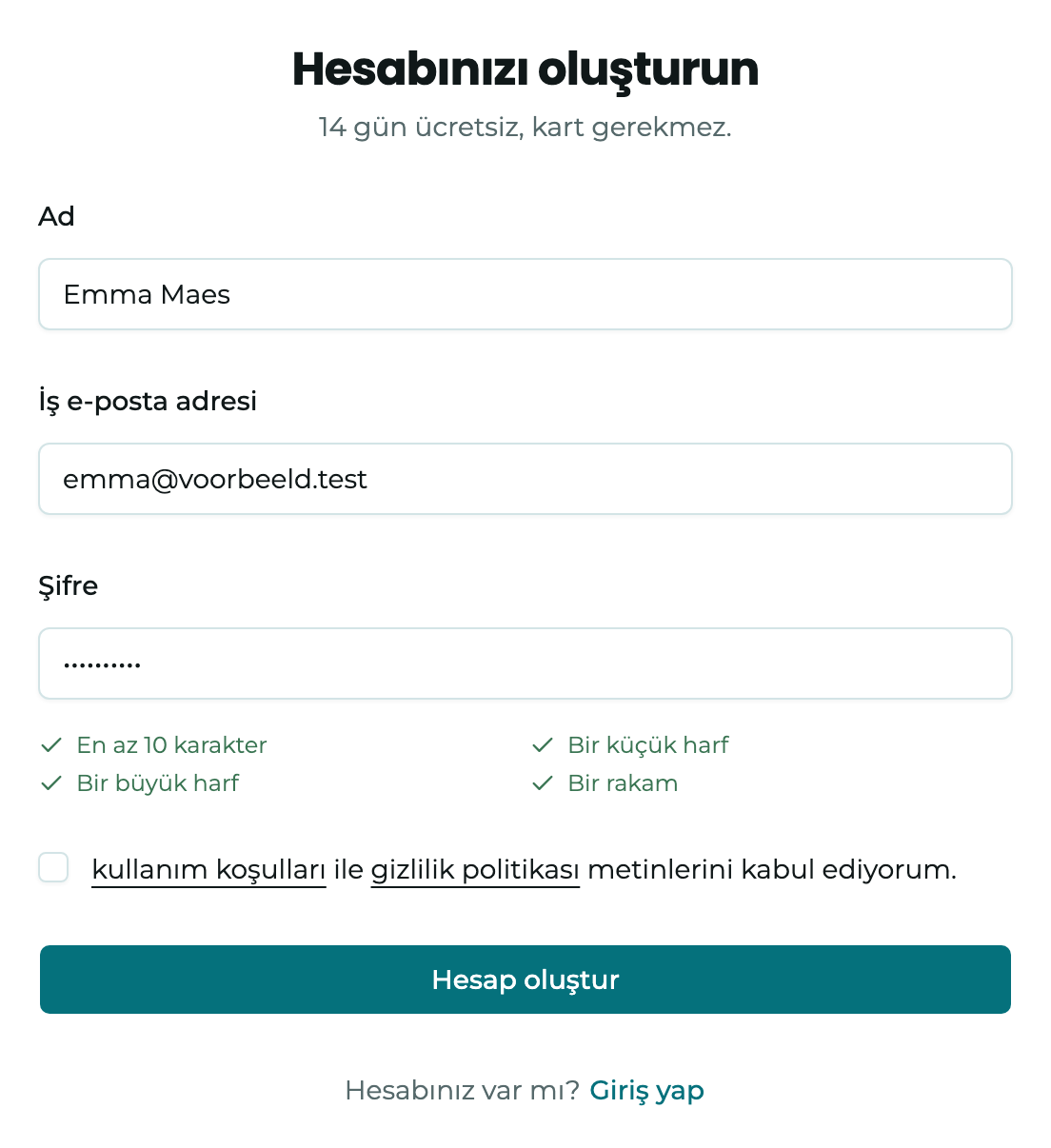
Şifreniz en az 10 karakter olmalı ve bir küçük harf, bir büyük harf ve bir rakam içermeli. Siz yazarken hangi kuralların karşılandığını görürsünüz.
E-posta adresinizi onaylayın
Bağlantı içeren bir e-posta alırsınız. Bağlantı bir Yusral sayfası açar: E-posta adresini doğrula düğmesine tıklayın, hemen giriş yapmış olursunuz. Bağlantı artık çalışmıyorsa giriş yapın, hemen yeni bir bağlantı gönderilir. E-posta gelmedi mi? Spam klasörünüze bakın ya da E-postayı tekrar gönder düğmesine tıklayın. Sonra tekrar göndermeden önce biraz beklemeniz gerekir.
Bu adresle zaten bir hesabınız var mı? O zaman yeni bir e-posta gelmez, doğrudan giriş yapabilirsiniz.
Organizasyonunuzu kurun
Onaydan sonra organizasyonunuzu kurarsınız: adı, sektörünüz, aboneliğiniz ve ekibiniz. Bunu Organizasyonunuzu kurma sayfası anlatıyor.
İlk 14 gün ücretsizdir, ödeme bilgisi gerekmez.
Giriş yapma
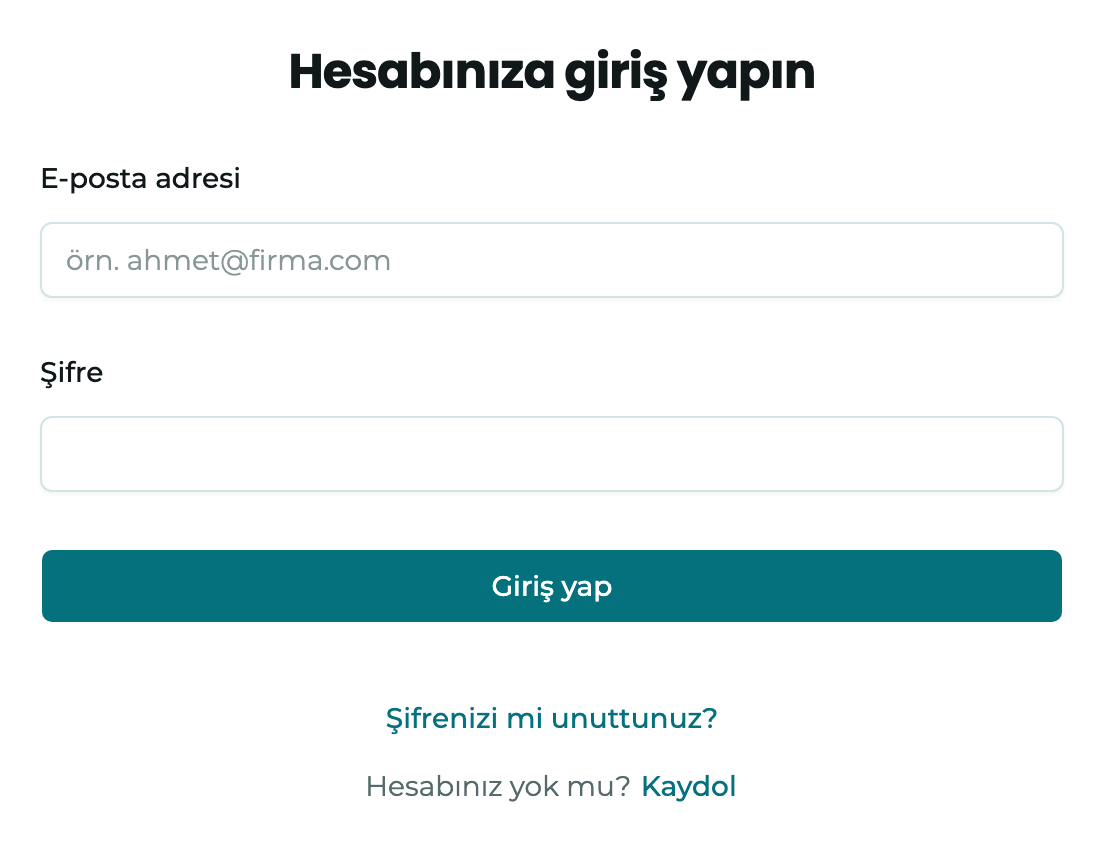
Giriş sayfasına gidin, E-posta adresi ve Şifre alanlarını doldurun ve Giriş yap düğmesine tıklayın.
Microsoft hesabınızla
Organizasyonunuz Microsoft ile girişi kurduysa Yusral bunu e-posta adresinizden anlar. İş adresinizi yazdığınız anda alanın altında Organizasyonunuz Microsoft ile giriş yapıyor. yazısı çıkar. Şifre alanı kaybolur ve düğme Microsoft ile devam et olur. Ona tıklayıp Microsoft'ta giriş yapın.
- Yine de şifreyle mi girmek istiyorsunuz, örneğin Microsoft geçici olarak çalışmadığı için? Şifreyle giriş yap seçeneğine tıklayın. Buna izin verilip verilmediği organizasyonunuza bağlıdır.
- Organizasyonunuz SSO'yu zorunlu yaptıysa, organizasyonun alan adındaki bir adresle yalnızca Microsoft üzerinden girebilirsiniz. Şifreyle denerseniz Organizasyonunuz şifreyle değil, yalnızca Microsoft ile girişe izin veriyor. mesajını görürsünüz. Microsoft çalışmadığında kullanabilmeleri için yalnızca sahipler şifrelerini korur.
- Microsoft ile giriş, ancak bir çalışma arkadaşınız sizi davet ettikten sonra çalışır. Bu organizasyona davet edilmediniz. Yöneticinize başvurun. mesajını görürseniz bir davet isteyin.
Yöneticiler için ayrıntılar: Microsoft ile giriş.
İki adımlı doğrulamayla
İki adımlı doğrulama açıksa Yusral, şifrenizden sonra doğrulama uygulamanızdan bir kod da ister. Kodu Doğrulama kodu alanına girin ve Onayla düğmesine tıklayın.
- Yalnızca sizin kullandığınız bir bilgisayarda Bu cihaza 60 gün güven seçeneğini işaretleyin. Yusral o cihazda kodu ancak 60 gün sonra tekrar sorar.
- Telefonunuz yanınızda değil mi? Uygulamanıza erişemiyor musunuz? Kurtarma kodu kullanın bağlantısına tıklayın ve kurtarma kodlarınızdan birini Kurtarma kodu alanına girin. Her kod bir kez çalışır.
Organizasyonunuz iki adımlı doğrulamayı zorunlu yaptı ama siz henüz kurmadınız mı? O zaman girişten sonra önce İki adımlı doğrulamayı kurun ekranını görürsünüz. Bu tamamlanınca çalışmaya devam edebilirsiniz. Microsoft ile giriş yapanlar bu ekranı görmez: ek güvenliği organizasyonunuz o durumda Microsoft tarafında ayarlar.
İki adımlı doğrulamayı kurmak için Şifre ve iki adımlı doğrulama sayfasına bakın.
Şifremi unuttum
Giriş sayfasında Şifrenizi mi unuttunuz? bağlantısına tıklayın, e-posta adresinizi girin ve Bağlantı gönder düğmesine tıklayın. E-postadaki bağlantıyla yeni bir şifre seçersiniz: şifreyi Yeni şifre ve Şifreyi tekrar girin alanlarına yazın, sonra Şifre belirle düğmesine tıklayın.
Bu bağlantı artık çalışmıyor mesajını mı görüyorsunuz? Bağlantının süresi dolmuş ya da daha önce kullanılmış demektir. Yeni bağlantı iste düğmesine tıklayın.
Organizasyonunuz yalnızca Microsoft ile girişe izin veriyorsa bağlantı gönderilmez. Sayfa nedenini söyler. Bu durumda şifrenizi Microsoft tarafında değiştirirsiniz.
Giriş yaptınız ve şifrenizi değiştirmek mi istiyorsunuz? Bunu profilinizden yaparsınız, bkz. Şifre ve iki adımlı doğrulama.
Daveti kabul etme
Bir çalışma arkadaşınız sizi Yusral içinden davet eder. Size bağlantı içeren bir e-posta gelir. Açılan sayfada sizi kimin, hangi organizasyona ve hangi rolle davet ettiğini görürsünüz.
- Henüz hesabınız yok mu? Daveti kabul et düğmesine tıklayın, Adınız alanını doldurun, bir Şifre seçin, Şifreyi tekrar girin alanında tekrarlayın ve Hesap oluştur düğmesine tıklayın. Doğrudan organizasyona girersiniz.
- Zaten hesabınız var mı? Giriş yap, ardından Daveti kabul et düğmesine tıklayın. Birden fazla organizasyon için çalışıyorsanız aralarında daha sonra kenar çubuğunun en üstündeki organizasyon adından geçiş yaparsınız.
- Organizasyonunuz Microsoft ile mi giriş yapıyor? O zaman bir Microsoft ile giriş yap düğmesi görürsünüz. Şifre seçmeniz gerekmez.
İlk ziyaretinizde üstteki bir çubuk, kullanım koşullarını ve gizlilik bildirimini kabul etmenizi ister. Kabul ediyorum düğmesine tıklayın. Bu metinler ileride değişirse çubuk yeniden çıkar.
Bir davet 48 saat geçerlidir. Davetin süresi doldu mesajını mı görüyorsunuz? Çalışma arkadaşınızdan sizi yeniden davet etmesini isteyin.
Başka bir adrese gelen davet
Davet edildiğiniz e-posta adresiyle giriş yapın. Başka bir adresle zaten giriş yaptıysanız sayfa bunu söyler. Çıkış yap düğmesine tıklayın ve doğru adresle giriş yapın.