 Yusral
Dosya üzerinde çalışma
Müşteriye yanıt verme, çalışma arkadaşlarınıza not bırakma ve dosyayı güncelleme.
Bir dosya, tek bir müşteri talebiyle ilgili her şeyi bir araya getirir. Solda okur ve yazarsınız, sağda dosyanın bilgileri durur.
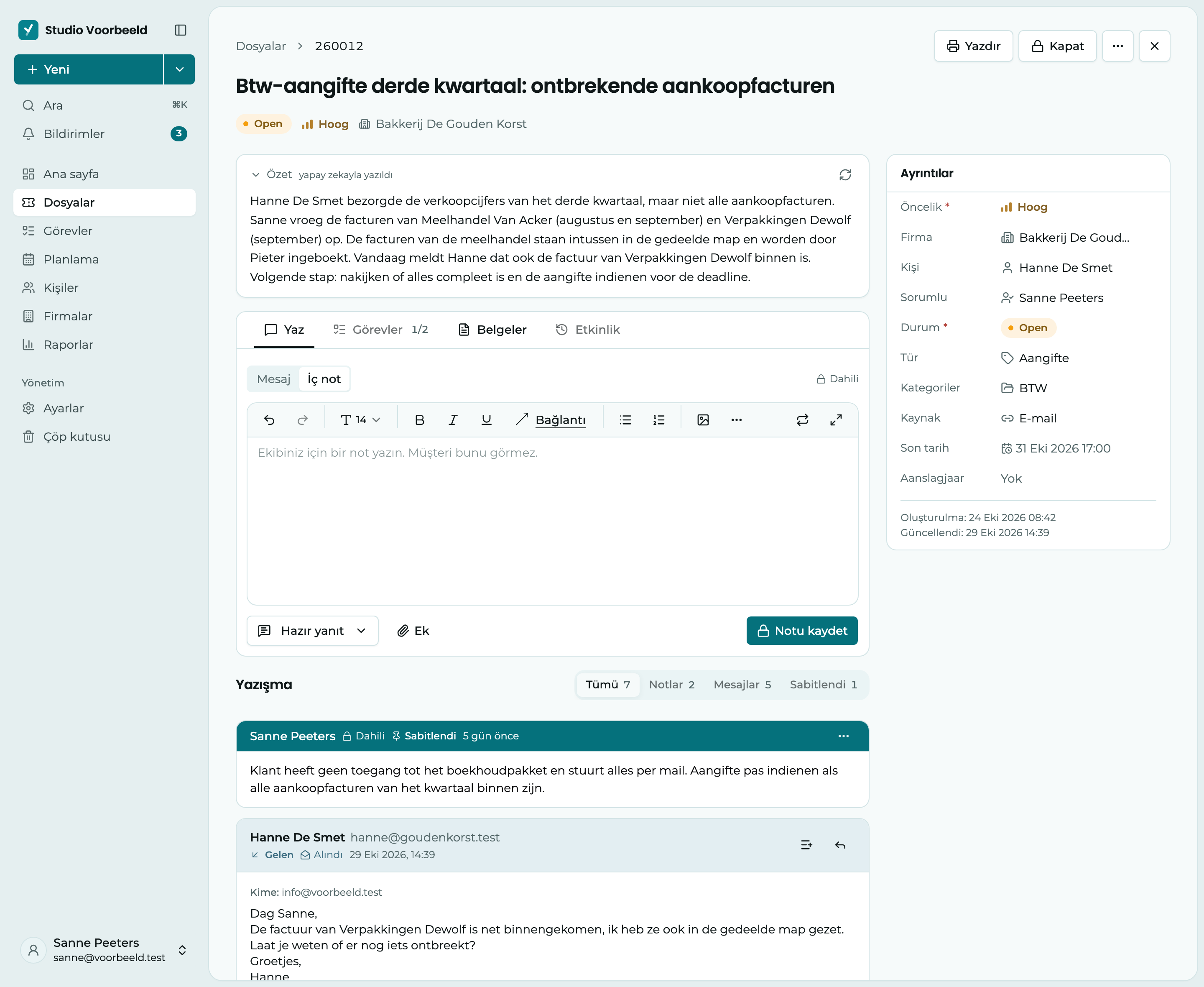
1 Başlık. Konu, sayfanın başlığıdır. Değiştirmek için fareyle üzerine gelin ve kaleme tıklayın. Hemen altında durumu, önceliği ve firmayı görürsünüz. Sağda Yazdır, Kapat (dosyaya kapalı dosyalar için olan durumu verir) ve içinde Sil bulunan Diğer seçenekler yer alır.
2 Yaz, Görevler, Belgeler ve Etkinlik. Dört sekmeli tek bir kart. Yaz altında müşteriye ya da çalışma arkadaşlarınıza yazarsınız. Görevler ve Belgeler sekmelerinin yanında kaç tane olduğu yazar. Etkinlik kimin neyi değiştirdiğini gösterir.
3 Yazışma. Yazışma altında müşteriyle tüm e-postalar ve ekibinizin tüm notları bulunur, en yenisi en üstte. Dosya uzadığında Notlar, Mesajlar veya Sabitlendi ile filtreleyin, tüm geçmiş için Tümü seçeneğini seçin.
4 Ayrıntılar. Öncelik, firma, kişi, sorumlu, durum, tür, kategori, kaynak, son tarih ve organizasyonunuzun özel alanları. En altta dosyanın ne zaman oluşturulduğu ve en son ne zaman güncellendiği yazar.
Yapay zeka asistanı açıksa en üstte bazen dosyanın bir Özet bölümü de bulunur. Yazışma her dakika kendini yeniler, yani müşteriden gelen yeni bir e-posta kendiliğinden görünür.
Bilgileri değiştirme
Ayrıntılar bölümünde bir değere tıklayın. Değerin yanında, onu değiştirmeniz için küçük bir pencere açılır:
- Durum, sorumlu veya firma gibi bir seçim listesinde doğru değeri arar ve üzerine tıklarsınız. Değer hemen kaydedilir.
- Bir metin veya sayı alanında yeni değeri yazar, Kaydet düğmesine tıklar ya da Enter tuşuna basarsınız.
- Son tarih gibi bir tarihte seçiminiz hemen kaydedilir. Temizle ile tarihi kaldırırsınız.
Esc tuşuyla ya da dışarıya tıklayarak değeri olduğu gibi bırakırsınız. Firma ve kişi, kendi sayfalarına giden bağlantılardır. Başka birini seçmek istiyorsanız yanındaki oka tıklayın. Kişiyi seçilen firmanın kişileri arasından seçersiniz.
Not yazma veya müşteriye yanıt verme
Yaz altındaki metin kutusunun üstünde metninizi kimin okuyacağını seçersiniz. Metin kutusu her zaman İç not ile açılır, çünkü bir dosyaya yazdıklarınızın çoğu ekibiniz içindir.
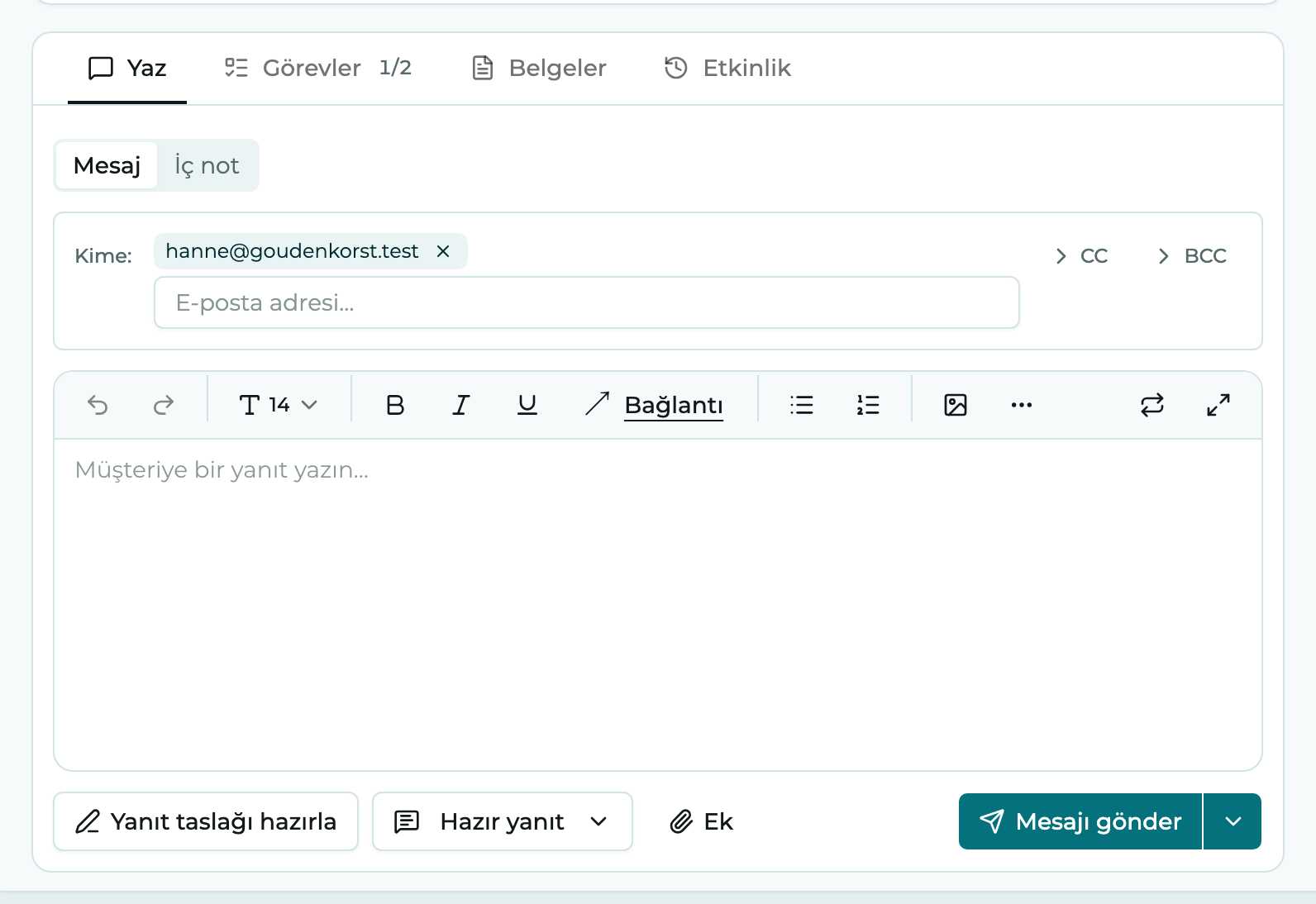
1 Mesaj veya İç not. Metnin müşteriye mi gideceğini yoksa ekibinizde mi kalacağını burada seçersiniz.
2 Kime: Mesajınızın alıcıları. Bu alan yalnızca Mesaj seçiliyken görünür.
3 Mesajı gönder. Mesajınızı gönderir. İç notta burada Notu kaydet yazar.
| Seçim | Düğme | Ne olur | Kimler görür |
|---|---|---|---|
| İç not | Notu kaydet | Metni yazışmaya iç not olarak kaydeder. | Yalnızca çalışma arkadaşlarınız |
| Mesaj | Mesajı gönder | Metni Kime: alanındaki alıcılara e-posta olarak gönderir. | Müşteri ve yazışmadaki çalışma arkadaşlarınız |
Klavyeyle de hızlıca geçiş yapabilirsiniz: müşteriye mesaj için R, iç not için N tuşuna basın. İmleç hemen metin kutusuna gelir.
Kime: alanında kimin olduğuna bir bakın
Bir not Yusral dışına hiç çıkmaz. Bir mesaj ise çıkar: hemen Kime:, CC ve BCC alanlarındaki herkese e-posta olarak gider.
Mesaj seçin
Metin kutusunun üstündeki Mesaj seçeneğine tıklayın. Belirli bir e-postaya yanıt vermek istiyorsanız o e-postanın yanındaki Yanıtla düğmesine tıklayın. Metin kutusu Mesaj moduna geçer; gönderen Kime: alanına, o e-postanın diğer alıcıları da CC alanına gelir.
Alıcıları seçin
Kime: alanında dosyanın kişisi zaten doldurulmuştur, yoksa en son yazıştığınız adres yazar. Birini eklemek için başka bir adres yazın. CC veya BCC alanlarını açmak için üzerlerine tıklayın.
Metninizi yazın
Müşteriye bir yanıt yazın… alanına yazın. Hazır yanıt ile organizasyonunuzun önceden hazırladığı bir metni seçersiniz. Bu metni daha sonra değiştirebilirsiniz. Yapay zeka asistanı açıksa Yanıt öner sizin için ilk bir sürüm yazar, bkz. Yapay zeka asistanı.
Ek ekleyin (isteğe bağlı)
Ek düğmesine tıklayın. Her biri en fazla 25 MB olmak üzere 20 dosyaya kadar gönderebilirsiniz.
Gönderin
Mesajı gönder düğmesine tıklayın. İç not için İç not seçeneğini seçip Notu kaydet düğmesine tıklarsınız.
Göndermeden önce başka bir sayfaya geçerseniz sekmeniz açık kaldığı sürece metniniz kaybolmaz.
Biçimlendirme ve Outlook'tan yapıştırma
Metin kutusunun üstündeki araç çubuğunda kalın, listeler, bağlantılar ve görseller gibi olağan biçimlendirme seçenekleri ve Biçimlendirmeyi temizle bulunur. Metni seçtiğinizde kalın, italik, altı çizili ve bağlantı seçenekleri olan küçük bir menü de çıkar.
Enter tuşu, bir e-posta programında olduğu gibi sonraki satırı hemen alta koyar. Böylece e-postanız müşteriye yazdığınız gibi ulaşır.
Outlook'tan veya Word'den metin yapıştırırsanız kalın yazı, bağlantılar ve listeler korunur. Renkler ve yazı boyutları ise kaldırılır, böylece e-postanız tek bir stilde kalır. Bir Outlook e-postasındaki görseller aktarılamaz. Yapıştırılan görseller aktarılamadı, bu yüzden eklenmedi. mesajını görürseniz görselleri görsel düğmesiyle ekleyin.
Diğer gönderim seçenekleri
Mesajı gönder düğmesinin yanındaki ok, Gönderim seçenekleri menüsünü açar.
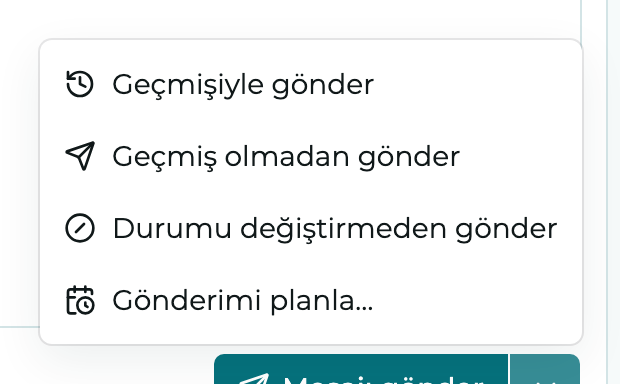
- Geçmişiyle gönder, e-posta programınızdaki olağan bir yanıt gibi önceki e-postaları mesajınızın altına ekler.
- Geçmiş olmadan gönder yalnızca yeni metninizi gönderir.
- Durumu değiştirmeden gönder dosyanın durumuna dokunmaz. Normalde Yusral, yöneticinizin ayarladığı Otomatik durumlar kuralına göre gönderimden sonra durumu değiştirir.
- Gönderimi planla… mesajı daha sonra gönderir. Aşağıya bakın.
İlk ikisinden hangisinin varsayılan olacağını yöneticiniz Ayarlar bölümünde Varsayılan olarak yazışma geçmişiyle gönder seçeneğiyle belirler.
Mesajı daha sonra gönderme
Gönderim seçeneklerinde Gönderimi planla… seçeneğini seçin. Mesajı planla penceresinde bir Tarih ve Saat girin, Yazışma geçmişini ekle seçeneğini isteyip istemediğinizi seçin ve Planla düğmesine tıklayın. Mesaj yazışmada Planlandı etiketiyle görünür ve seçtiğiniz anda gönderilir.
O zamana kadar mesajı Düzenle veya İptal et seçenekleriyle değiştirebilirsiniz. İptal edilen bir mesaj İptal edildi etiketiyle yazışmada kalır, böylece çalışma arkadaşlarınız neyin gönderilmediğini görür. Sonrasında mesajı yine Yeniden planla ile planlayabilir ya da silebilirsiniz.
Yazışmada neler görünür
E-postaların ve notların arasında dosyada nelerin değiştiğini gösteren kısa satırlar bulunur, örneğin farklı bir durum, sorumlu, öncelik veya son tarih. Biri kısa sürede birkaç alanı değiştirirse bu tek satırda gösterilir.
- En alttaki satır, dosyanın nasıl başladığını söyler: bir çalışma arkadaşı tarafından Açıldı ya da müşteriden E-postayla geldi.
- Kapalı bir dosya yeniden açılırsa, örneğin yeni bir not veya görev yüzünden, kimin açtığıyla birlikte Yeniden açıldı yazar.
Bir çalışma arkadaşını dahil etme
Bir nota @ yazın ve bir ad seçin. O çalışma arkadaşınız bir bildirim alır ve hemen dosyaya geçebilir. Rolünüz izin veriyorsa @Herkes ile tüm organizasyonunuza bildirim gider.
Önemli notları en üste sabitleyin: notun menüsünde Sabitle seçeneğini seçin. Sabitlenen bir notun üstünde koyu bir çubuk olur. Dosya ne kadar uzarsa uzasın not yazışmanın en üstünde ve Sabitlendi altında kalır. Sabitlemeyi kaldır ile notu oradan kaldırırsınız.
Bir mesajı veya notu okuduğunuzu ya da onayladığınızı mı göstermek istiyorsunuz? Fareyle üzerine gelin ve üstteki Tepki ekle düğmesine tıklayın. Tepkiler metnin altında durur ve herkes tarafından görülür.
Kendi notunuzu menüdeki Düzenle ile değiştirirsiniz. Not o zaman (düzenlendi) etiketini alır.
Bir notu silmek geri alınamaz. Not çöp kutusuna gitmez.
Dosyadaki görevler ve belgeler
Yaz sekmesinin yanında Görevler ve Belgeler sekmeleri bulunur.
- Görevler altında Görev düğmesiyle bu dosyaya ait bir iş oluşturursunuz; bir sorumlu ve bir son tarihle. Bu görevler Görevler listesinde de görünür. Sırayı değiştirmek için bir görevi sürükleyin, tamamlanan görevleri Tamamlananları gizle ile gizleyin. Yapay zeka asistanı açıksa müşteriden gelen bir e-postanın yanındaki Görev hazırla düğmesine de tıklayabilirsiniz, bkz. Yapay zeka asistanı.
- Belgeler altında dosyanın dosyaları bulunur; mesajlardan ve notlardan gelen ekler de dahil. Dosyaları buraya sürükleyin ya da Yükle düğmesine tıklayın. Tek seferde en fazla 10 dosya, her biri en fazla 25 MB olabilir. Bir belgeyi silmek kalıcıdır.
Kim neyi değiştirdi
Etkinlik altında dosyadaki her değişiklik, kimin yaptığı ve ne zaman yapıldığıyla birlikte yer alır. Bu sekme Professional aboneliğine dahildir ve yalnızca rolünüz izin veriyorsa görünür (varsayılan olarak sahip, yöneticiler ve ekip yöneticileri).
Dosyayı yazdırma veya PDF olarak kaydetme
Üstteki Yazdır düğmesine tıklayın ve istediğiniz sürümü seçin:
- Herkese açık: müşteri için. Mesajlar, iç notlar olmadan.
- Dahili: kendi arşiviniz için. İç notlar ve etkinlik de dahil.
Sonra Yazdır düğmesine tıklayın. A4 boyutundaki PDF indirilir ve hemen yazdırabilmeniz için yeni bir sekmede de açılır. Tarayıcınız yeni sekmeleri engelliyorsa yalnızca indirme gerçekleşir.
Yazdırma Professional aboneliğine dahildir ve düğmeyi yalnızca rolünüz izin veriyorsa görürsünüz (varsayılan olarak sahip, yöneticiler ve ekip yöneticileri).
Dosyayı silme
Üstteki Diğer seçenekler menüsünden Sil seçeneğini seçin. Dosya, mesajları ve notlarıyla birlikte Çöp kutusu bölümüne gider. Orada durduğu sürece çöp kutusuna erişimi olan biri (varsayılan olarak sahip, yöneticiler ve ekip yöneticileri) dosyayı geri yükleyebilir.
Daha sonra silinmiş bir dosyanın bağlantısını açarsanız dosyanın çöp kutusunda olduğunu, yetkiniz varsa Geri yükle düğmesiyle birlikte görürsünüz. Dosya birleştirildiyse hangi dosyayla birleştirildiğini ve oraya gitmek için bir düğme görürsünüz.