 Yusral
Dosyalara genel bakış
Dosyaları bulma, filtreleme ve sıralama, listeden çıkmadan hızlıca bakma ve kendi görünümlerinizi kaydetme.
Ekibinizin tüm müşteri taleplerini görmek için menüde Dosyalar seçeneğine tıklayın.
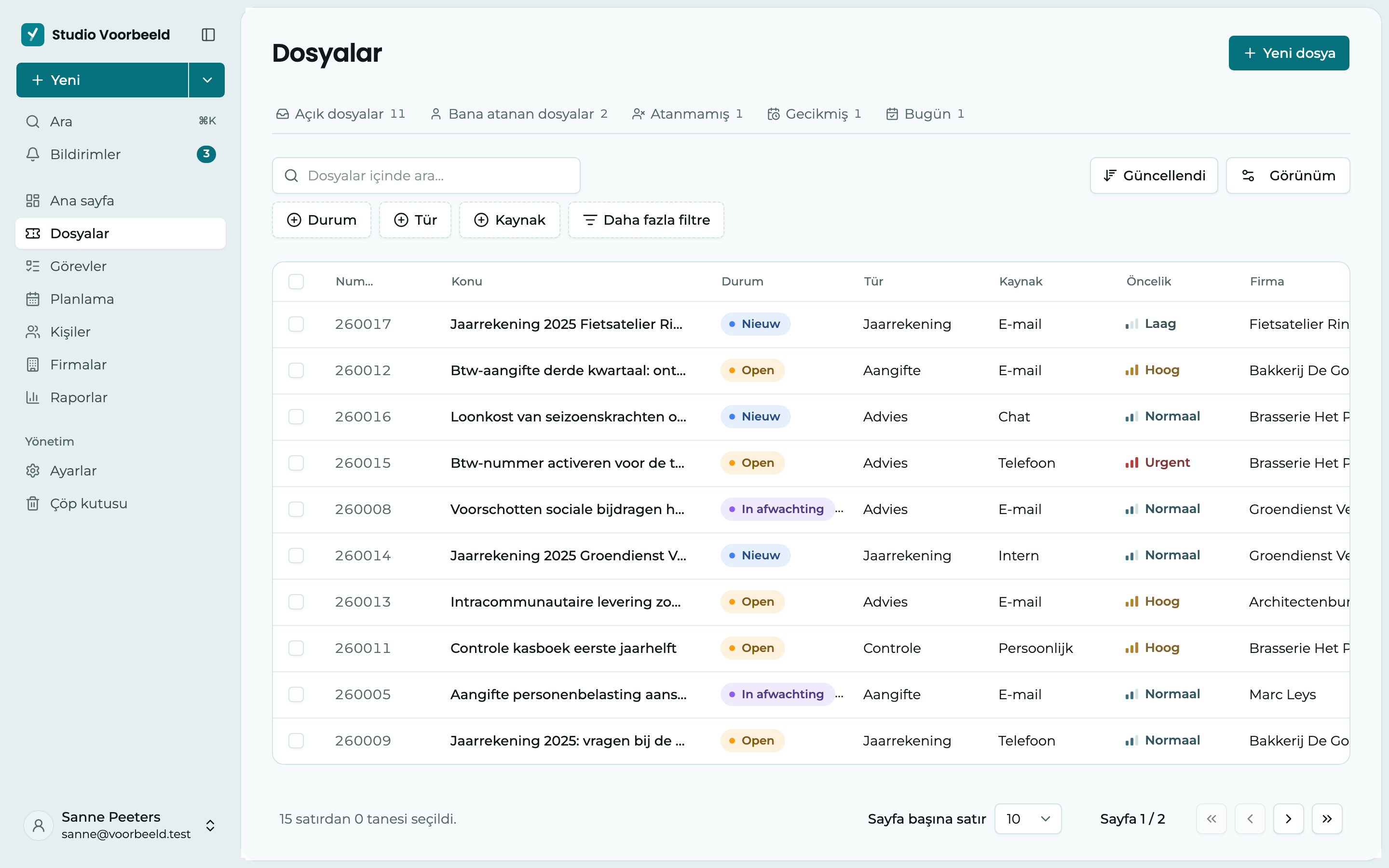
1 Sabit listeler. Tek tıkla Açık dosyalar, Bana atanan dosyalar, henüz Atanmamış olanlar, Gecikmiş olanlar ve Bugün bitmesi gerekenler önünüze gelir. Bu listeler yalnızca açık dosyaları gösterir. Yanlarındaki sayı, içlerinde kaç dosya olduğunu söyler.
2 Arama. Dosyalar içinde ara… alanına numaranın, konunun, firmanın, kişinin ya da sorumlunun bir kısmını yazın.
3 Filtreler. Duruma, sorumluya, önceliğe ve daha fazlasına göre filtreleyin. Daha fazla filtre altında diğer alanlar, organizasyonunuzun özel alanları da dahil, bulunur. Tümünü temizle ile tüm filtreleri tek seferde kaldırırsınız.
4 Görünüm. Sütunlar altında hangi sütunları göreceğinizi seçin ve istediğiniz sıraya sürükleyin. Sonra Kaydet düğmesine tıklayın: tablo ancak o zaman değişir.
Sıralama ölçütü ile sıralayın ya da bir sütun başlığına tıklayın. Liste her dakika kendini yeniler, yani yeni bir dosya kendiliğinden görünür.
Bir dosyaya hızlıca bakma
Bir satıra tıkladığınızda sağda dosyanın bulunduğu bir panel açılır: durum, öncelik, sorumlu, firma, kişi ve son tarih, özet (yapay zeka asistanı açıksa) ve Son mesaj.
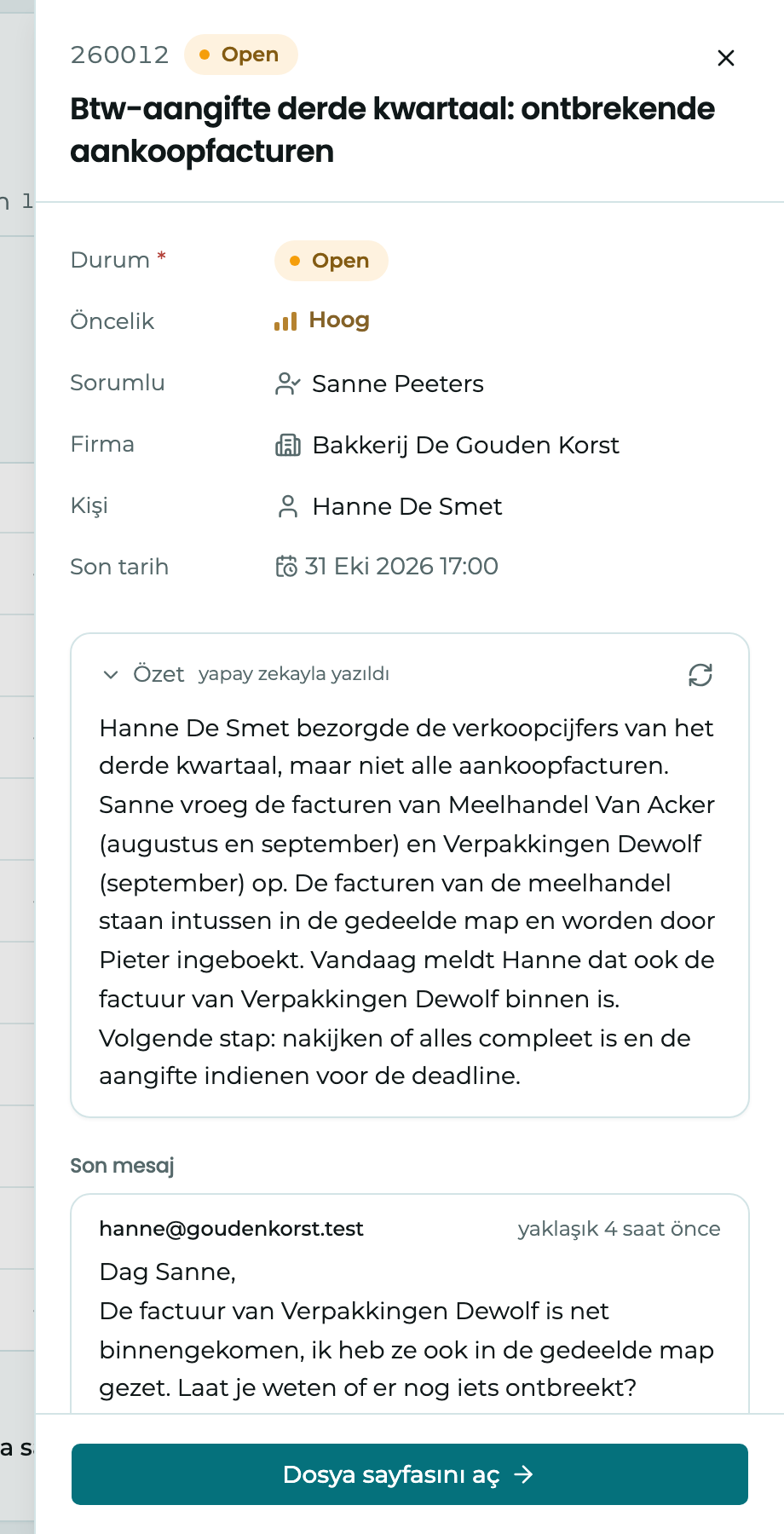
Durumu, önceliği ve sorumluyu burada hemen değiştirebilirsiniz. Böylece her seferinde bir dosya açmadan listeyi hızla bitirirsiniz. Yanıt vermek ya da dosyanın tamamını okumak isterseniz alttaki Dosya sayfasını aç düğmesine tıklayın.
Listede doğrudan konuya tıklarsanız dosya hemen açılır.
Bir görünümü hızlı filtre olarak kaydetme
Sık sık aynı filtreleri mi kullanıyorsunuz, örneğin X müşterisinin tüm acil dosyaları? O zaman bunları hızlı filtre olarak kaydedin.
- Filtreleri ve sıralamayı istediğiniz gibi ayarlayın.
- Görünümü kaydet düğmesine tıklayın.
- Hızlı filtrenize bir Ad ve bir Renk verin, Kimler görebilir altında da kimin göreceğini seçin: Yalnızca ben veya Tüm ekip.
Hızlı filtreniz artık sabit listelerin yanında durur. Bir hızlı filtrenin menüsünden adını ve rengini değiştirir, şu anki filtrelerle günceller ya da silersiniz. Tüm ekip için hızlı filtreyi yalnızca bunun için yetkisi olanlar oluşturabilir. Varsayılan olarak bunlar sahip ve yöneticilerdir.
Birden fazla dosya aynı anda
Düzenlemek istediğiniz dosyaları işaretleyin. Altta, seçimle neler yapabileceğinizi gösteren bir çubuk çıkar. Seçimi temizle ile tüm işaretleri kaldırırsınız.
Silme
Sil, seçilen dosyaları Çöp kutusuna taşır. Oradan geri yükleyebilirsiniz.
Birleştirme
Bir müşteri aynı konu için iki kez e-posta gönderdiyse tek bir talep için iki dosyanız olur. Bunları birleştirin:
- Birbirine ait dosyaları işaretleyin.
- Birleştir seçeneğini seçin ve onaylayın.
Mesajların, notların ve görevlerin hepsi en eski dosyada toplanır. Diğerleri Birleştirildi nedeniyle çöp kutusuna gider.
Fazla hızlı mı birleştirdiniz?
Birleştirilmiş bir dosyayı çöp kutusundan geri yükleyin. Dosya kendi mesajlarını, notlarını ve görevlerini geri alır.
Boş liste
Bu filtrelere uyan bir şey yok. mesajını mı görüyorsunuz? Dosyalar var, ama şu an açık olan filtrelere uyan yok. Filtreleri temizle düğmesine tıklayın ya da baştan başlamak için sabit listelerden birine tıklayın.
Organizasyonunuzda henüz hiç dosya yoksa Henüz dosyalar yok yazısını ve Yeni dosya oluştur düğmesini görürsünüz. Çöp kutusunda dosya varsa bu, altında bir bağlantıyla birlikte belirtilir.
Yüklenemedi mesajını görüyorsanız bağlantı kısa bir süre kesilmiştir. Tekrar dene düğmesine tıklayın.
Çalışma arkadaşlarınızın gördüğü bazı dosyaları siz göremiyor musunuz? O zaman rolünüzde Ekip arkadaşlarının dosyalar kayıtlarını da görüntüle yetkisi yoktur ve yalnızca size atanan dosyaları görürsünüz. Yöneticinize sorun, bkz. Üyeler ve roller.