 Yusral
Görevler
İşi bir listede ya da panoda paylaştırma ve takip etme.
Görev, birinin yapması gereken, tercihen belirli bir güne kadar bitmesi gereken bir iştir. Bir dosyaya ait olabilir (bu müşteri için teklif hazırla) ya da bağımsız olabilir (üç aylık beyannameyi hazırla).
Menüde Görevler seçeneğine tıklayın.
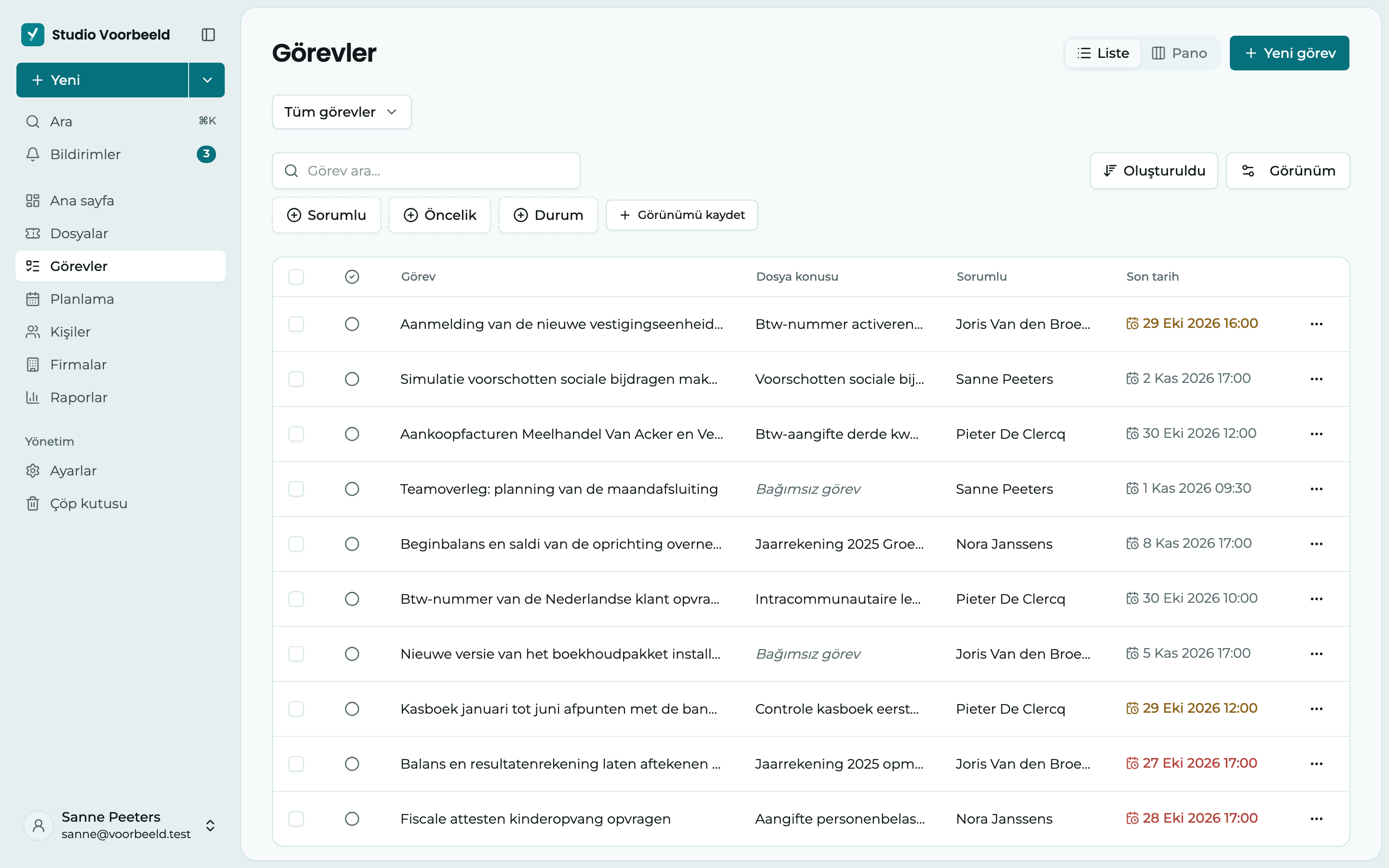
Varsayılan olarak görevin işaretlenip işaretlenmediğini, görevin kendisini, dosyanın konusunu, sorumluyu ve son tarihi görürsünüz. Öncelik ve Durum gibi başka sütunları Görünüm > Sütunlar bölümünden açarsınız. Sonra Kaydet düğmesine tıklayın.
Bir dosyaya ait bir göreve tıklarsanız dosya açılır. Bağımsız bir görev ise düzenlemek için açılır.
Görev oluşturma
Yeni görev düğmesine tıklayın ya da N tuşuna basın.
- Dosya: görevin ait olduğu dosyayı ya da Bağımsız görev (dosya olmadan) seçeneğini seçin.
- Açıklama: ne yapılması gerekiyor? Kısa ve somut yazın.
- Sorumlu: işi kimin yapacağı. Bu kişi bir bildirim alır.
- Durum, Öncelik, Son tarih ve Süre: hepsi isteğe bağlı.
Ekle düğmesine tıklayın.
Bir dosyaya ait görevleri dosyanın içinden, Görevler sekmesinde de oluşturabilirsiniz.
Görevin süresi
Yusral, görevi Planlama içinde takvime yerleştirmek için Süre alanını kullanır. Süreyi dakika veya saat olarak yazmanız yeterli, örneğin 45, 1,5 u, 1h30 veya 1:30. Ya da yanındaki menüden sabit bir süre seçin.
Süre 5 dakika ile 24 saat arasında olur. Alanı boş bırakırsanız organizasyonunuzun Varsayılan süresi geçerli olur.
Liste veya pano
Üstte Liste ile Pano arasında seçim yaparsınız.
- Liste, neyin geciktiğini ya da bugün bitmesi gerektiğini hızlıca görmek için kullanışlıdır.
- Pano, görevleri sütunlardaki kartlar olarak gösterir. Sütunları Durum, Sorumlu veya Öncelik ile seçin. Bir kartı taşımak için başka bir sütuna, sırasını değiştirmek için aynı sütunda sürükleyin. Yeni sıra kaydedilir. Bir karttaki üç noktadan Düzenle, Şuraya taşı (başka bir durum seçmek için) ve Sil seçeneklerine ulaşırsınız.
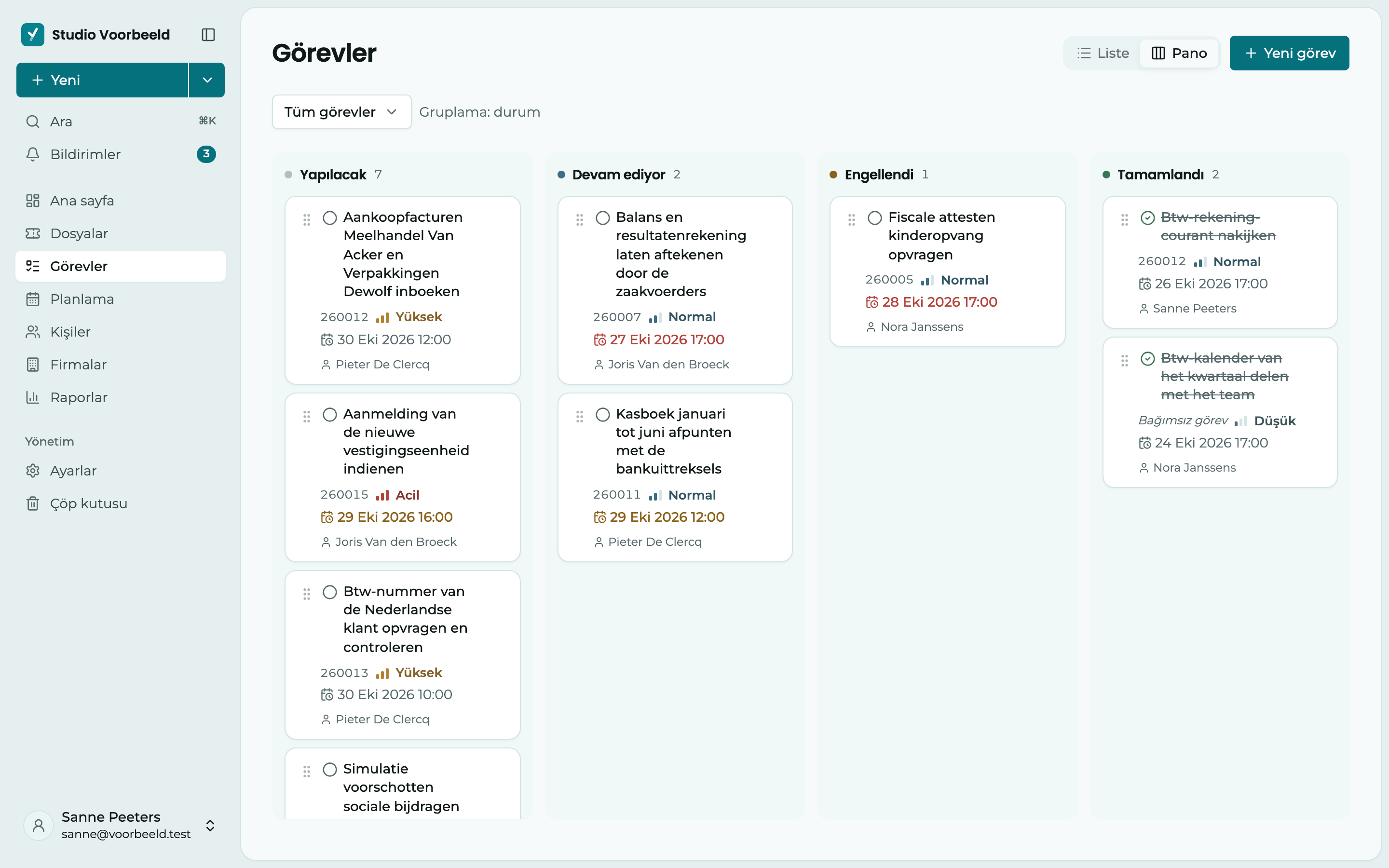
Bir görevin her zaman şu durumlardan biri olur: Yapılacak, Devam ediyor, Beklemede veya Tamamlandı. Tamamlanan görevler görünümden kaybolur. Onları yeniden görmek için Tamamlanan görevleri göster seçeneğini açın.
Filtreleme
Sayfanın üstünde, listede ve panoda hangi görevleri göreceğinizi seçersiniz:
- Gecikmiş, Bugün, Bu hafta veya Görevlerim. Yanlarındaki sayı, içlerinde kaç görev olduğunu söyler.
- Tümü, yalnızca Dosya bağlantılı görevler ya da yalnızca Bağımsız görevler.
Daha küçük bir ekranda bu seçenekler Filtreler düğmesinin altında toplanır ve neyin açık olduğunu da orada görürsünüz. Listede ayrıca duruma ve önceliğe göre filtreler, dosya listesinde olduğu gibi Görünümü kaydet ile kendi hızlı filtrelerinizi kaydedersiniz.
Bu filtrelere uyan bir şey yok. mesajını görürseniz görevler var, ama bu filtrelere uyan yok. Filtreler yerinde kalır, böylece birini kapatabilirsiniz. Ya da Filtreleri temizle düğmesine tıklayın.
Birden fazla görev aynı anda
Görevleri işaretleyin ve ne yapacağınızı seçin: başka bir duruma Şuraya taşı, Tamamla, Yeniden aç veya Sil. Üye veya İzleyici rolüyle silme yapılamaz.
Silme kalıcıdır
Silinen bir görev çöp kutusuna gitmez. Hemen yok olur. Artık gerekmeyen bir görevi silmek yerine Tamamlandı olarak işaretleyin.
Klavye kısayolları
Genel bakış için ? tuşuna basın ya da Klavye kısayolları düğmesine tıklayın. Kısayollar, yazı yazarken dışında sayfanın her yerinde çalışır.
| Tuş | Ne yapar |
|---|---|
| N | Yeni görev |
| L | Liste görünümü |
| B | Pano görünümü |
| / | Görevlerde ara |
| ? | Klavye kısayolları |
| Esc | Seçimi temizle |
Görevleri takviminize yerleştirme
Outlook takviminiz bağlıysa bir dosyanın Görevler sekmesindeki bir görevde Outlook takviminde planla düğmesini görürsünüz. Görev takviminize etkinlik olarak girer, böylece ona zaman ayırırsınız. Bkz. Planlama.
Kim hangi görevleri görür?
Varsayılan olarak herkes ekibin tüm görevlerini görür. Rolünüzde Ekip arkadaşlarının dosyalar kayıtlarını da görüntüle yetkisi yoksa yalnızca kendi işlerinizi görürsünüz: size atanan görevleri ve kendi oluşturduğunuz bağımsız görevleri. Bu durumda Görevlerim seçeneği görünmez, çünkü gördüğünüz her şey zaten sizindir. Çalışma arkadaşlarınızın görevlerini göremiyorsanız yöneticinize sorun. Bkz. Üyeler ve roller.