 Yusral
Üyeler ve roller
Çalışma arkadaşlarını davet etme ve çıkarma, neleri yapabileceklerini belirleme.
Ayarlar > Üyeler bölümüne gidin. Üstte, çalışma arkadaşlarınızın listesi olan Üyeler ile her rolün neler yapabildiğini gösteren Roller arasında seçim yaparsınız. Sahip veya Yönetici rolüne ihtiyacınız var.
Çalışma arkadaşı davet etme
- Üyeler sekmesinde Davet et düğmesine tıklayın.
- E-posta adresi alanını doldurun ve bir Rol seçin.
- Daveti gönder düğmesine tıklayın.
Pencerede, çalışma arkadaşınızın aboneliğinize ne kadar ek maliyet getireceğini hemen görürsünüz. Çalışma arkadaşınıza 48 saat geçerli bir bağlantı içeren bir e-posta gelir. Sonrasında ne yapacağı Daveti kabul etme bölümünde anlatılıyor.
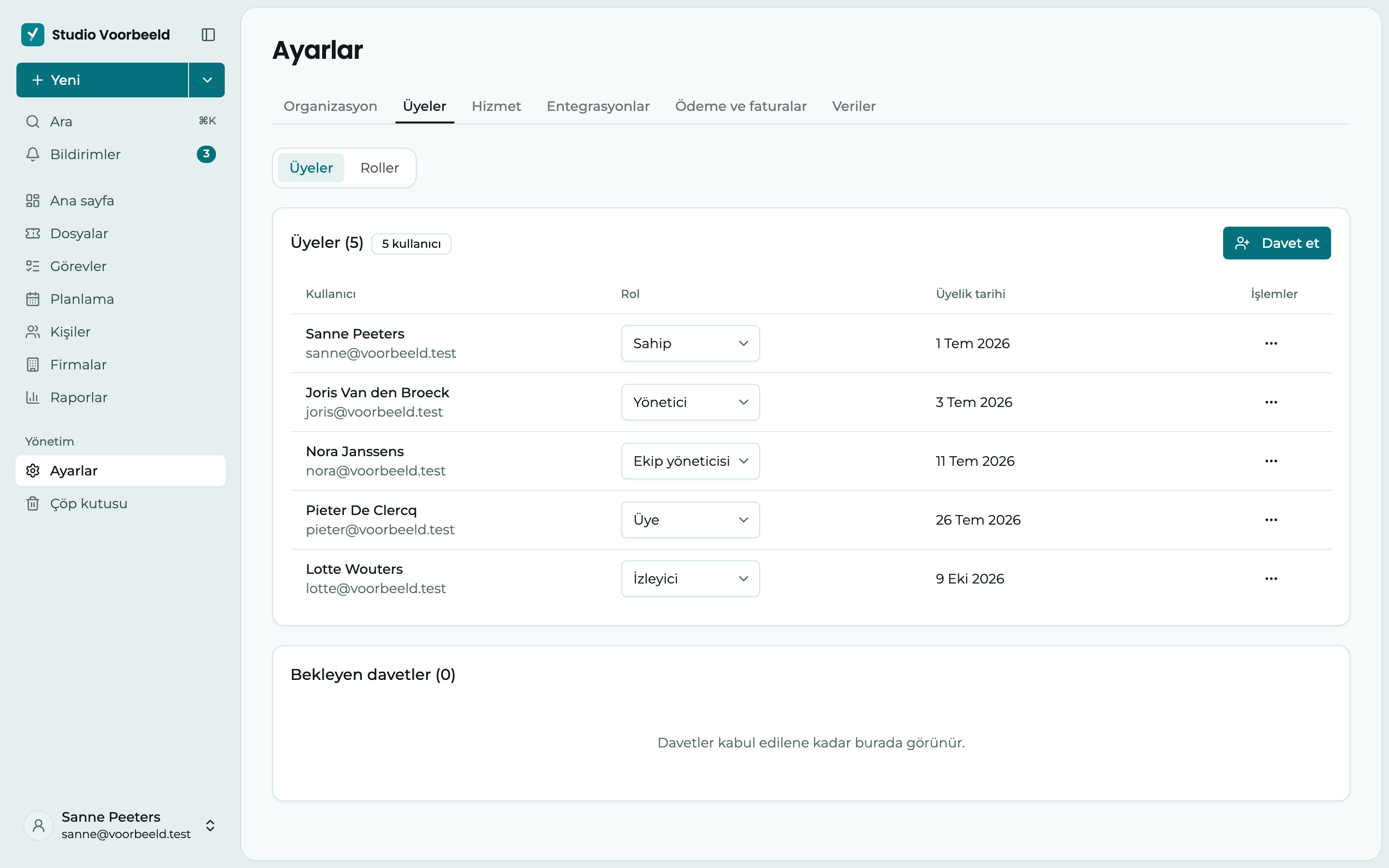
Henüz kabul edilmemiş davetler, gönderildikleri ve süresinin dolacağı tarihle birlikte Bekleyen davetler altında durur. Adresi yanlış yazdıysanız Daveti geri çek seçeneğini seçin ve yeniden davet edin.
Her çalışma arkadaşı bir kullanıcı sayılır
Aboneliğiniz kullanıcı başına ücretlendirilir. Deneme süresi boyunca en fazla 5 üyeniz olabilir; Üyeler yanında kaç yerin dolu olduğunu görürsünüz. Ücretli bir abonelikte üst sınır yoktur: biri davetinizi kabul ettiğinde aboneliğiniz kendiliğinden güncellenir. Bkz. Abonelik ve faturalama.
Bir üyeyi yönetme
Her üye için şunları yapabilirsiniz:
- listede Rol değiştirmek;
- biri artık giremiyorsa Şifre sıfırlama bağlantısı gönder seçeneğini kullanmak;
- üyeyi Sil ile çıkarmak. Kişi bu organizasyona erişimini hemen kaybeder. Dosyaları ve görevleri yerinde kalır.
Çıkarılan bir üye daha sonra Yusral uygulamasını açarsa organizasyonunuzun adıyla birlikte … organizasyonuna artık erişiminiz yok. mesajını görür. Başka bir organizasyonun üyesiyse oraya yönlendirilir. Değilse kendi organizasyonunu oluşturabilir ya da bir yöneticiden kendisini yeniden davet etmesini isteyebilir.
Sabit roller
Her organizasyonda beş sabit rol vardır. Bunların yetkilerini görebilirsiniz ama değiştiremezsiniz.
| Rol | Neler yapabilir |
|---|---|
| Sahip | Her şeyi. Veri işleme sözleşmesini kabul eden ve organizasyonu silebilen tek kişi. |
| Yönetici | Yalnızca sahibin yapabildikleri dışında her şeyi. Ayarları, üyeleri ve faturalamayı yönetir. |
| Ekip yöneticisi | Dosyalar, görevler, firmalar, kişiler, notlar, belgeler ve planlamayla ilgili her şeyi; atama, silme ve dışa aktarma dahil. Raporları görür. Çöp kutusunu görüntüleyebilir ve geri yükleyebilir. Ayarlara erişimi yoktur. |
| Üye | Dosya ve görev oluşturur, görüntüler ve günceller. Not ve belge ekler. Firmaları ve kişileri yalnızca görüntüler. Çalışma arkadaşlarının takvimlerini görür ve kendi takvimine planlama yapar. |
| İzleyici | Her şeyi görüntüler, hiçbir şeyi değiştiremez. |
Davet edilen bir çalışma arkadaşı varsayılan olarak Üye rolünü alır. Sahip rolünü bir davetle veremezsiniz.
Rollere genel bakış
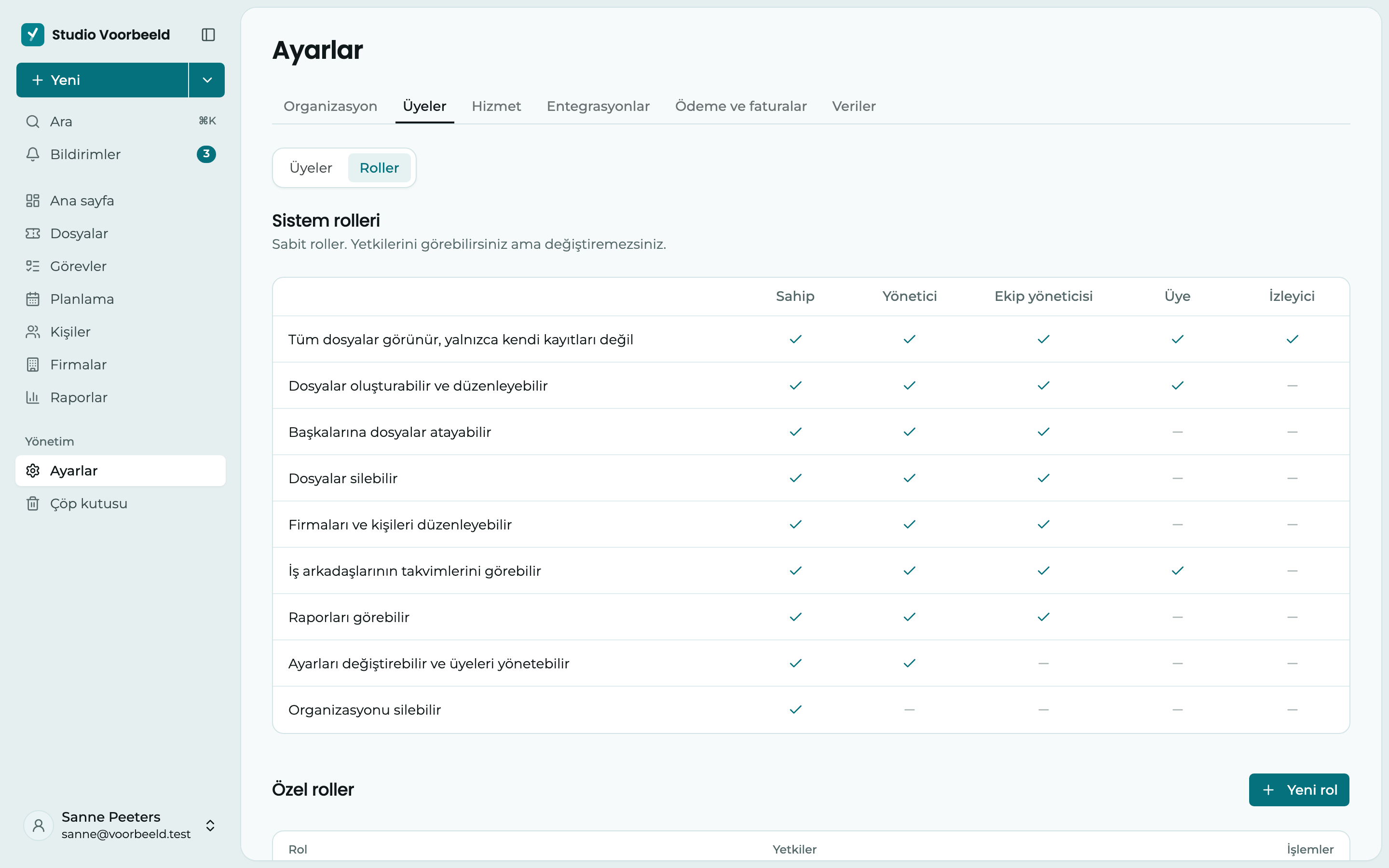
Roller altında sabit roller yan yana durur. En çok önem taşıyan konularda neleri yapıp neleri yapamadıkları gösterilir; örneğin Tüm dosyalar görünür, yalnızca kendi kayıtları değil, Başkalarına dosyalar atayabilir, Raporları görebilir ve Ayarları değiştirebilir ve üyeleri yönetebilir. Bir rolün tüm yetkilerinin listesi için rolün adına tıklayın.
Yalnızca kendi işleri
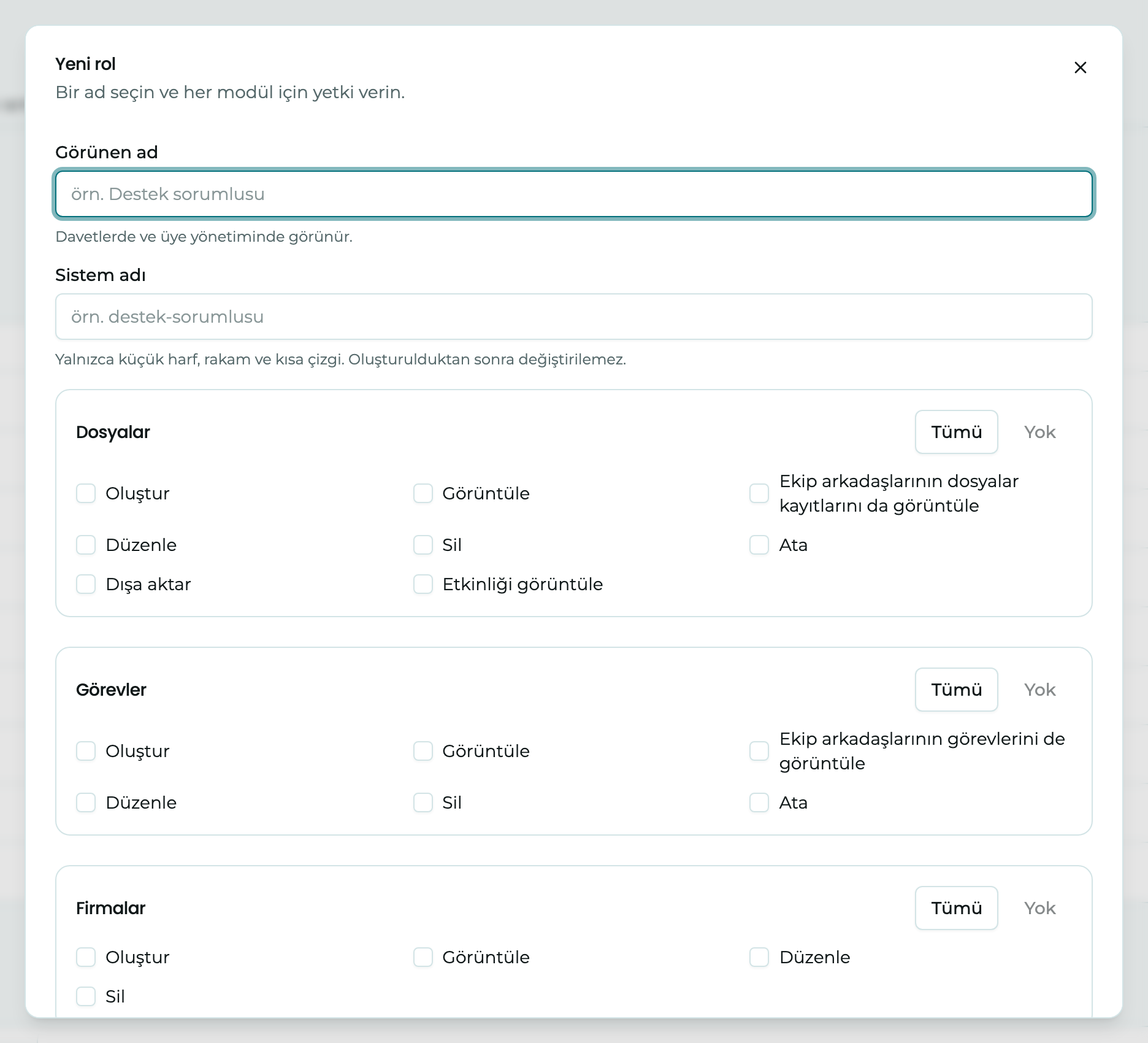
Varsayılan olarak üyeler ve izleyiciler ekibin tüm dosyalarını ve görevlerini görür. Biri yalnızca kendisine atananları görmeliyse ona Ekip arkadaşlarının dosyalar kayıtlarını da görüntüle ve Ekip arkadaşlarının görevlerini de görüntüle yetkileri olmayan özel bir rol verin. Böyle bir rolün nasıl oluşturulacağı aşağıda anlatılıyor.
Kurulum sırasında, örneğin bir avukatlık bürosu gibi dosyaların ayrı tutulduğu bir sektör seçtiyseniz Üye (yalnızca kendi işleri) rolü hazır gelir. Bu, normal bir özel roldür: yeniden adlandırabilir, değiştirebilir veya silebilirsiniz.
Sahipler, yöneticiler ve ekip yöneticileri her zaman her şeyi görür.
Özel rol oluşturma
Özel roller Professional aboneliğine dahildir. Starter'a geçerseniz özel rolleriniz kalır, ancak artık bunları kimseye veremezsiniz.
Sabit rollerin hiçbiri uymuyor mu? O zaman kendi rolünüzü oluşturun, örneğin Stajyer veya Muhasebe.
- Ayarlar > Üyeler > Roller bölümüne gidin ve Özel roller altında Yeni rol düğmesine tıklayın.
- Çalışma arkadaşlarınızın davetlerde ve üye yönetiminde göreceği bir Görünen ad ve bir Sistem adı verin. Sistem adını daha sonra değiştiremezsiniz.
- Her modül için rolün neler yapabileceğini işaretleyin ya da modülün tamamı için Tümü seçeneğini seçin.
- Oluştur düğmesine tıklayın.
Bir özel rolü daha sonra sabit bir rol gibi, Üyeler sekmesinde ya da bir davette verirsiniz. Özel roller listesinde her rolün kaç modülde yetkisi olduğunu görürsünüz. Bir rolün menüsünden Yetkileri gör, Düzenle veya Sil seçeneğini seçersiniz.
Bir rolü silme
Bir özel rolü silerseniz o role sahip çalışma arkadaşlarınızın, siz onlara başka bir rol verene kadar hiçbir yetkisi kalmaz. Bu yüzden önce onlara yeni bir rol verin.