 Yusral
Şifre ve iki adımlı doğrulama
Şifrenizi değiştirme, iki adımlı doğrulamayı açma ve yeni kurtarma kodları oluşturma.
Profil > Güvenlik bölümüne gidin.
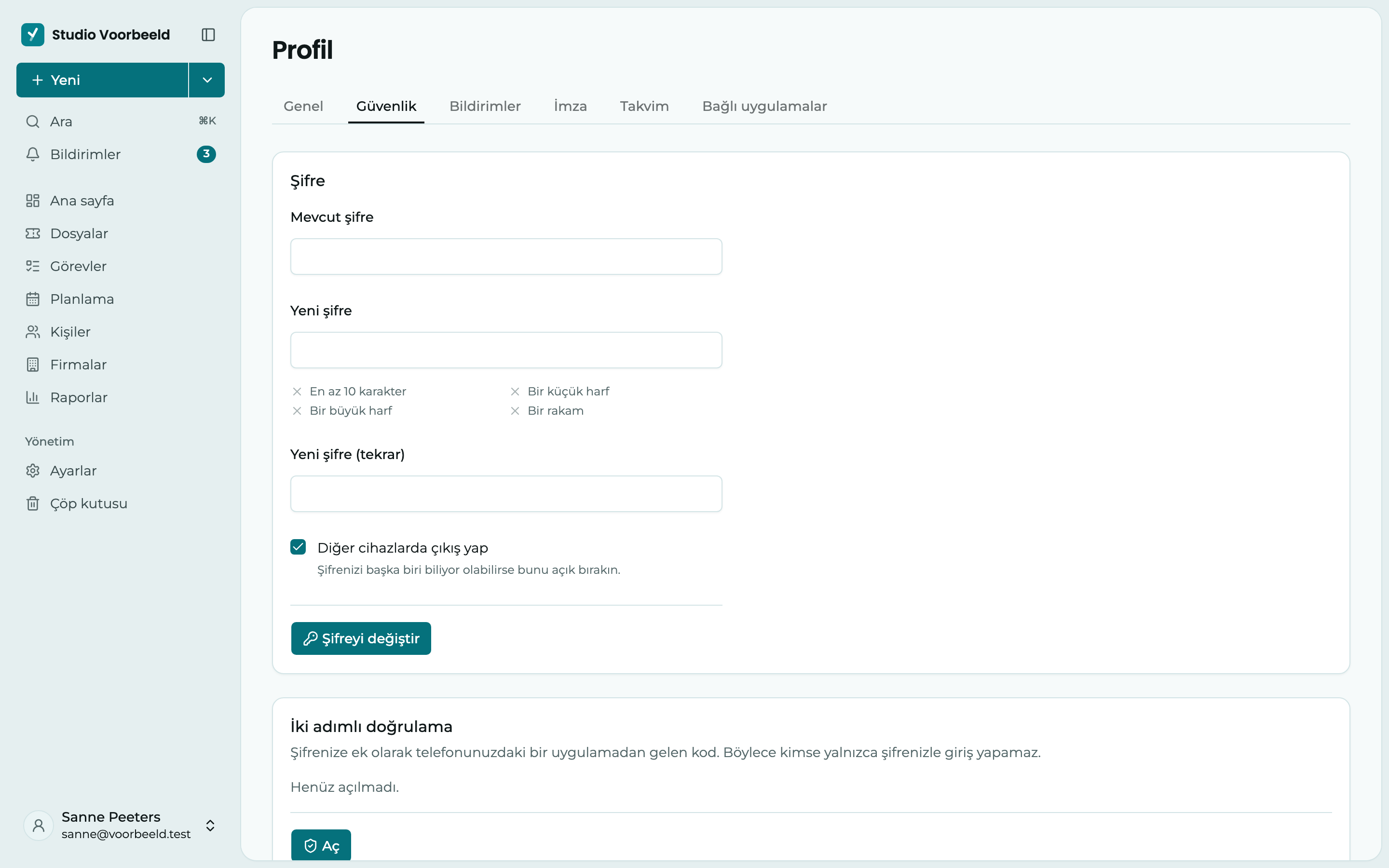
Şifrenizi değiştirme
- Mevcut şifre alanını doldurun.
- Bir Yeni şifre seçin ve Yeni şifre (tekrar) alanına bir kez daha yazın. Şifre en az 10 karakter olmalı ve bir küçük harf, bir büyük harf ve bir rakam içermeli. Siz yazarken hangi kuralların karşılandığını görürsünüz.
- Diğer cihazlarda çıkış yap varsayılan olarak açıktır. Eski şifrenizi başka biri biliyor olabilirse açık bırakın. Bu durumda yalnızca bu cihazda oturumunuz açık kalır.
- Şifreyi değiştir düğmesine tıklayın.
Mevcut şifrenizi mi hatırlamıyorsunuz? Çıkış yapın ve giriş sayfasındaki Şifrenizi mi unuttunuz? bağlantısını kullanın.
Microsoft ile giriş
Organizasyonunuzun Microsoft hesabıyla giriş yapıyorsanız burada şifre yerine Microsoft ile giriş görürsünüz. Şifrenizi ve ek güvenliği bu durumda Microsoft tarafında ayarlarsınız.
Hesabınızı iki adımlı doğrulamayla koruma
İki adımlı doğrulamayla Yusral, şifrenizden sonra telefonunuzdaki bir uygulamadan bir kod da ister. Böylece şifrenizi tahmin eden biri yine de içeri giremez.
Microsoft Authenticator, Google Authenticator ya da iPhone'unuzun yerleşik şifre uygulaması gibi bir doğrulama uygulamasına ihtiyacınız var.
Başlayın
İki adımlı doğrulama altında Aç düğmesine tıklayın. Şifre alanını doldurun ve Sonraki düğmesine tıklayın.
Hesabınızı uygulamanıza ekleyin
QR kodunu doğrulama uygulamanızla tarayın. Tarama işe yaramazsa, örneğin uygulama aynı telefondaysa, uygulamada anahtarla yeni bir hesap eklemeyi seçin ve kodun altındaki Kurulum anahtarı değerini oraya yazın ya da yapıştırın. Yanındaki küçük düğmeyle anahtarı kopyalarsınız.
Kurtarma kodlarınızı saklayın
Kurtarma kodları başlığı altında on kod alırsınız. Bunları yalnızca şimdi görürsünüz. Telefonunuz yanınızda olmadığında her kod bir kez çalışır. Kodları güvenli bir yerde, örneğin şifre yöneticinizde saklayın ve Kurtarma kodlarımı kaydettim seçeneğini işaretleyin.
Onaylayın
Uygulamanızdaki kod alanına uygulamanızın gösterdiği altı haneyi girin ve Aç düğmesine tıklayın. Artık Yusral girişte bu kodu ister.
Organizasyonunuz iki adımlı doğrulamayı zorunlu yaptıysa girişten sonra önce İki adımlı doğrulamayı kurun ekranına gelirsiniz. Orada aynı adımları izleyin. Çalışmaya ancak bundan sonra devam edebilirsiniz. Bunu sonra yapmak isterseniz Çıkış yap düğmesine tıklayın.
Yeni kurtarma kodları
Tüm kurtarma kodlarını kullandınız mı ya da kaybettiniz mi? Kurtarma kodları altında Yeni kurtarma kodları oluştur düğmesine tıklayın ve şifrenizle onaylayın. On yeni kod alırsınız. Eski kodlar artık çalışmaz.
Kapatma
Kapat düğmesine tıklayın ve şifrenizle onaylayın. Organizasyonunuz iki adımlı doğrulamayı zorunlu yaptıysa çalışmaya devam etmeden önce hemen yeniden kurmanız gerekir.
Yeni telefon mu?
Eski telefonunuzu elden çıkarmadan önce kodları yeni telefonunuza aktarın. Çoğu doğrulama uygulamasında bunun için bir özellik vardır. Bu olmazsa bir kurtarma koduyla giriş yapın, iki adımlı doğrulamayı kapatın ve yeni telefonunuzla yeniden kurun.