 Yusral
Créer un compte et se connecter
Vous inscrire, confirmer votre adresse e-mail, vous connecter et accepter une invitation.
Vous pouvez commencer de deux façons : vous créez vous-même un compte pour votre organisation, ou un collègue vous invite. Vous avez reçu une invitation ? Passez directement à Accepter une invitation.
Créer un compte
Saisissez vos coordonnées
Rendez-vous sur la page d'inscription et saisissez votre Nom, votre Adresse e-mail professionnelle et un Mot de passe. Cochez la case pour accepter les conditions générales et confirmer que vous avez lu la déclaration de confidentialité, puis cliquez sur Créer un compte. Les liens vers ces deux textes s'ouvrent dans un nouvel onglet, pour que ce que vous avez déjà saisi reste en place. Yusral enregistre la date à laquelle vous avez donné votre accord.
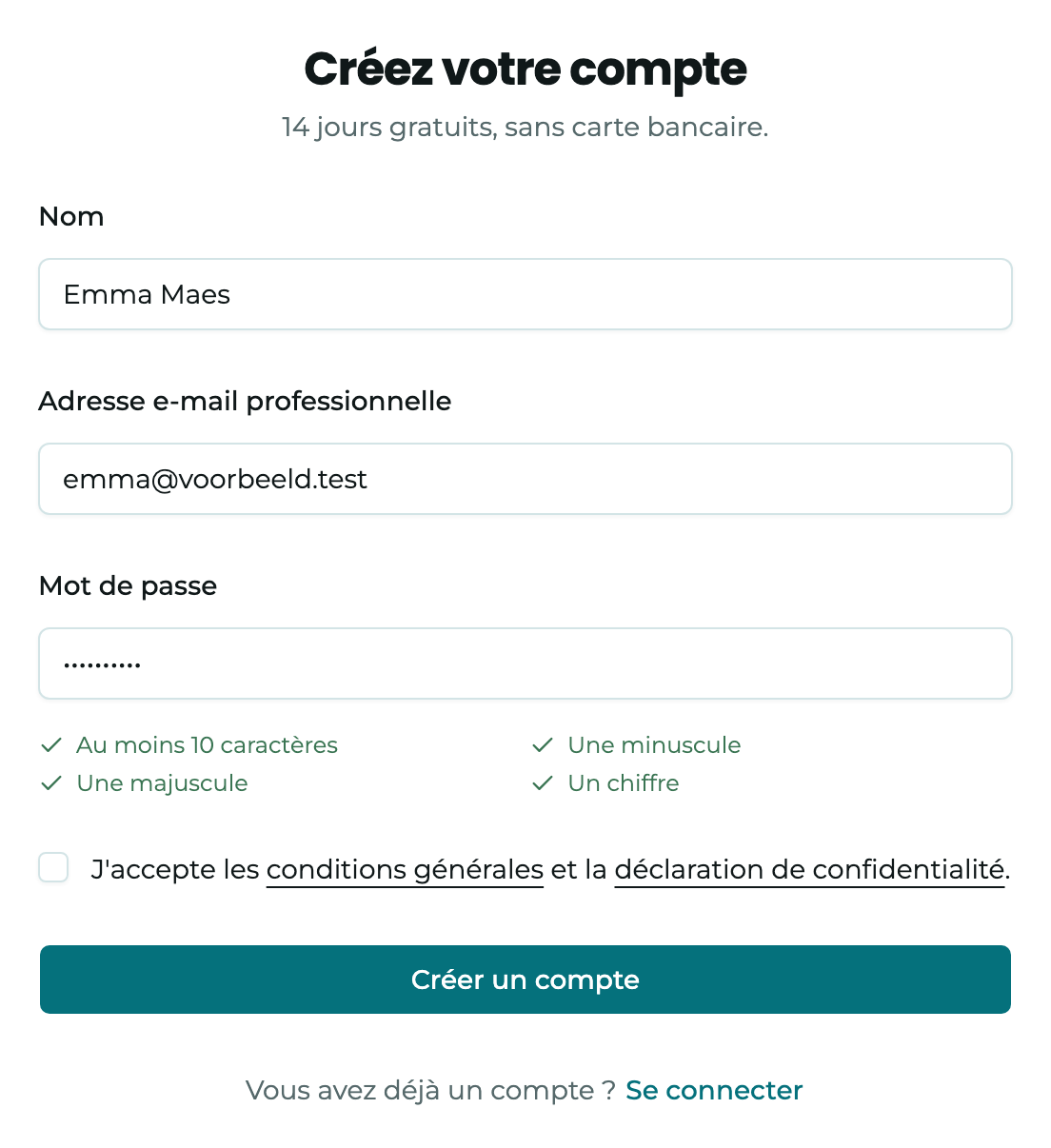
Votre mot de passe doit compter au moins 10 caractères, avec une minuscule, une majuscule et un chiffre. Pendant que vous tapez, vous voyez quelles règles sont déjà respectées.
Confirmez votre adresse e-mail
Vous recevez un e-mail avec un lien. Il ouvre une page de Yusral : cliquez sur Confirmer l'adresse e-mail et vous êtes connecté directement. Si le lien ne fonctionne plus, connectez-vous : un nouveau lien vous est envoyé aussitôt. Pas d'e-mail ? Regardez dans vos spams, ou cliquez sur Renvoyer l'e-mail. Vous devez ensuite patienter un peu avant de pouvoir renvoyer.
Vous aviez déjà un compte avec cette adresse ? Dans ce cas, aucun nouvel e-mail n'arrive et vous pouvez simplement vous connecter.
Configurez votre organisation
Après la confirmation, vous configurez votre organisation : le nom, votre secteur, votre abonnement et votre équipe. Tout est expliqué dans Configurer votre organisation.
Les 14 premiers jours sont gratuits, sans données de paiement.
Se connecter
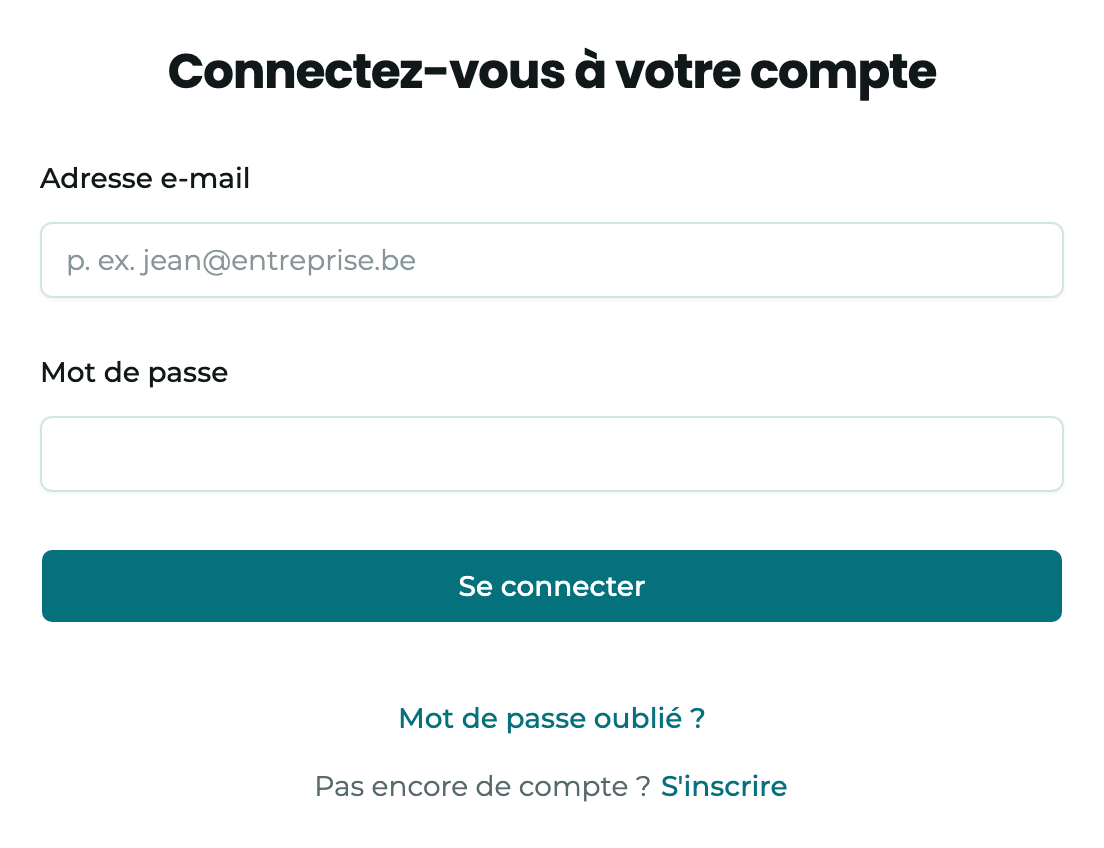
Rendez-vous sur la page de connexion, saisissez votre Adresse e-mail et votre Mot de passe, puis cliquez sur Se connecter.
Avec votre compte Microsoft
Si votre organisation a configuré la connexion avec Microsoft, Yusral le reconnaît à votre adresse e-mail. Dès que vous avez tapé votre adresse professionnelle, le message Votre organisation se connecte avec Microsoft. apparaît sous le champ. Le champ du mot de passe disparaît et le bouton devient Continuer avec Microsoft. Cliquez dessus et connectez-vous chez Microsoft.
- Vous voulez quand même vous connecter avec un mot de passe, par exemple parce que Microsoft ne fonctionne pas un moment ? Cliquez sur Se connecter avec un mot de passe. C'est votre organisation qui décide si c'est permis.
- Si votre organisation a rendu le SSO obligatoire, une adresse sur le domaine de votre organisation ne peut entrer que via Microsoft. Si vous essayez avec un mot de passe, vous voyez Votre organisation n'autorise la connexion qu'avec Microsoft, pas avec un mot de passe. Seuls les propriétaires gardent leur mot de passe, au cas où Microsoft ne fonctionnerait pas.
- La connexion avec Microsoft ne fonctionne qu'une fois qu'un collègue vous a invité. Si vous voyez Vous n'avez pas été invité dans cette organisation. Contactez votre administrateur., demandez une invitation.
Plus d'informations pour les administrateurs : Se connecter avec Microsoft.
Avec l'authentification à deux facteurs
Si l'authentification à deux facteurs est activée, Yusral vous demande après votre mot de passe un code de votre application d'authentification. Saisissez-le dans Code de vérification et cliquez sur Confirmer.
- Cochez Faire confiance à cet appareil pendant 60 jours sur un ordinateur que vous êtes seul à utiliser. Yusral ne vous redemande alors le code sur cet appareil qu'après 60 jours.
- Vous n'avez pas votre téléphone sous la main ? Cliquez sur Pas d'accès à votre application ? Utilisez un code de récupération et saisissez l'un de vos codes de récupération dans Code de récupération. Chaque code ne fonctionne qu'une fois.
Votre organisation a rendu l'authentification à deux facteurs obligatoire et vous ne l'avez pas encore configurée ? Après la connexion, vous voyez d'abord Configurez l'authentification à deux facteurs. Vous ne pouvez continuer à travailler qu'une fois cette étape terminée. Si vous vous connectez avec Microsoft, vous ne voyez pas cet écran : votre organisation gère alors la sécurité supplémentaire chez Microsoft.
Pour configurer l'authentification à deux facteurs, voir Mot de passe et authentification à deux facteurs.
Mot de passe oublié
Sur la page de connexion, cliquez sur Mot de passe oublié ?, saisissez votre adresse e-mail et cliquez sur Envoyer le lien. Le lien dans l'e-mail vous permet de choisir un nouveau mot de passe : saisissez-le dans Nouveau mot de passe et Confirmer le mot de passe, puis cliquez sur Définir le mot de passe.
Vous voyez Ce lien ne fonctionne plus ? Il a expiré ou a déjà été utilisé. Cliquez sur Demander un nouveau lien.
Si votre organisation ne vous laisse vous connecter qu'avec Microsoft, aucun lien n'est envoyé. La page vous explique alors pourquoi. Dans ce cas, votre mot de passe se gère chez Microsoft.
Vous êtes connecté et vous voulez changer votre mot de passe ? Cela se fait dans votre profil, voir Mot de passe et authentification à deux facteurs.
Accepter une invitation
Un collègue vous invite depuis Yusral. Vous recevez alors un e-mail avec un lien. La page qui s'ouvre indique qui vous a invité, pour quelle organisation et avec quel rôle.
- Vous n'avez pas encore de compte ? Cliquez sur Accepter l'invitation, saisissez Votre nom, choisissez un Mot de passe, répétez-le dans Confirmer le mot de passe et cliquez sur Créer un compte. Vous arrivez directement dans l'organisation.
- Vous avez déjà un compte ? Cliquez sur Se connecter, puis sur Accepter l'invitation. Vous travaillez pour plusieurs organisations ? Vous passez de l'une à l'autre plus tard avec le nom de votre organisation, en haut de la barre latérale.
- Votre organisation se connecte avec Microsoft ? Vous voyez alors un bouton Se connecter avec Microsoft. Inutile de choisir un mot de passe.
Lors de votre première visite, une barre en haut de l'écran vous demande d'accepter les conditions et la déclaration de confidentialité. Cliquez sur Accepter. Cette barre revient si ces textes changent plus tard.
Une invitation reste valable 48 heures. Vous voyez Invitation expirée ? Demandez à votre collègue de vous inviter à nouveau.
Invitation sur une autre adresse
Connectez-vous avec l'adresse e-mail à laquelle vous avez été invité. Si vous êtes déjà connecté avec une autre adresse, la page vous le signale. Cliquez sur Se déconnecter et connectez-vous avec la bonne adresse.