 Yusral
Visite guidée
Où se trouve quoi, et comment trouver vite ce que vous cherchez.
Après la connexion, vous arrivez sur le tableau de bord. À gauche se trouve la barre latérale, avec tout ce dont vous avez besoin partout : le menu, Nouveau, Rechercher, Notifications et, tout en bas, votre menu utilisateur. À droite, il y a votre travail.
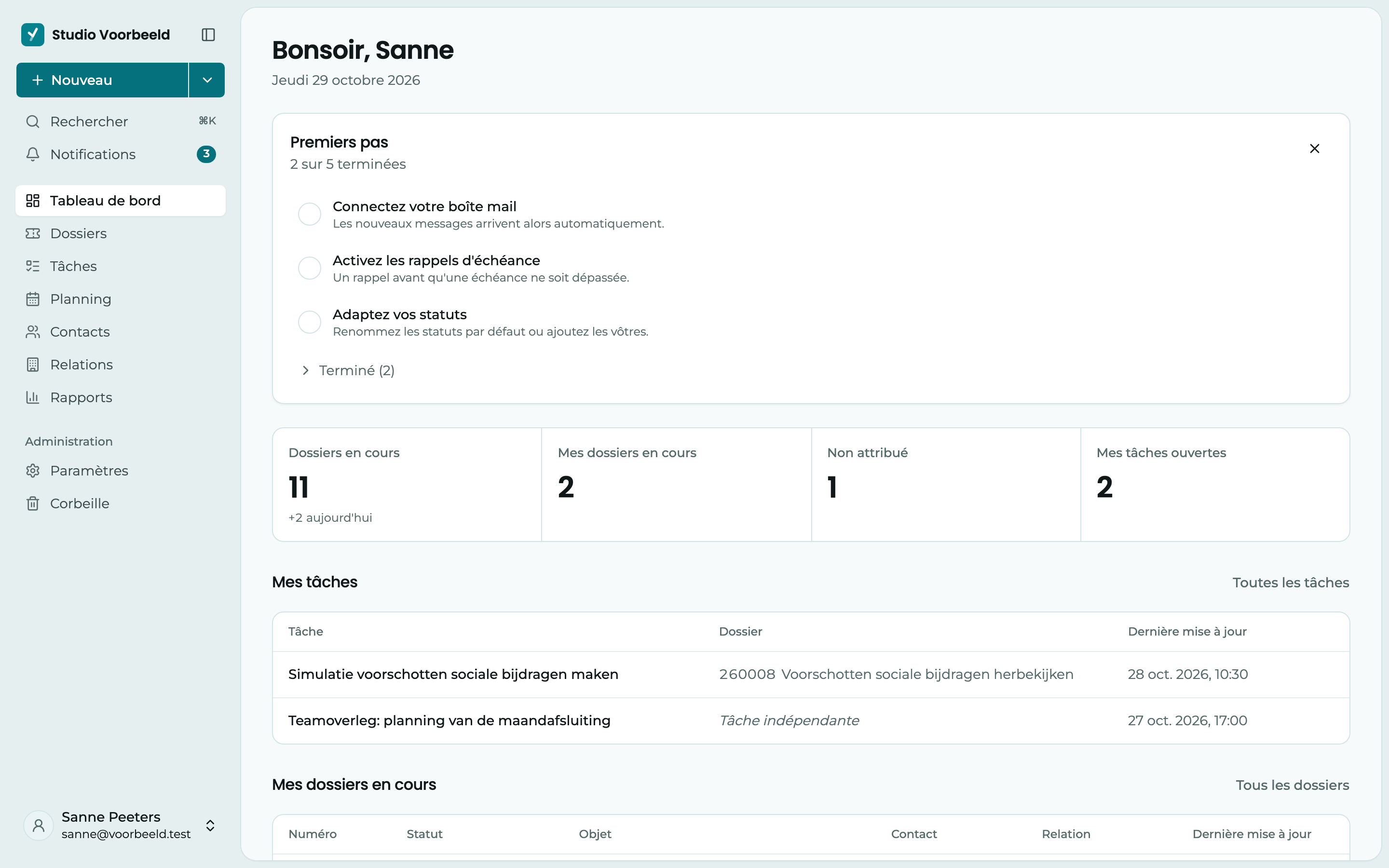
En haut de la barre latérale figurent le logo et le nom de votre organisation. Cliquez dessus pour revenir au tableau de bord. Si vous travaillez pour plus d'une organisation, ce clic ouvre plutôt la liste de vos organisations : choisissez-en une pour changer, ou choisissez Aller au tableau de bord. L'icône à côté réduit la barre latérale à une barre étroite avec uniquement des icônes. Un administrateur configure le logo dans Organisation.
1 Le menu. C'est ici que vous passez d'une partie de votre travail à l'autre :
- Tableau de bord : vos dossiers ouverts, vos tâches et ce que personne n'a encore pris en charge.
- Dossiers : toutes les demandes clients de votre équipe. Cliquez sur une ligne pour un aperçu rapide sur le côté, sans quitter la liste. Ouvrir dossier vous emmène vers le dossier complet.
- Tâches : ce qui doit être fait, avec ou sans dossier.
- Planning : les agendas de votre équipe côte à côte.
- Contacts et Relations : les personnes et les clients derrière vos dossiers.
- Rapports : des chiffres sur vos dossiers, comme le nombre de dossiers qui arrivent, la durée pendant laquelle ils restent ouverts et la rapidité de vos réponses.
- Sous Administration, vous trouvez Paramètres et la Corbeille.
Les éléments que vous voyez dépendent de votre rôle. Planning et Rapports font partie de l'abonnement Professional. Si Pro figure à côté, ils ne sont pas compris dans votre abonnement.
2 Nouveau. Ouvre directement un nouveau dossier. Avec la petite flèche à côté, vous pouvez aussi choisir Contact, Relation ou Inviter un membre. Un contact ou une relation se crée dans un panneau sur le côté, sans quitter la page.
3 Rechercher. Cherche en même temps dans les dossiers, les tâches, les relations, les contacts, les messages et les notes. Voir Rechercher ci-dessous.
4 Notifications. Montre ce qui s'est passé dans vos dossiers et vos tâches. Le chiffre à côté indique le nombre de notifications non lues. Voir Notifications.
5 Menu utilisateur. Cliquez sur votre nom. Vous y trouvez votre Profil, Notifications (vos paramètres de notification), Donner un feedback (pour nous envoyer directement une question, une idée ou une erreur), Juridique (les conditions et la déclaration de confidentialité) et Se déconnecter.
Rechercher
Cliquez sur Rechercher ou appuyez sur ⌘ K (Mac) ou Ctrl K (Windows). Tapez au moins trois caractères.
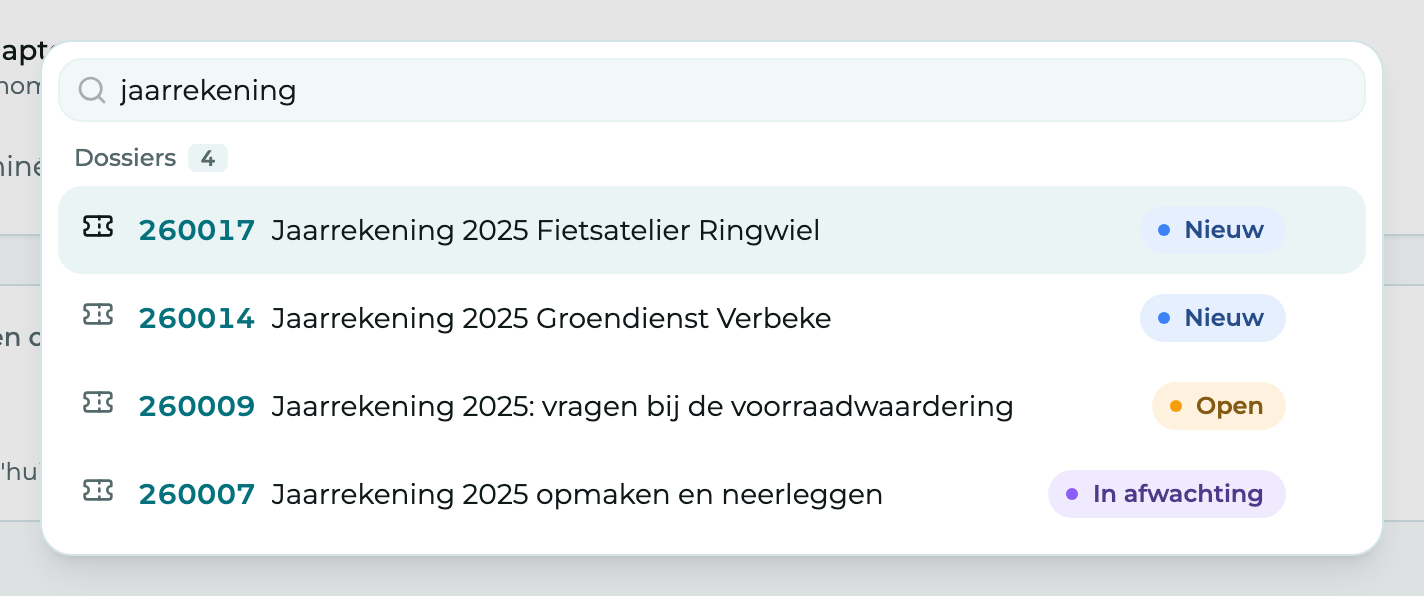
Les résultats sont regroupés par type. S'il y en a beaucoup, cliquez sur Afficher les … sous un groupe. Retour à tous les résultats vous ramène à l'aperçu. Tant que vous n'avez rien tapé, vous voyez sous Consultés récemment ce que vous avez ouvert dernièrement.
Notifications
Vous recevez une notification pour le travail qui vous est attribué : une nouvelle réponse d'un client, un collègue qui vous mentionne dans une note, une échéance qui approche.
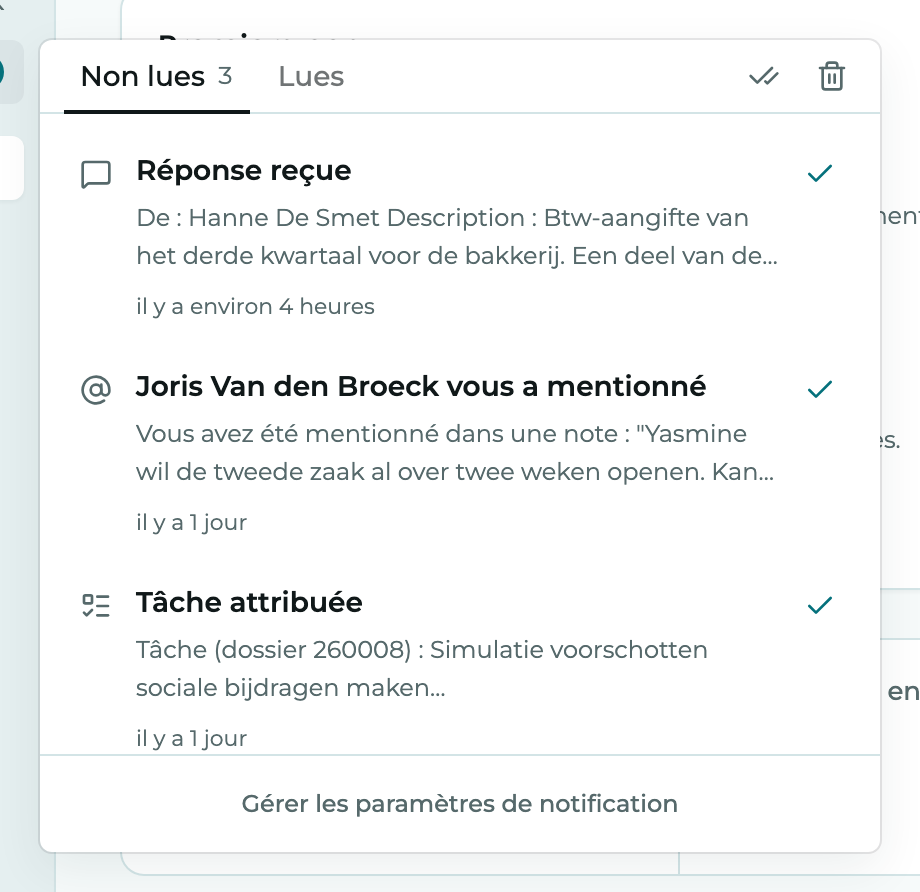
- Cliquez sur une notification pour ouvrir le dossier ou la tâche.
- La coche à côté d'une notification la marque comme lue. Elle passe alors dans Lues.
- En haut, vous trouvez Tout marquer comme lu et Supprimer toutes les notifications. Si vous supprimez tout par erreur, vous les récupérez via le message qui apparaît en bas.
- Avec Gérer les paramètres de notification, vous choisissez pour chaque type de notification si vous la recevez dans le navigateur, par e-mail ou en notification push. Voir Notifications.
La première fois que vous ouvrez Yusral sur un appareil, il vous demande Notifications push sur cet appareil ? Choisissez Activer pour recevoir des notifications, même quand Yusral n'est pas ouvert, ou Pas maintenant. Vous pouvez toujours les activer plus tard dans Profil > Notifications.
Notifications push sur votre iPhone
Sur un iPhone, vous devez d'abord ajouter Yusral à votre écran d'accueil (via le menu de partage de Safari, Sur l'écran d'accueil) et l'ouvrir depuis là. Ce n'est qu'ensuite que votre téléphone peut afficher des notifications push.
Raccourcis clavier
| Touche | Où | Quoi |
|---|---|---|
| ⌘ K ou Ctrl K | Partout | Rechercher |
| R | Dans un dossier | Écrire une réponse au client |
| N | Dans un dossier | Écrire une note interne |
| N | Dans Tâches | Une nouvelle tâche |
| L et B | Dans Tâches | Passer de la liste au tableau |
| / | Dans Tâches | Aller au champ de recherche |
Les lettres ne fonctionnent pas pendant que vous tapez dans un champ de texte. R et N dans un dossier non plus, tant qu'une fenêtre ou un menu est ouvert.
Sur votre téléphone
Sur une tablette ou un écran étroit, la barre latérale disparaît. En haut apparaît une barre avec une icône de menu, Nouveau, la recherche, la cloche de vos notifications et votre menu utilisateur. Sur un téléphone, une barre en bas reprend en plus Tableau de bord, Dossiers, Tâches, Planning, Contacts et Relations.
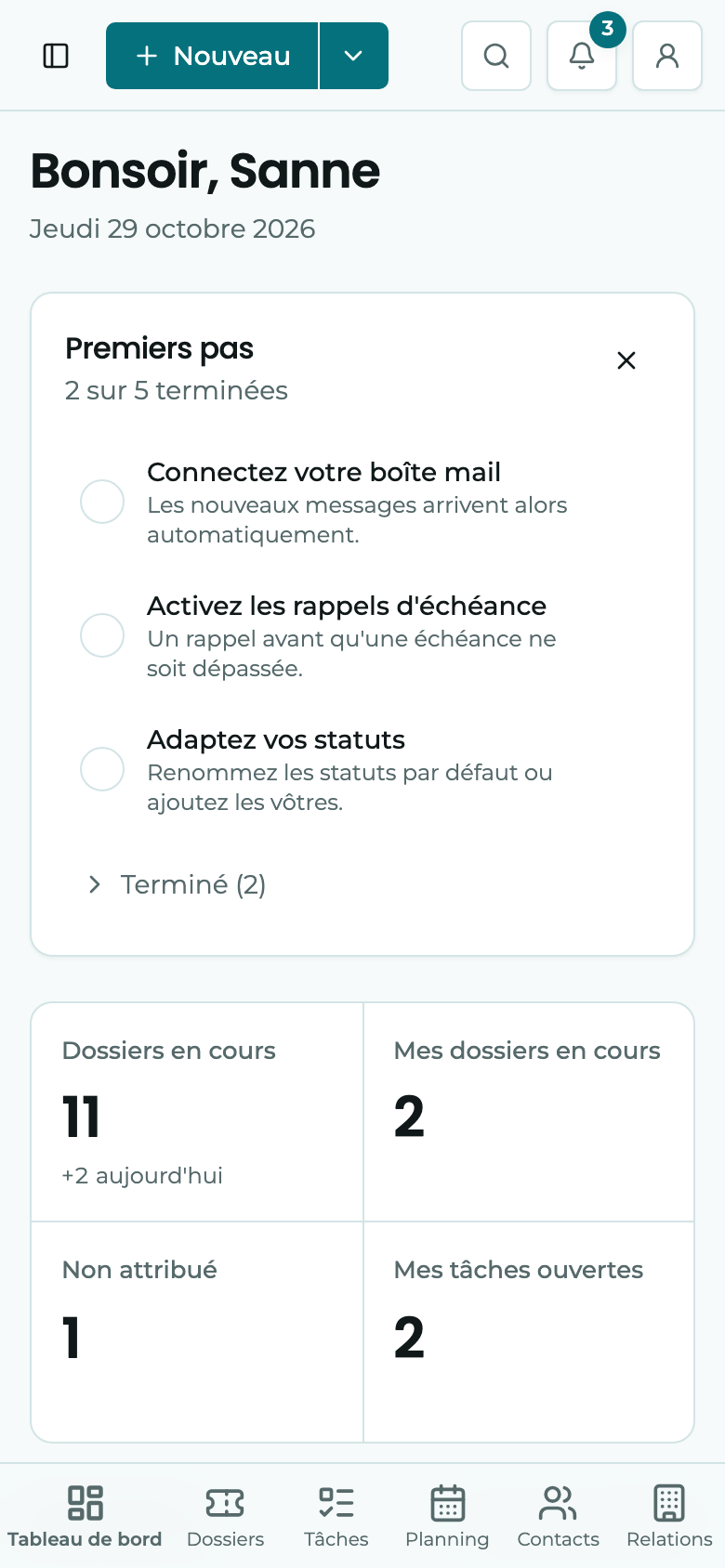
Ce qui ne tient pas dans la barre, comme Rapports, Paramètres et la Corbeille, se trouve sous l'icône de menu en haut à gauche. C'est aussi là que vous changez d'organisation, avec le nom tout en haut. Sur un écran étroit, le menu utilisateur, avec Donner un feedback, se trouve en haut à droite.
La liste Premiers pas
Les nouvelles organisations voient sur le tableau de bord une carte Premiers pas, avec les cinq étapes qui font le plus de différence : connecter votre boîte mail, inviter un collègue, créer votre premier dossier, activer les rappels d'échéance et adapter vos statuts. Les étapes terminées passent sous Terminé. Quand tout est fait, la carte disparaît d'elle-même.
La carte n'apparaît que pour les personnes qui peuvent modifier les paramètres de l'organisation. Vos collègues ne la voient pas.
Vous avez masqué la carte avec la croix (Masquer cet aperçu) ? Vous la récupérez via Afficher Premiers pas dans le menu utilisateur.