 Yusral
Configurer votre organisation
Les trois étapes après votre inscription, et ce que le choix de votre secteur prépare pour vous.
Une fois votre adresse e-mail confirmée, Yusral vous guide en trois étapes : Organisation, Abonnement et Votre équipe. En haut, vous voyez à quelle étape vous êtes. Si vous vous arrêtez en cours de route, vous reprenez la prochaine fois à l'étape où vous étiez.
1. Organisation
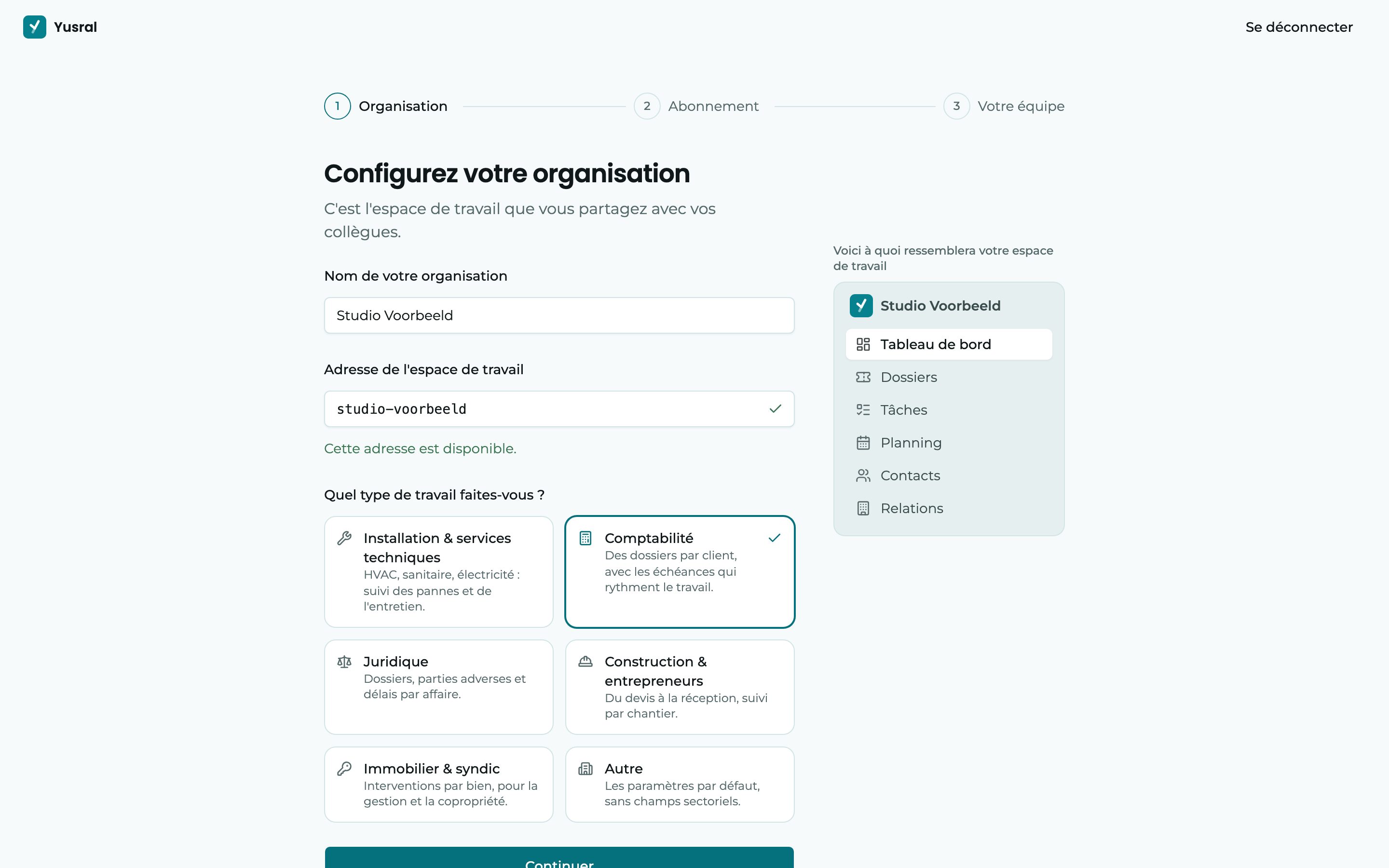
En haut, vous choisissez votre Langue et votre Apparence : Clair, Sombre ou Système. Yusral configure aussi votre espace de travail dans cette langue, voir Dans votre langue. Si vous choisissez une autre langue, la page se recharge dans cette langue. Ce que vous aviez déjà rempli est conservé.
- Nom de votre organisation : tel que vos clients et vos collègues la connaissent.
- Adresse de l'espace de travail : un nom court pour votre organisation dans Yusral, uniquement avec des minuscules, des chiffres et des traits d'union. Il se remplit pendant que vous tapez le nom, et vous voyez tout de suite s'il est encore libre.
- Quel type de travail faites-vous ? : cliquez sur le secteur qui vous correspond le mieux. Voir Ce que votre secteur prépare ci-dessous.
Sous les secteurs se trouve Ce que nous préparons pour vous : tout ce que le secteur choisi crée, avec les vrais noms. Par exemple les statuts, les priorités, les types, les catégories, les champs supplémentaires, les réponses rapides et les rappels d'échéance. Cliquez sur un autre secteur, et la liste change aussi.
Sous Voici à quoi ressemblera votre espace de travail, vous voyez tout de suite le résultat : le menu avec le nom de votre organisation et le mot que votre secteur utilise pour un dossier.
Enfin, cochez la case pour accepter les conditions générales et le contrat de sous-traitance au nom de votre organisation. Votre organisation est le client, et le contrat de sous-traitance régit la façon dont Yusral traite ses données. Yusral enregistre qui l'a accepté, quand et quelle version ; vous le retrouvez ensuite sous Paramètres > Organisation.
Cliquez sur Continuer.
2. Abonnement
Choisissez Mensuel ou Annuel, puis cliquez sur Commencer 14 jours gratuits sous Starter ou Professional. Vous arrivez alors sur la page de paiement de Stripe, notre partenaire de paiement. Les prix s'entendent hors TVA. Avec Annuel, vous voyez le coût par mois, avec le prix mensuel barré à côté. En dessous figure ce que vous payez par an. Sur la page de paiement, vous indiquez aussi votre numéro de TVA, pour qu'il figure sur vos factures.
Pendant la période d'essai, vous ne payez encore rien. Si vous n'ajoutez pas de moyen de paiement, l'abonnement s'arrête de lui-même après 14 jours. Rien n'est donc facturé sans que vous l'ayez configuré vous-même.
Pour les équipes plus grandes, vous trouvez aussi Enterprise sous les deux abonnements, avec des conditions sur mesure. Cliquez sur Nous contacter.
Ce que comprend chaque abonnement, vous le lisez dans Abonnement et facturation.
3. Votre équipe
Dans Adresses e-mail, tapez les adresses de vos collègues et appuyez sur Enter après chaque adresse. Cliquez ensuite sur Envoyer l'invitation (ou Envoyer … invitations s'il y en a plusieurs). Tout le monde reçoit le rôle Membre. Vous pouvez encore le modifier plus tard dans Membres et rôles.
Vous voyez tout de suite ce que coûte votre abonnement après la période d'essai, avec votre équipe. Une invitation compte dès qu'elle est acceptée.
Vous préférez d'abord faire le tour vous-même ? Cliquez sur Passer. Vous pouvez aussi inviter vos collègues plus tard.
Ce que votre secteur prépare
Votre choix dans Quel type de travail faites-vous ? détermine l'aspect de Yusral dès le premier jour : le nom de vos demandes clients, les champs supplémentaires et les rappels activés.
| Secteur | Une demande client s'appelle | Exemples de champs supplémentaires |
|---|---|---|
| Installation & services techniques | Intervention | Adresse, Type d'appareil, Garantie jusqu'au |
| Comptabilité | Dossier | Numéro d'entreprise, Exercice d'imposition |
| Juridique | Dossier | Partie adverse, Tribunal, Numéro de rôle |
| Construction & entrepreneurs | Dossier | Adresse du chantier, Maître d'ouvrage, Date de début |
| Immobilier & syndic | Intervention | Numéro ACP, Immeuble |
| Autre | Requête |
Un secteur prépare aussi des statuts, des types, des catégories et des réponses rapides adaptés. Les rappels d'échéance sont activés d'office dans chaque nouvelle organisation.
Pour Juridique, un rôle supplémentaire est aussi prêt : Membre (uniquement son propre travail). La personne qui reçoit ce rôle ne voit que les dossiers et les tâches qui lui sont attribués. Personne ne reçoit ce rôle automatiquement : vous le choisissez par personne, lors de l'invitation ou plus tard dans Paramètres > Membres.
Dans votre langue
Tout ce que Yusral prépare est dans la langue que vous choisissez à la première étape : les statuts et les priorités, les types et les champs, et l'e-mail automatique à vos clients. Cette langue devient aussi celle de votre organisation.
Le mot pour un dossier fait exception : chaque collègue le voit dans sa propre langue. Si vous choisissez Installation & services techniques, une personne qui travaille en néerlandais voit par exemple Interventie, et une personne qui travaille en anglais Job.
Rien de tout cela n'est figé. Un administrateur peut tout modifier plus tard dans Paramètres, voir Organisation et Configurer le service.
Ensuite
Sur le tableau de bord, une carte Premiers pas reprend les étapes suivantes, comme connecter votre boîte mail. Commencez par là, ou lisez d'abord la Visite guidée.