 Yusral
Traiter un dossier
Répondre à un client, laisser des notes à vos collègues et mettre le dossier à jour.
Un dossier rassemble tout ce qui concerne une demande client. À gauche, vous lisez et vous écrivez. À droite, vous trouvez les données du dossier.
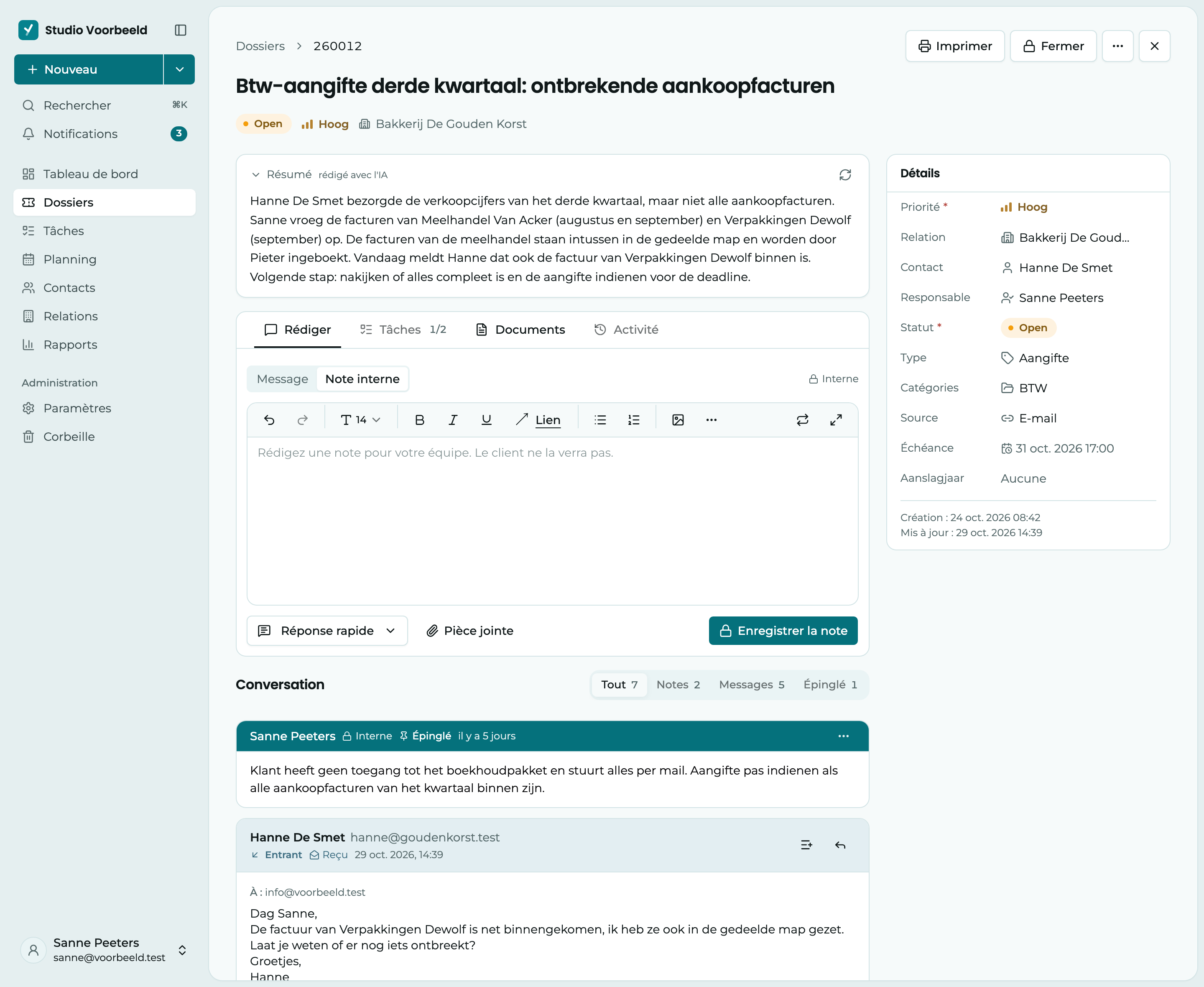
1 L'en-tête. L'objet est le titre de la page. Survolez-le avec la souris et cliquez sur le crayon pour le modifier. Juste en dessous, vous voyez le statut, la priorité et la relation. À droite se trouvent Imprimer, Fermer (donne au dossier le statut des dossiers clôturés) et Plus d'options, qui contient Supprimer.
2 Rédiger, Tâches, Documents et Activité. Une carte avec quatre onglets. Sous Rédiger, vous écrivez au client ou à vos collègues. À côté de Tâches et Documents, vous voyez combien il y en a. Activité montre qui a modifié quoi.
3 La conversation. Sous Conversation, vous trouvez tous les e-mails échangés avec le client et toutes les notes de votre équipe, les plus récents en haut. Filtrez sur Notes, Messages ou Épinglé quand le dossier devient long, ou choisissez Tout pour voir tout l'historique.
4 Les détails. Priorité, relation, contact, responsable, statut, type, catégorie, source, échéance et les champs personnalisés de votre organisation. En bas, vous voyez quand le dossier a été créé et mis à jour pour la dernière fois.
En haut, il y a parfois aussi un Résumé du dossier, si l'assistant IA est activé. La conversation se recharge toute seule chaque minute : un nouvel e-mail du client apparaît donc automatiquement.
Modifier les données
Dans Détails, cliquez sur une valeur. Une petite fenêtre s'ouvre à côté pour la modifier :
- Pour une liste de choix, comme le statut, le responsable ou la relation, cherchez la bonne valeur et cliquez dessus. Elle est enregistrée tout de suite.
- Pour un champ texte ou numérique, tapez la nouvelle valeur et cliquez sur Enregistrer, ou appuyez sur Enter.
- Pour une date, comme l'échéance, votre choix est enregistré tout de suite. Effacer la retire.
Avec Esc ou un clic à côté, la valeur reste inchangée. La relation et le contact sont des liens vers leur propre page. Pour en choisir un autre, cliquez sur la petite flèche à côté. Vous choisissez un contact parmi les personnes de la relation choisie.
Écrire une note ou répondre au client
Au-dessus de la zone de texte, sous Rédiger, vous choisissez qui lira votre texte. La zone de texte s'ouvre toujours sur Note interne, car la plupart de ce que vous écrivez dans un dossier est destiné à votre équipe.
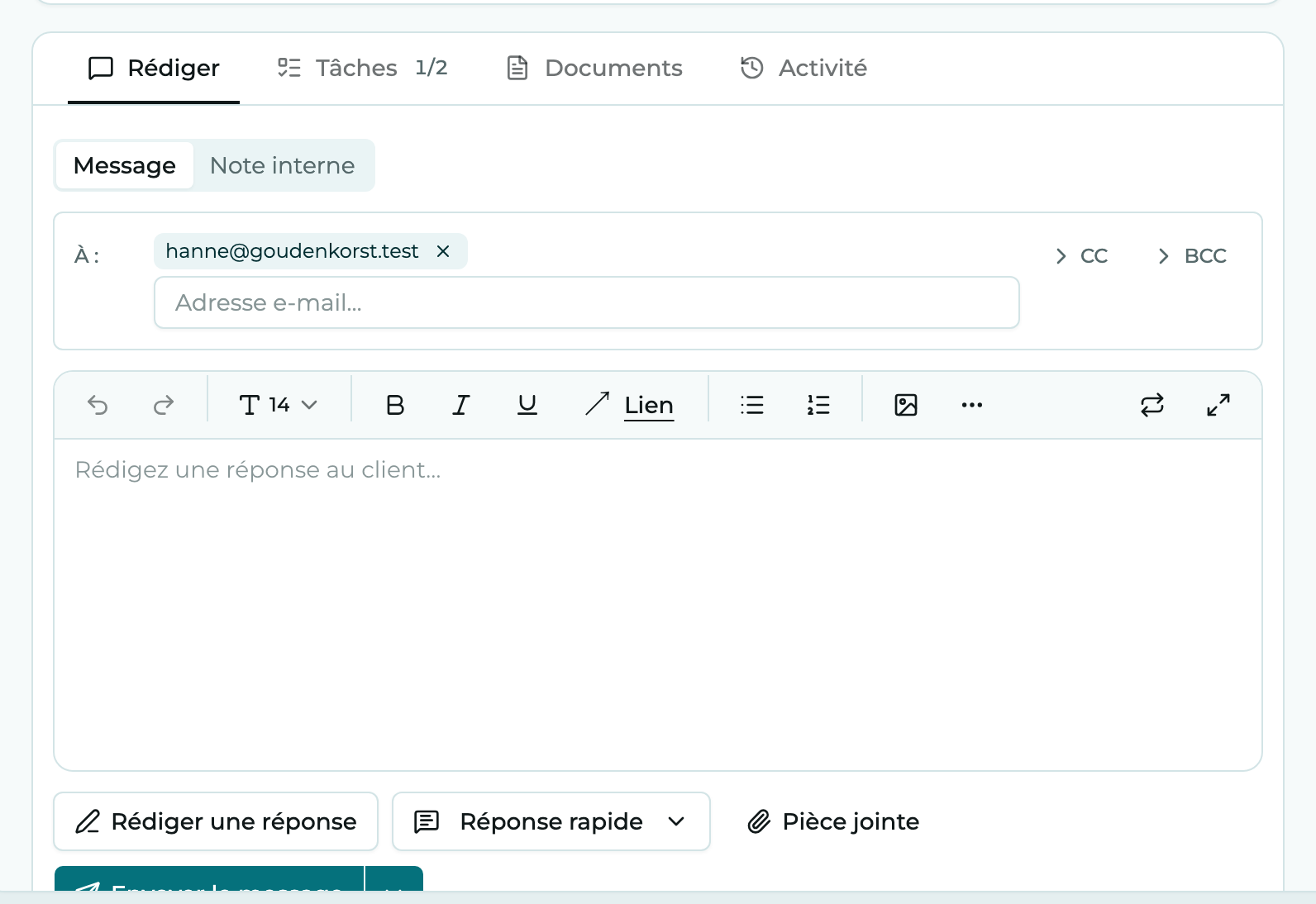
1 Message ou Note interne. Ici, vous choisissez si le texte part chez le client ou reste dans votre équipe.
2 À : Les destinataires de votre message. Ce champ n'apparaît qu'avec Message.
3 Envoyer le message. Envoie votre message. Pour une note interne, ce bouton devient Enregistrer la note.
| Choix | Bouton | Ce qui se passe | Qui le voit |
|---|---|---|---|
| Note interne | Enregistrer la note | Enregistre le texte dans la conversation comme note interne. | Uniquement vos collègues |
| Message | Envoyer le message | Envoie le texte par e-mail aux destinataires indiqués dans À :. | Le client, et vos collègues dans la conversation |
Vous pouvez aussi passer de l'un à l'autre au clavier : appuyez sur R pour un message au client et sur N pour une note interne. Le curseur se place directement dans la zone de texte.
Vérifiez qui figure dans À :
Une note ne quitte jamais Yusral. Un message, si : il part tout de suite par e-mail à toutes les personnes dans À :, CC et BCC.
Choisissez Message
Au-dessus de la zone de texte, cliquez sur Message. Pour répondre à un e-mail précis, cliquez sur Répondre à côté de cet e-mail. La zone de texte passe sur Message, avec l'expéditeur dans À : et les autres destinataires de cet e-mail dans CC.
Choisissez les destinataires
Dans À :, le contact du dossier est déjà rempli, ou sinon l'adresse à laquelle vous avez écrit en dernier. Tapez une autre adresse pour ajouter quelqu'un. Cliquez sur CC ou BCC pour ouvrir ces champs.
Écrivez votre texte
Tapez dans Rédigez une réponse au client…. Avec Réponse rapide, vous choisissez un texte prêt à l'emploi que votre organisation a préparé. Vous pouvez encore l'adapter ensuite. Si l'assistant IA est activé, Proposer une réponse rédige une première version pour vous, voir Assistant IA.
Ajoutez des pièces jointes (facultatif)
Cliquez sur Pièce jointe. Vous pouvez joindre jusqu'à 20 fichiers, de 25 Mo maximum chacun.
Envoyez
Cliquez sur Envoyer le message. Pour une note interne, choisissez Note interne et cliquez sur Enregistrer la note.
Si vous passez un instant sur une autre page avant d'envoyer, votre texte reste là tant que votre onglet est ouvert.
Mise en forme et collage depuis Outlook
La barre d'outils au-dessus de la zone de texte propose la mise en forme habituelle, comme le gras, les listes, les liens et les images, ainsi que Effacer la mise en forme. Quand vous sélectionnez du texte, un petit menu apparaît aussi avec gras, italique, souligné et lien.
Un Enter place la ligne suivante juste en dessous, comme dans un logiciel de messagerie. Votre e-mail arrive ainsi chez le client tel que vous l'avez tapé.
Si vous collez du texte depuis Outlook ou Word, le gras, les liens et les listes sont conservés. Les couleurs et les tailles de police disparaissent, pour que votre e-mail garde un seul style. Les images d'un e-mail Outlook ne peuvent pas être reprises. Si vous voyez Les images collées n'ont pas pu être reprises et ont été omises, ajoutez-les avec le bouton d'image.
Plus d'options d'envoi
La petite flèche à côté de Envoyer le message ouvre les Options d'envoi.
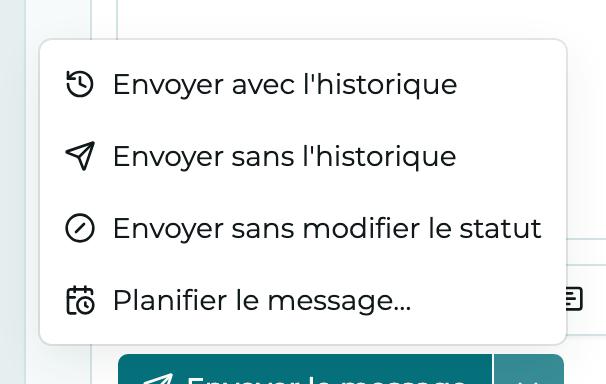
- Envoyer avec l'historique place les e-mails précédents sous votre message, comme une réponse classique dans votre logiciel de messagerie.
- Envoyer sans l'historique n'envoie que votre nouveau texte.
- Envoyer sans modifier le statut laisse le statut du dossier tel quel. Normalement, Yusral adapte le statut après l'envoi, selon les Statuts automatiques que votre administrateur a configurés.
- Planifier le message… envoie le message plus tard. Voir ci-dessous.
C'est votre administrateur qui choisit laquelle des deux premières options est utilisée par défaut, dans Paramètres, avec Envoyer avec l'historique de la conversation par défaut.
Envoyer un message plus tard
Choisissez Planifier le message… dans les options d'envoi. Dans la fenêtre Planifier le message, indiquez une Date et une Heure, choisissez si vous voulez Inclure l'historique de la conversation, puis cliquez sur Planifier. Le message apparaît dans la conversation avec l'étiquette Planifié et part au moment choisi.
D'ici là, vous pouvez encore le Modifier ou l'Annuler. Un message annulé reste dans la conversation avec l'étiquette Annulé, pour que vos collègues voient ce qui n'a pas été envoyé. Vous pouvez ensuite encore le Replanifier ou le supprimer.
Ce que contient la conversation
Entre les e-mails et les notes, de courtes lignes indiquent ce qui a changé dans le dossier, comme un autre statut, responsable, priorité ou échéance. Si quelqu'un modifie plusieurs champs à peu d'intervalle, cela tient sur une seule ligne.
- La ligne tout en bas indique comment le dossier a commencé : Ouverture par un collègue, ou Arrivée par e-mail du client.
- Si un dossier clôturé est rouvert, par exemple par une nouvelle note ou tâche, vous voyez Réouverture, avec la personne qui l'a fait.
Faire intervenir un collègue
Tapez @ dans une note et choisissez un nom. Ce collègue reçoit une notification et peut ouvrir le dossier directement. Avec @Tout le monde, toute votre organisation reçoit une notification, si votre rôle le permet.
Placez les notes importantes en haut : choisissez Épingler dans le menu de la note. Une note épinglée reçoit une barre sombre en haut et reste en haut de la conversation, ainsi que sous Épinglé, quelle que soit la longueur du dossier. Désépingler la retire.
Vous voulez montrer que vous avez lu un message ou une note, ou que vous êtes d'accord ? Survolez-le avec la souris et cliquez en haut sur Ajouter une réaction. Les réactions apparaissent sous le texte, visibles par tout le monde.
Vous modifiez votre propre note avec Modifier dans le menu. Elle reçoit alors l'étiquette (modifié).
La suppression d'une note est irréversible. Elle ne va pas dans la corbeille.
Tâches et documents du dossier
À côté de Rédiger se trouvent les onglets Tâches et Documents.
- Sous Tâches, le bouton Tâche crée du travail lié à ce dossier, avec un responsable et une échéance. Ces tâches apparaissent aussi dans la liste Tâches. Faites glisser une tâche pour changer l'ordre, et masquez les tâches terminées avec Masquer les terminées. Si l'assistant IA est activé, vous pouvez aussi cliquer sur Préparer une tâche à côté d'un e-mail du client, voir Assistant IA.
- Sous Documents, vous trouvez les fichiers du dossier, y compris les pièces jointes des messages et des notes. Faites-y glisser des fichiers ou cliquez sur Téléverser, jusqu'à 10 à la fois et 25 Mo maximum chacun. La suppression d'un document est définitive.
Qui a modifié quoi
Sous Activité, vous trouvez chaque modification du dossier, avec qui l'a faite et quand. Cet onglet fait partie de l'abonnement Professional, et vous ne le voyez que si votre rôle le permet (par défaut le propriétaire, les administrateurs et les gestionnaires).
Imprimer un dossier ou l'enregistrer en PDF
Cliquez en haut sur Imprimer et choisissez la version voulue :
- Public : pour le client. Les messages, sans les notes internes.
- Interne : pour vos propres archives. Avec aussi les notes internes et l'activité.
Cliquez ensuite sur Imprimer. Le PDF au format A4 est téléchargé et s'ouvre aussi dans un nouvel onglet, pour que vous puissiez l'imprimer tout de suite. Si votre navigateur bloque les nouveaux onglets, vous obtenez seulement le téléchargement.
L'impression fait partie de l'abonnement Professional, et vous ne voyez le bouton que si votre rôle le permet (par défaut le propriétaire, les administrateurs et les gestionnaires).
Supprimer un dossier
Via Plus d'options en haut, choisissez Supprimer. Le dossier va dans la Corbeille, avec ses messages et ses notes. Tant qu'il s'y trouve, il peut être restauré par une personne qui a accès à la corbeille (par défaut le propriétaire, les administrateurs et les gestionnaires).
Si vous ouvrez plus tard un lien vers un dossier supprimé, vous voyez qu'il est dans la corbeille, avec Restaurer si vous en avez le droit. S'il a été fusionné, vous voyez avec quel dossier, et un bouton pour y aller.