 Yusral
La liste des dossiers
Trouver, filtrer et trier les dossiers, les consulter rapidement sans quitter la liste, et enregistrer vos propres vues.
Dans le menu, cliquez sur Dossiers pour voir toutes les demandes clients de votre équipe.
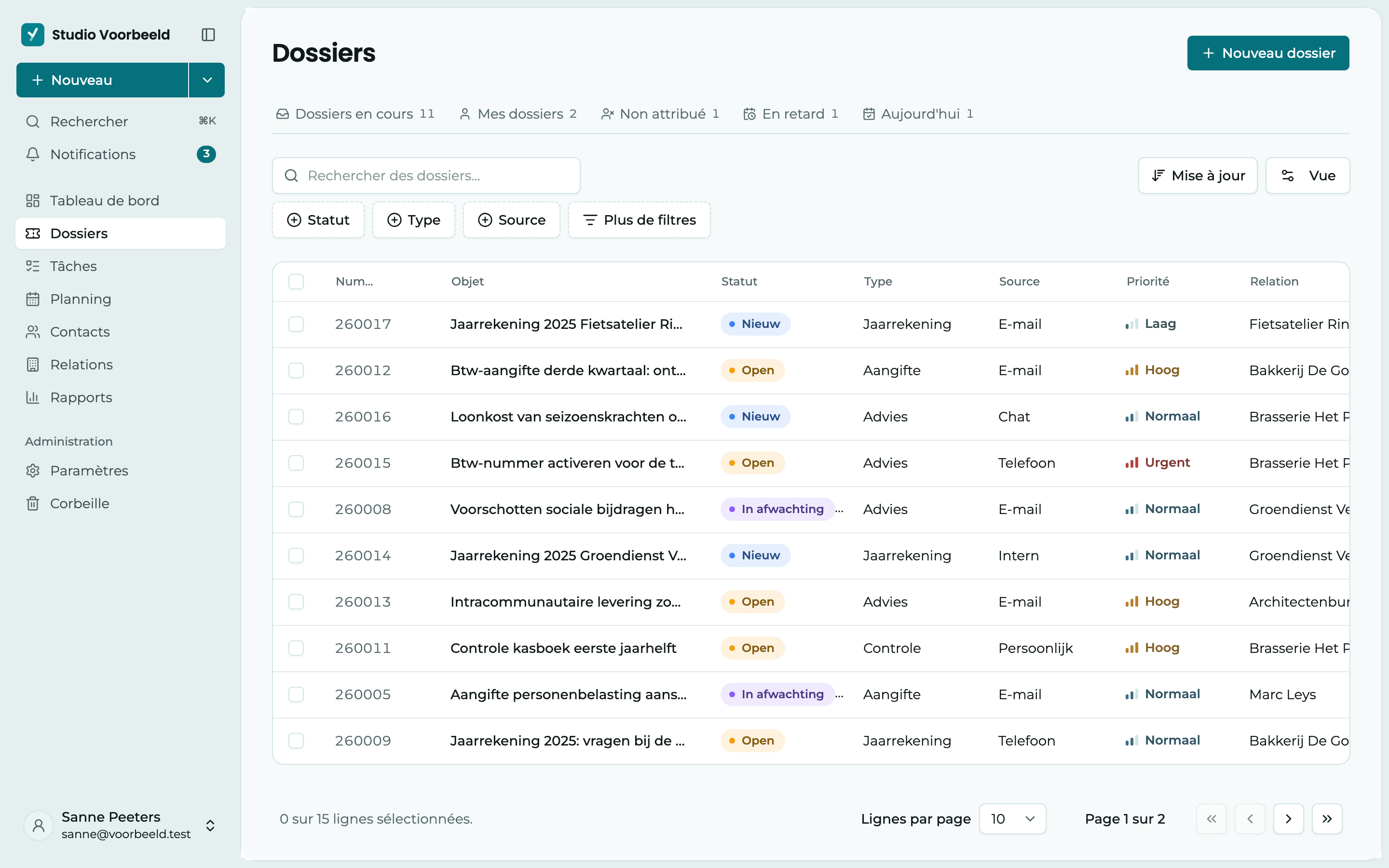
1 Les listes fixes. En un clic, vous voyez les Dossiers en cours, Mes dossiers, ce qui est encore Non attribué, ce qui est En retard et ce qui doit être fait Aujourd'hui. Elles ne montrent que les dossiers ouverts. Le chiffre à côté indique combien de dossiers elles contiennent.
2 Rechercher. Dans Rechercher des dossiers…, tapez une partie du numéro, de l'objet, de la relation, du contact ou du responsable.
3 Filtres. Filtrez par statut, responsable, priorité et plus encore. Sous Plus de filtres se trouvent les autres champs, y compris les champs personnalisés de votre organisation. Tout effacer désactive tous les filtres en une fois.
4 Vue. Sous Colonnes, choisissez les colonnes que vous voyez et faites-les glisser dans l'ordre souhaité. Cliquez ensuite sur Enregistrer : le tableau ne s'adapte qu'à ce moment-là.
Triez avec Trier par, ou cliquez sur un titre de colonne. La liste se recharge toute seule chaque minute, donc un nouveau dossier apparaît de lui-même.
Consulter rapidement un dossier
Cliquez sur une ligne : un panneau s'ouvre à droite avec le dossier. Vous y voyez le statut, la priorité, le responsable, la relation, le contact et l'échéance, le résumé (si l'assistant IA est activé) et le Dernier message.
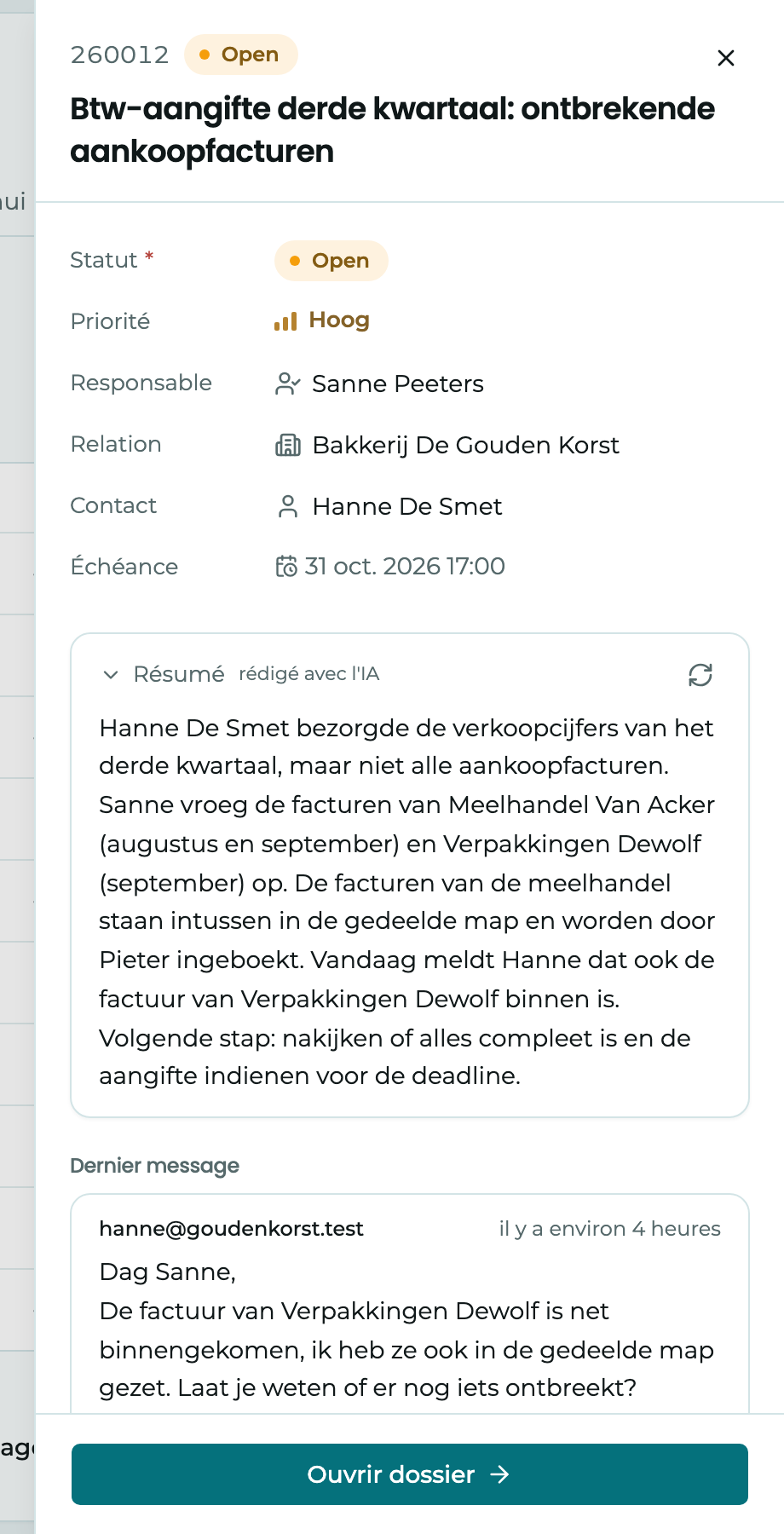
Vous pouvez modifier directement le statut, la priorité et le responsable ici. Vous traitez ainsi la liste rapidement sans ouvrir chaque dossier. Vous voulez répondre ou lire tout le dossier ? Cliquez en bas sur Ouvrir dossier.
Si vous cliquez dans la liste sur l'objet lui-même, le dossier s'ouvre directement.
Enregistrer une vue comme filtre rapide
Vous utilisez souvent les mêmes filtres, par exemple tous les dossiers urgents du client X ? Enregistrez-les alors comme filtre rapide.
- Réglez les filtres et le tri comme vous le souhaitez.
- Cliquez sur Enregistrer la vue.
- Donnez à votre filtre rapide un Nom et une Couleur, et choisissez sous Visible par qui le voit : Moi uniquement ou Toute l'équipe.
Votre filtre rapide figure désormais à côté des listes fixes. Le menu d'un filtre rapide vous permet de modifier son nom et sa couleur, de le mettre à jour avec les filtres actuels ou de le supprimer. Seules les personnes qui en ont le droit peuvent créer un filtre rapide pour toute l'équipe, par défaut le propriétaire et les administrateurs.
Plusieurs dossiers à la fois
Cochez les dossiers que vous voulez modifier. En bas apparaît une barre avec ce que vous pouvez faire de la sélection. Effacer la sélection décoche tout.
Supprimer
Supprimer déplace les dossiers sélectionnés vers la Corbeille. Vous pouvez les y restaurer.
Fusionner
Un client a envoyé deux e-mails pour la même question ? Vous avez alors deux dossiers pour une seule demande. Fusionnez-les :
- Cochez les dossiers qui vont ensemble.
- Choisissez Fusionner et confirmez.
Les messages, les notes et les tâches se retrouvent tous dans le dossier le plus ancien. Les autres vont dans la corbeille, avec le motif Fusionné.
Fusionné trop vite ?
Restaurez un dossier fusionné depuis la corbeille. Il récupère alors ses propres messages, notes et tâches.
Une liste vide
Vous voyez Aucun résultat pour ces filtres. ? Il y a bien des dossiers, mais pas avec les filtres actifs. Cliquez sur Effacer les filtres, ou cliquez sur l'une des listes fixes pour recommencer.
Si votre organisation n'a encore aucun dossier, vous voyez Pas encore de dossiers avec le bouton Créer dossier pour commencer. S'il y a des dossiers dans la corbeille, c'est indiqué en dessous, avec un lien pour les consulter.
Si vous voyez Impossible de charger ce contenu, la connexion a eu un petit raté. Cliquez sur Réessayer.
Vous ne voyez pas certains dossiers que vos collègues voient ? Votre rôle n'a pas le droit Voir aussi les dossiers des collègues, et vous ne voyez que les dossiers qui vous sont attribués. Demandez-le à votre administrateur, voir Membres et rôles.