 Yusral
L'assistant IA
Résumés, réponses et tâches proposées, tri automatique, et comment les activer fonction par fonction.
L'assistant IA fait partie de l'abonnement Professional et est désactivé par défaut. Un administrateur l'active.
L'assistant IA se charge de la partie fastidieuse d'un dossier : lire un long échange d'e-mails, préparer une première réponse, tirer une tâche d'un e-mail. La suggestion vient toujours de l'IA, la décision toujours de vous. Rien ne part chez un client sans que quelqu'un clique sur Envoyer le message.
Vous reconnaissez tout ce qui fonctionne avec l'IA à l'icône d'étincelles : les boutons Proposer une réponse et Préparer une tâche, le résumé et l'étiquette d'un champ suggéré.
Activer l'assistant IA
Tant que l'assistant IA est désactivé, aucun texte de vos dossiers n'est envoyé à un service d'IA. Vous ne voyez alors ni résumés ni boutons Proposer une réponse et Préparer une tâche, et les nouveaux e-mails ne reçoivent pas de suggestion de type, de priorité ou de catégorie.
Pour l'activer, un administrateur va dans Paramètres > Organisation et, dans la carte Assistance IA, active l'interrupteur Utiliser l'IA. C'est enregistré tout de suite.
En dessous se trouve un interrupteur par fonction : Proposer une réponse, Résumé, Préparer une tâche et Trier les e-mails entrants. Ils sont activés dès que vous activez l'IA. Vous voulez par exemple des propositions de réponse, mais pas d'IA qui lit chaque e-mail entrant ? Désactivez seulement Trier les e-mails entrants. Une fonction désactivée n'apparaît nulle part dans vos dossiers. Voir Assistance IA.
Avec l'abonnement Starter, cette carte n'apparaît pas.
Un résumé du dossier
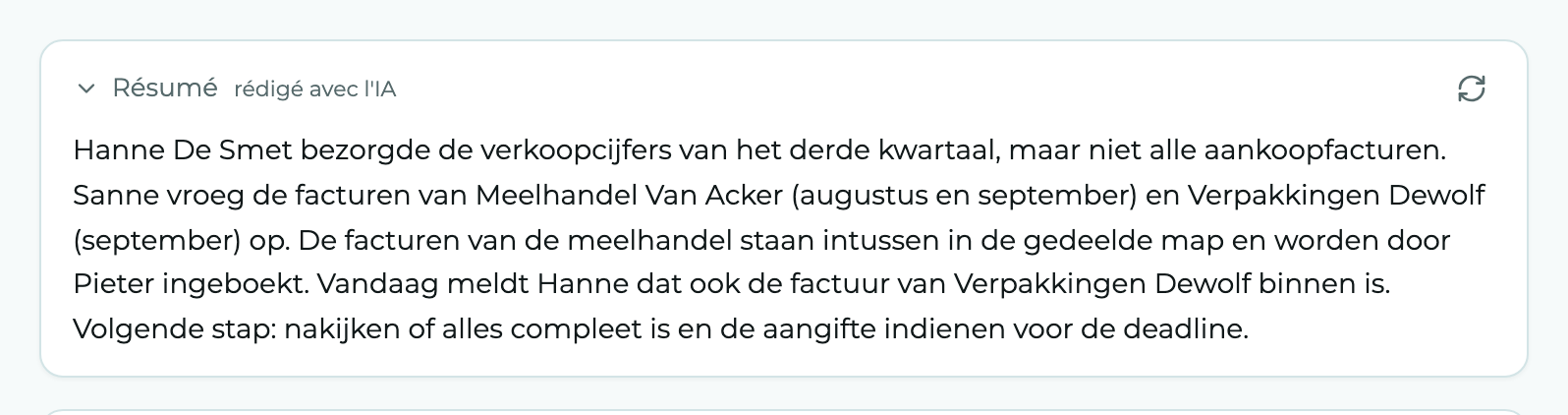
En haut d'un dossier se trouve un Résumé : les messages et les notes en quelques phrases, avec l'étiquette rédigé avec l'IA. Pratique quand vous reprenez le dossier d'un collègue. Vous voyez le même résumé dans le panneau qui s'ouvre quand vous cliquez sur un dossier dans la liste.
Un dossier court n'a pas de résumé : vous lirez plus vite la conversation vous-même.
Beaucoup de choses se sont ajoutées depuis ? Cliquez sur Rédiger à nouveau le résumé.
Faire proposer une réponse
Dans la zone de texte, choisissez Message et cliquez sur Proposer une réponse. L'assistant lit le dossier et écrit une réponse dans la zone de texte. En dessous, vous lisez Brouillon rédigé avec l'IA. Relisez-le avant de l'envoyer.
Adaptez-la comme vous le souhaitez, puis envoyez-la vous-même.
Proposer une réponse ne fonctionne que si la zone de texte est vide, pour que rien ne soit écrasé. S'il y a déjà du texte, videz d'abord la zone de texte.
Un brouillon de votre propre assistant IA
Si vous travaillez avec votre propre assistant IA connecté à Yusral (voir API et MCP), il peut aussi vous préparer une réponse. Ce brouillon apparaît au-dessus de la zone de texte comme un message pas encore envoyé : Brouillon de votre assistant IA, avec les destinataires, le moment où il a été écrit et les premières lignes.
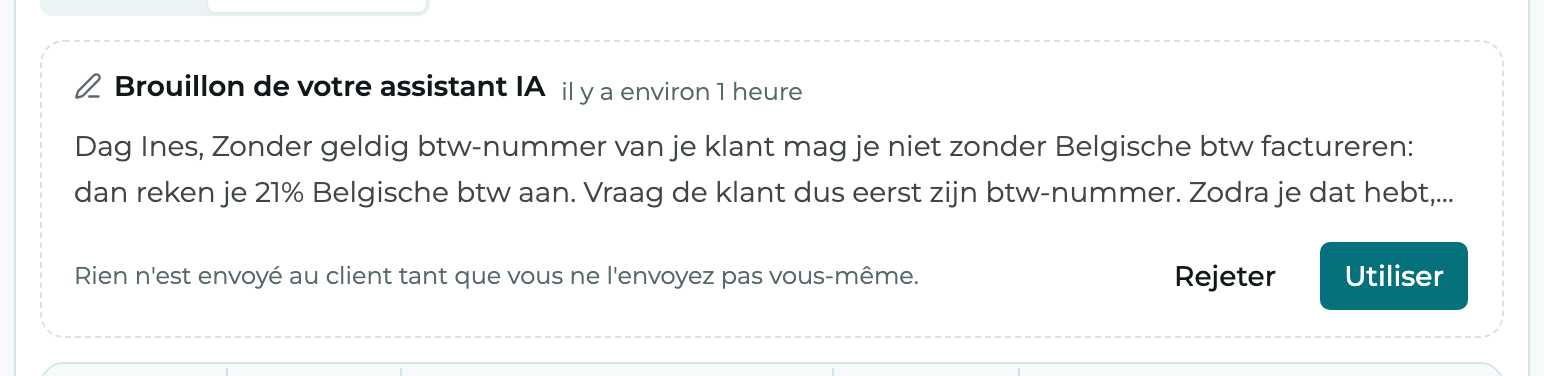
- Utiliser place le brouillon dans la zone de texte, avec les destinataires. Relisez-le et envoyez-le vous-même.
- Rejeter supprime le brouillon.
Vous seul voyez les brouillons que votre propre assistant prépare pour vous. S'il écrit un deuxième brouillon pour le même dossier, celui-ci remplace le premier.
Une tâche à partir d'un message
Si un client demande quelque chose qui demande du travail, comme pouvez-vous passer la semaine prochaine ?, cliquez sur Préparer une tâche à côté de l'e-mail. L'assistant remplit une tâche avec une description et une échéance, avec la mention Suggéré par l'IA à partir du message. Vérifiez la tâche et cliquez sur Ajouter.
Cela ne fonctionne qu'avec les e-mails du client, pas avec ceux que vous avez envoyés vous-même.
Tri automatique des nouveaux e-mails
Pour chaque nouvel e-mail, l'assistant suggère le Type, la Priorité et la Catégorie. Un tel champ reçoit dans les détails l'étiquette IA, avec l'explication Suggéré par l'IA à l'arrivée. Modifiez le champ s'il est incorrect.
Si ce n'est pas correct, modifiez simplement le champ. L'étiquette disparaît dès que quelqu'un modifie le champ.
Limites
Votre organisation dispose, par utilisateur, de 2 000 actions IA par mois et de 200 par jour. C'est une seule réserve commune pour toute l'équipe : la personne qui répond à beaucoup d'e-mails peut en utiliser davantage qu'un collègue qui le fait rarement.
Une action, c'est un e-mail classé à son arrivée, un résumé, un brouillon ou une tâche suggérée. En usage normal, vous restez largement sous la limite.
Si la limite du jour est quand même atteinte, vous voyez La limite IA du jour est atteinte. Cela fonctionnera à nouveau demain. Si la limite du mois est épuisée, cela fonctionne à nouveau le mois suivant, ou après une mise à niveau de l'abonnement. Yusral lui-même continue de fonctionner normalement, seules les fonctions IA attendent.
Ce qu'il advient de vos données
Pour créer un résumé ou un brouillon, Yusral envoie le texte du dossier à un service d'IA. Celui-ci traite le texte dans l'UE et ne l'y conserve pas. Les services concernés sont repris sur la page Sous-traitants ultérieurs.