 Yusral
Rapports
Combien de travail entre et sort, à quelle vitesse votre équipe répond, ce qui reste en suspens et comment le travail est réparti.
Les rapports font partie de l'abonnement Professional. Vous les voyez si votre rôle le permet : par défaut le propriétaire, les administrateurs et les gestionnaires. Un administrateur peut aussi donner ce droit à un rôle personnalisé.
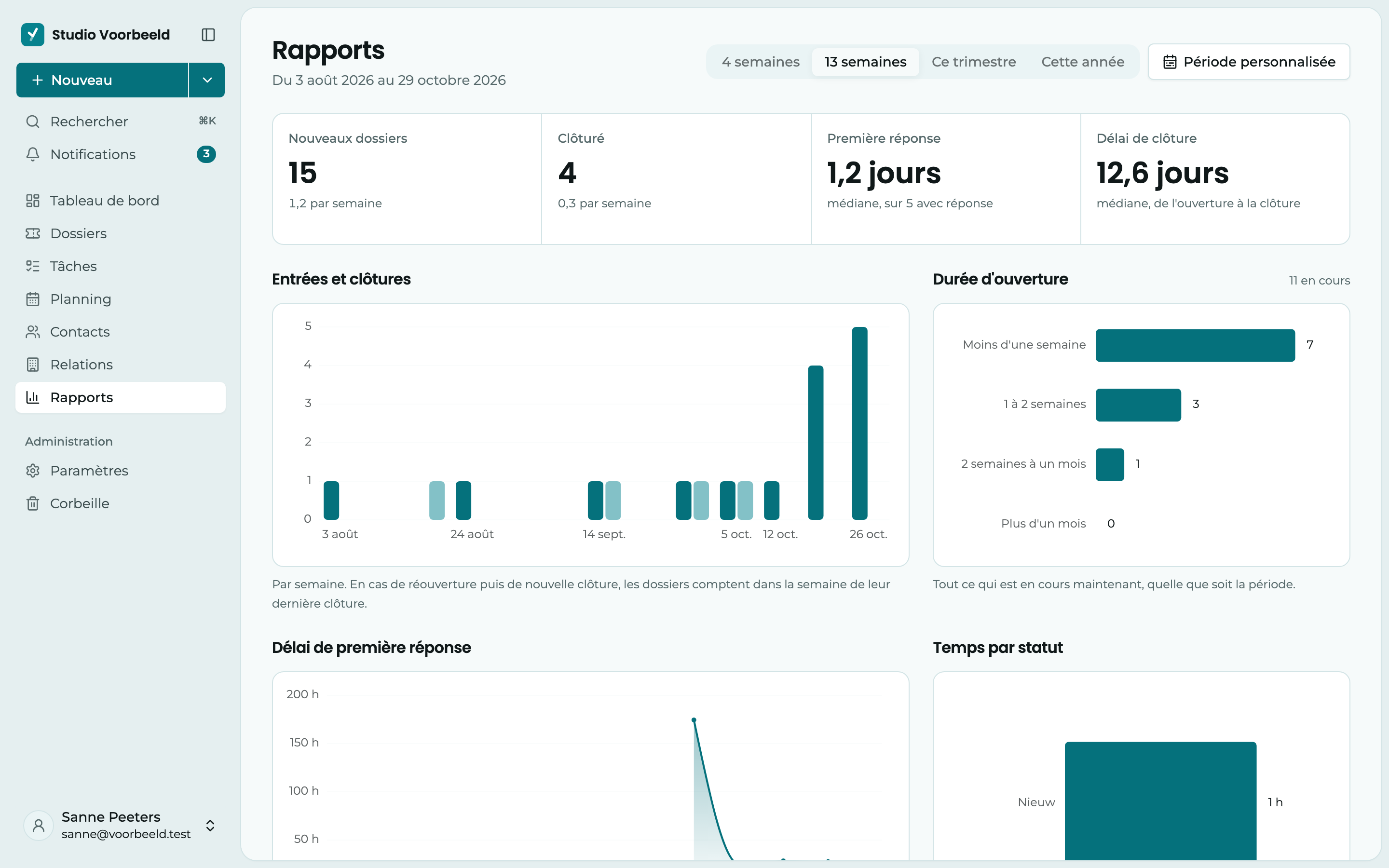
Dans le menu, cliquez sur Rapports. Vous voyez combien de dossiers entrent et sont clôturés, à quelle vitesse votre équipe envoie une première réponse au client, ce qui est ouvert depuis longtemps et qui a quoi sur la table.
Avec l'abonnement Starter, Rapports figure dans le menu avec le badge Pro. Vous voyez alors ce que fait la page, et un administrateur peut modifier l'abonnement.
Choisir la période
1 En haut, vous choisissez la période : Cette semaine, Ce mois-ci, Ce trimestre (par défaut) ou Cette année. Chaque période va de son premier jour jusqu'à aujourd'hui : cette semaine depuis lundi, ce mois-ci depuis le premier. Sous le titre figurent les jours exacts concernés.
Les graphiques montrent une semaine et un mois par jour, un trimestre par semaine et une année par mois.
2 Vous voulez une autre période, comme la semaine dernière ? Cliquez sur Période personnalisée. Choisissez un jour de début et un jour de fin, jusqu'à deux ans en arrière, et cliquez sur Afficher la période. Une période d'un mois maximum s'affiche par jour, jusqu'à six mois par semaine, et une période plus longue par mois. Une semaine commence le lundi.
Les chiffres clés
3 En haut figurent quatre chiffres pour la période choisie :
| Chiffre | Ce qu'il compte |
|---|---|
| Nouveaux dossiers | Le nombre de dossiers entrés, avec la moyenne par jour ou par semaine. |
| Clôturé | Le nombre de dossiers clôturés, avec la moyenne par jour ou par semaine. |
| Première réponse | Combien de temps un client attend en moyenne la première réponse. C'est la médiane : la moitié des dossiers a reçu une réponse plus rapidement. |
| Délai de clôture | Combien de temps un dossier est resté ouvert, de l'ouverture à la clôture, également en médiane. |
Sous chaque chiffre, vous voyez comment il se situe par rapport aux mêmes jours de la période précédente, par exemple 12 % de plus que le mois dernier ou 8 % plus rapide que l'année dernière. Si vous regardez Ce mois-ci le 10, vous comparez donc avec les dix premiers jours du mois dernier. S'il y avait trop peu de données dans cette période pour comparer, rien ne s'affiche.
Les graphiques et tableaux
- Entrées et clôtures : par jour, par semaine ou par mois, combien de dossiers sont nouveaux et combien ont été clôturés. Un dossier rouvert puis clôturé à nouveau compte au moment de sa dernière clôture.
- Durée d'ouverture : tout ce qui est ouvert maintenant, réparti entre Moins d'une semaine, 1 à 2 semaines, 2 semaines à un mois et Plus d'un mois. Ce graphique regarde aujourd'hui, indépendamment de la période choisie.
- Délai de première réponse : la médiane par jour, par semaine ou par mois, jusqu'au premier e-mail réellement parti vers le client. Les notes ne comptent pas, et il s'agit d'heures calendaires, pas d'heures de travail.
- Temps par statut : combien de temps les dossiers restent en moyenne dans chaque statut avant de passer au suivant. Les dossiers clôturés ne comptent pas ici.
- Charge de travail : par responsable, combien de dossiers sont actuellement Ouvert et En retard, et combien ont été Clôturé dans la période choisie. Les dossiers que personne n'a encore pris y figurent aussi, sous Non attribué.
- Relations avec le plus de dossiers : quels clients ont eu le plus de nouveaux dossiers dans la période choisie, et combien d'entre eux sont encore ouverts.
Exporter
Avec Exporter en haut, vous enregistrez la période affichée à l'écran :
- PDF : un rapport A4 avec les chiffres clés et tous les tableaux.
- Excel (.xlsx) : un classeur avec une feuille par tableau, pour faire vos propres calculs.
D'un chiffre aux dossiers
Cliquez sur un chiffre ou une barre, et vous voyez les dossiers correspondants dans la vue d'ensemble des dossiers. Au-dessus de la liste figure alors le filtre actif, par exemple Ouverture du 3 févr. 2026 au 9 févr. 2026. Cliquez sur la petite croix pour retirer ce filtre.
Si vous allez plus tard dans Dossiers via le menu, la liste redevient telle que vous l'aviez vous-même.