 Yusral
Mot de passe et authentification à deux facteurs
Modifier votre mot de passe, activer l'authentification à deux facteurs et créer de nouveaux codes de récupération.
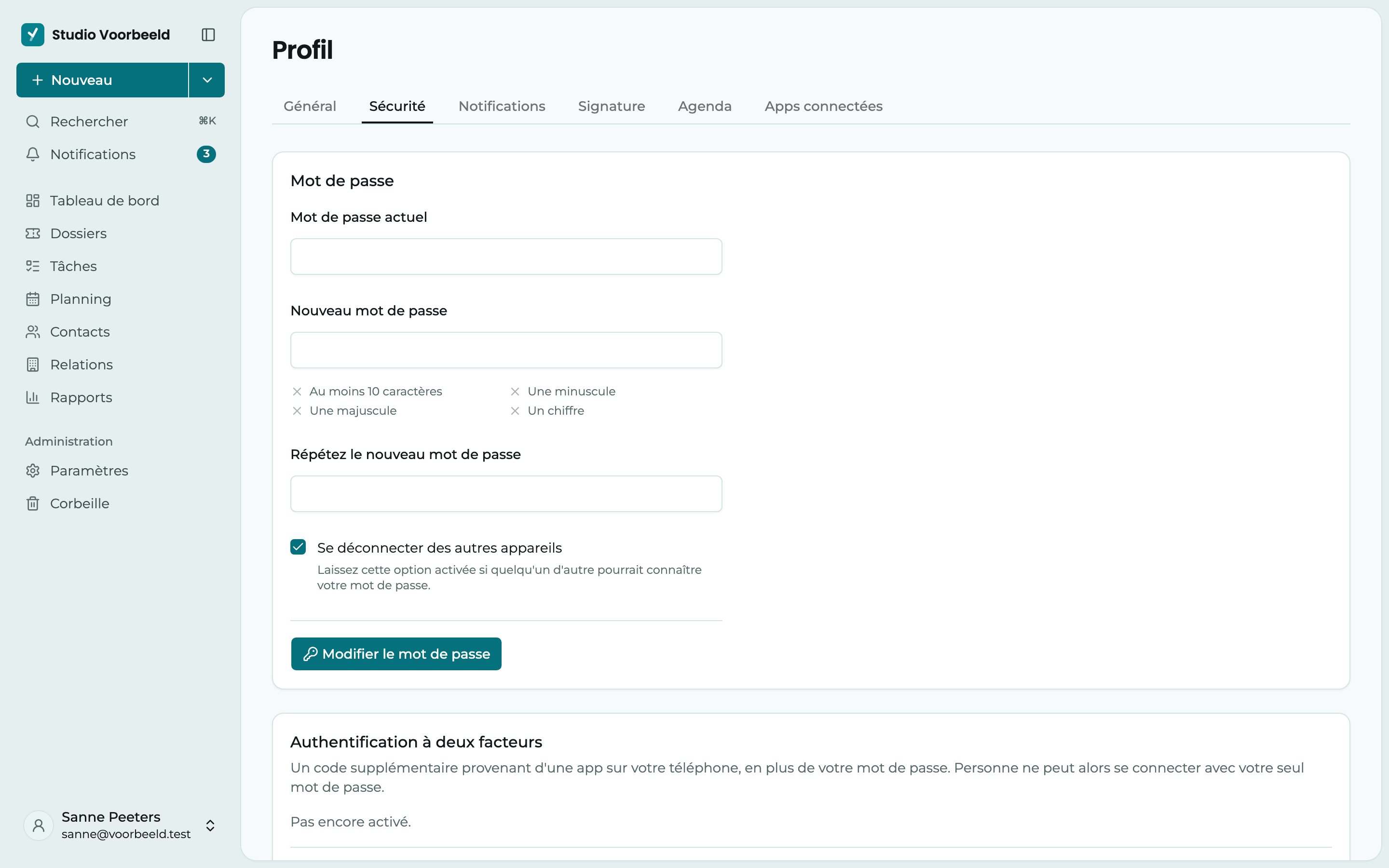
Allez dans Profil > Sécurité.
Modifier votre mot de passe
- Saisissez votre Mot de passe actuel.
- Choisissez un Nouveau mot de passe et saisissez-le une deuxième fois dans Répétez le nouveau mot de passe. Il doit compter au moins 10 caractères, avec une minuscule, une majuscule et un chiffre. Pendant que vous tapez, vous voyez quelles règles sont déjà respectées.
- Se déconnecter des autres appareils est activé par défaut. Laissez-le activé si quelqu'un d'autre pourrait connaître votre ancien mot de passe. Vous restez alors connecté uniquement sur cet appareil.
- Cliquez sur Modifier le mot de passe.
Vous ne connaissez plus votre mot de passe actuel ? Déconnectez-vous et utilisez Mot de passe oublié ? sur la page de connexion.
Connexion avec Microsoft
Si vous vous connectez avec le compte Microsoft de votre organisation, vous voyez ici Connexion via Microsoft au lieu d'un mot de passe. Votre mot de passe et la sécurité supplémentaire se règlent alors chez Microsoft.
Authentification à deux facteurs
Avec l'authentification à deux facteurs, Yusral vous demande, après votre mot de passe, un code provenant d'une application sur votre téléphone. Quelqu'un qui devine votre mot de passe ne peut donc toujours pas entrer. Dans Yusral, cela s'appelle Authentification à deux facteurs.
Il vous faut une application d'authentification, comme Microsoft Authenticator, Google Authenticator ou l'application Mots de passe intégrée à votre iPhone.
Démarrer
Sous Authentification à deux facteurs, cliquez sur Activer. Saisissez votre Mot de passe et cliquez sur Suivant.
Ajoutez votre compte à votre application
Scannez le code QR avec votre application d'authentification. Si le scan ne fonctionne pas, par exemple parce que l'application est sur le même téléphone, choisissez dans l'application d'ajouter un nouveau compte avec une clé, puis tapez ou collez la Clé de configuration affichée sous le code. Le petit bouton à côté permet de la copier.
Conservez vos codes de récupération
Vous recevez dix Codes de récupération. Vous ne les voyez que maintenant. Chaque code fonctionne une seule fois, si vous n'avez pas votre téléphone sous la main. Conservez-les en lieu sûr, par exemple dans votre gestionnaire de mots de passe, et cochez J'ai enregistré mes codes de récupération.
Confirmer
Dans Code de votre application, saisissez les six chiffres affichés par votre application et cliquez sur Activer. À partir de maintenant, Yusral vous demande ce code à la connexion.
Si votre organisation a rendu l'authentification à deux facteurs obligatoire, vous arrivez d'abord, après la connexion, sur Configurez l'authentification à deux facteurs. Suivez-y les mêmes étapes. Ce n'est qu'ensuite que vous pouvez continuer à travailler. Vous préférez le faire plus tard ? Cliquez alors sur Se déconnecter.
Nouveaux codes de récupération
Tous vos codes de récupération sont utilisés, ou vous les avez perdus ? Sous Codes de récupération, cliquez sur Créer de nouveaux codes de récupération et confirmez avec votre mot de passe. Vous recevez dix nouveaux codes. Les anciens ne fonctionnent plus.
Désactiver
Cliquez sur Désactiver et confirmez avec votre mot de passe. Si votre organisation a rendu l'authentification à deux facteurs obligatoire, vous devez la reconfigurer tout de suite avant de pouvoir continuer à travailler.
Nouveau téléphone ?
Transférez les codes vers votre nouveau téléphone avant de vous séparer de l'ancien. La plupart des applications d'authentification ont une fonction pour cela. Si cela ne fonctionne pas, connectez-vous avec un code de récupération, désactivez l'authentification à deux facteurs et configurez-la à nouveau avec votre nouveau téléphone.