 Yusral
Tâches
Répartir et suivre le travail, dans une liste ou sur un tableau.
Une tâche, c'est quelque chose qui doit être fait, par quelqu'un, idéalement pour un jour précis. Elle peut faire partie d'un dossier (préparer une offre pour ce client) ou être indépendante (préparer la déclaration trimestrielle).
Dans le menu, cliquez sur Tâches.
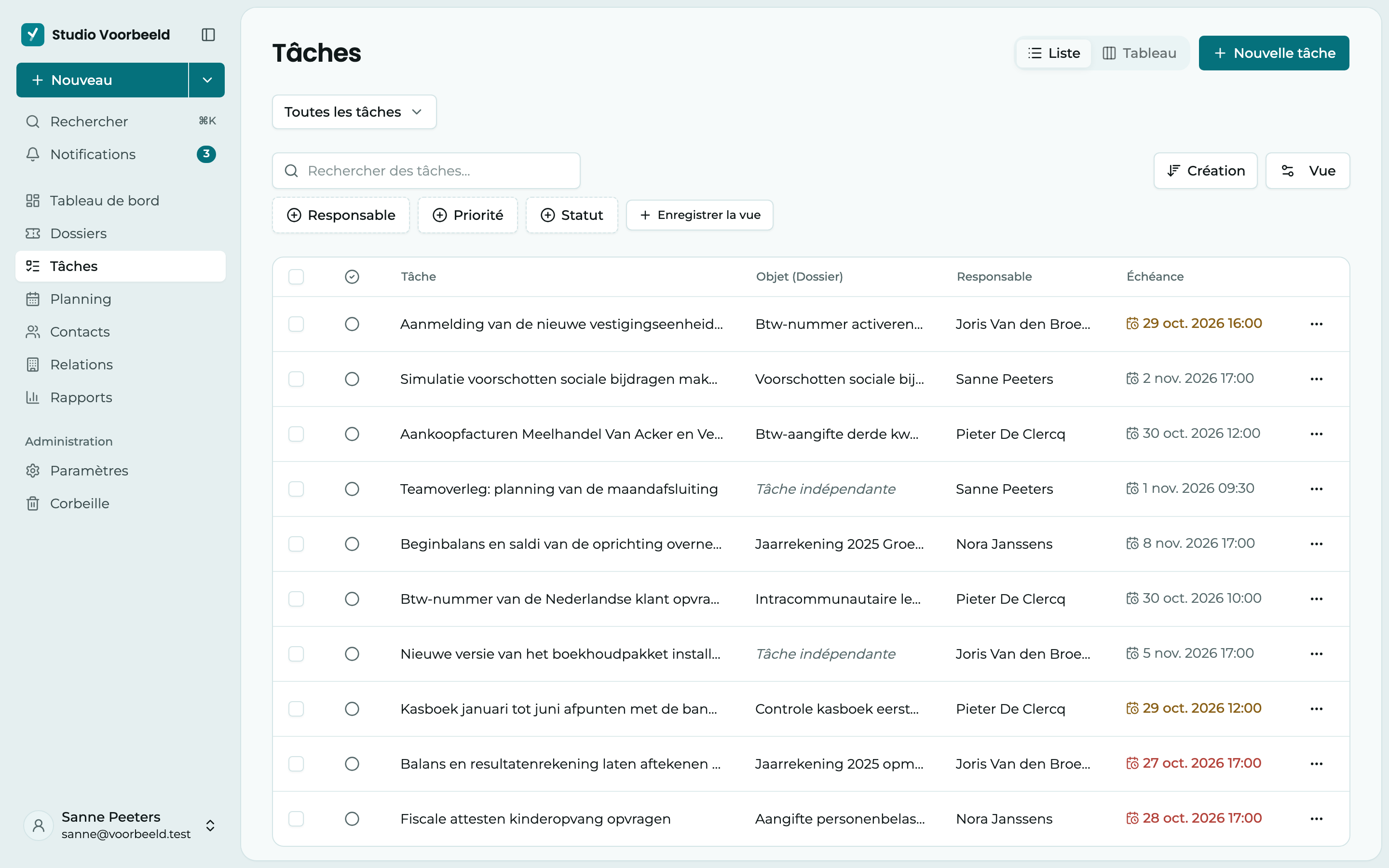
Par défaut, vous voyez si la tâche est cochée, la tâche elle-même, l'objet du dossier, le responsable et l'échéance. Vous affichez d'autres colonnes, comme Priorité et Statut, via Vue > Colonnes. Cliquez ensuite sur Enregistrer.
Cliquez sur une tâche liée à un dossier, et le dossier s'ouvre. Une tâche autonome s'ouvre pour être modifiée.
Créer une tâche
Cliquez sur Nouvelle tâche ou appuyez sur N.
- Dossier : choisissez le dossier auquel elle appartient, ou Pas de dossier, tâche indépendante.
- Description : que faut-il faire ? Court et concret.
- Responsable : qui s'en charge. Cette personne reçoit une notification.
- Statut, Priorité, Échéance et Durée : tous facultatifs.
Cliquez sur Ajouter.
Vous pouvez aussi créer des tâches liées à un dossier depuis le dossier lui-même, dans l'onglet Tâches.
La durée d'une tâche
Yusral utilise la Durée pour placer la tâche dans le Planning. Tapez-la simplement en minutes ou en heures, comme 45, 1,5 h, 1h30 ou 1:30. Ou choisissez une durée fixe dans le menu à côté.
Une durée est comprise entre 5 minutes et 24 heures. Si vous laissez le champ vide, c'est la durée Par défaut de votre organisation qui s'applique.
Liste ou tableau
En haut, vous choisissez entre Liste et Tableau.
- La liste est pratique pour voir rapidement ce qui est en retard ou doit être fait aujourd'hui.
- Le tableau affiche les tâches sous forme de cartes dans des colonnes. Choisissez les colonnes avec Statut, Responsable ou Priorité. Faites glisser une carte vers une autre colonne pour la déplacer, ou à l'intérieur d'une colonne pour changer l'ordre. Le nouvel ordre est conservé. Avec les trois points d'une carte, vous pouvez aussi Modifier la tâche, lui donner un autre statut avec Déplacer vers ou la Supprimer.
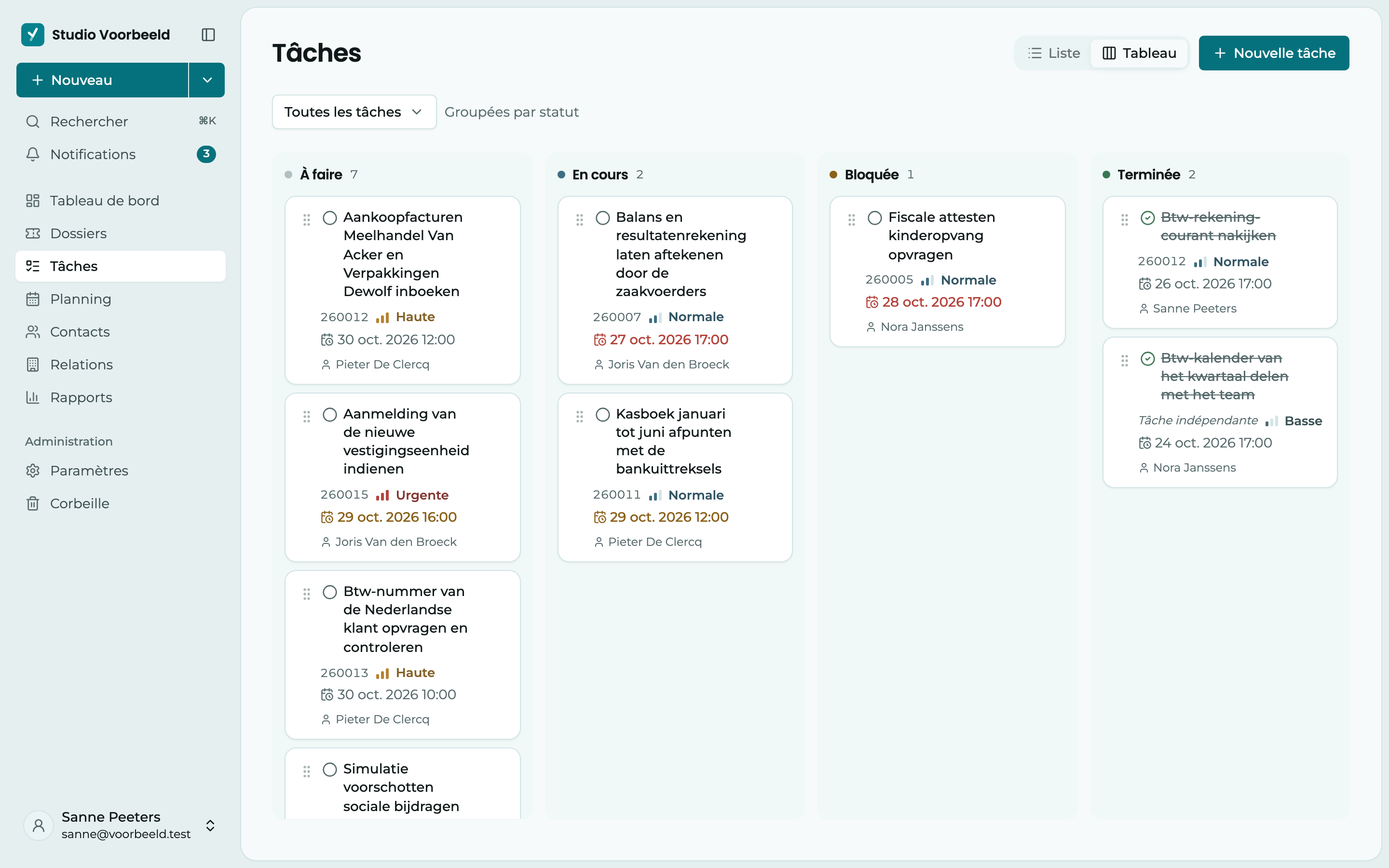
Une tâche a toujours l'un de ces statuts : À faire, En cours, En attente ou Terminée. Les tâches terminées disparaissent de la vue. Activez Afficher les tâches terminées pour les revoir.
Filtrer
En haut de la page, vous choisissez les tâches que vous voyez, dans la liste et sur le tableau :
- En retard, Aujourd'hui, Cette semaine ou Mes tâches. Le chiffre à côté indique combien de tâches s'y trouvent.
- Tout, uniquement les tâches Avec dossier, ou uniquement les tâches autonomes avec Autonome.
Sur un écran plus petit, ces choix sont regroupés sous le bouton Filtres, où vous voyez aussi ce qui est activé. Dans la liste, vous pouvez en plus filtrer sur le statut et la priorité, et enregistrer vos propres filtres rapides avec Enregistrer la vue, comme dans la liste des dossiers.
Si vous voyez Aucun résultat pour ces filtres., il y a bien des tâches, mais pas avec ces filtres. Les filtres restent en place, pour que vous puissiez en désactiver un. Ou cliquez sur Effacer les filtres.
Plusieurs tâches à la fois
Cochez des tâches et choisissez ce que vous voulez en faire : Déplacer vers un autre statut, Terminer, Rouvrir ou Supprimer. La suppression n'est pas possible avec le rôle Membre ou Lecteur.
La suppression est définitive
Une tâche supprimée ne va pas dans la corbeille. Elle disparaît immédiatement. Mettez plutôt une tâche devenue inutile sur Terminée.
Raccourcis clavier
Appuyez sur ? ou cliquez sur Raccourcis clavier pour en voir la liste. Ils fonctionnent partout sur la page, sauf pendant la saisie.
| Touche | Ce qu'elle fait |
|---|---|
| N | Nouvelle tâche |
| L | Vue liste |
| B | Vue tableau |
| / | Rechercher dans les tâches |
| ? | Raccourcis clavier |
| Esc | Effacer la sélection |
Planifier des tâches dans votre agenda
Si votre agenda Outlook est connecté, vous voyez à côté d'une tâche, dans l'onglet Tâches d'un dossier, le bouton Planifier dans l'agenda Outlook. La tâche arrive alors comme événement dans votre agenda, pour que vous gardiez du temps libre pour elle. Voir Planning.
Qui voit quelles tâches ?
Par défaut, tout le monde voit toutes les tâches de l'équipe. Si votre rôle n'a pas le droit Voir aussi les dossiers des collègues, vous ne voyez que votre propre travail : les tâches qui vous sont attribuées et les tâches autonomes que vous avez créées vous-même. Mes tâches n'apparaît alors pas, puisque tout ce que vous voyez est déjà à vous. Si vous ne voyez pas les tâches de vos collègues, demandez-le à votre administrateur. Voir Membres et rôles.