 Yusral
Relaties en contacten
Het verschil tussen een relatie en een contact, hoe je ze aanmaakt, en hoe ze mail automatisch bij de juiste klant brengen.
Yusral houdt twee dingen bij over je klanten:
- Een relatie is de klant zelf: een bedrijf, of een particulier.
- Een contact is een mens met wie je praat. Een contact hoort bij een of meer relaties.
Bij een boekhoudkantoor is Bakkerij Janssens bv dus de relatie, en Els Janssens, zaakvoerder een contact.
Je vindt ze in het menu onder Contacten en Relaties.
Een relatie aanmaken
Klik in het menu op Relaties en dan op Nieuwe relatie. Of kies Relatie onder het pijltje naast Nieuw bovenaan. Rechts schuift een paneel open, zodat je blijft waar je was.
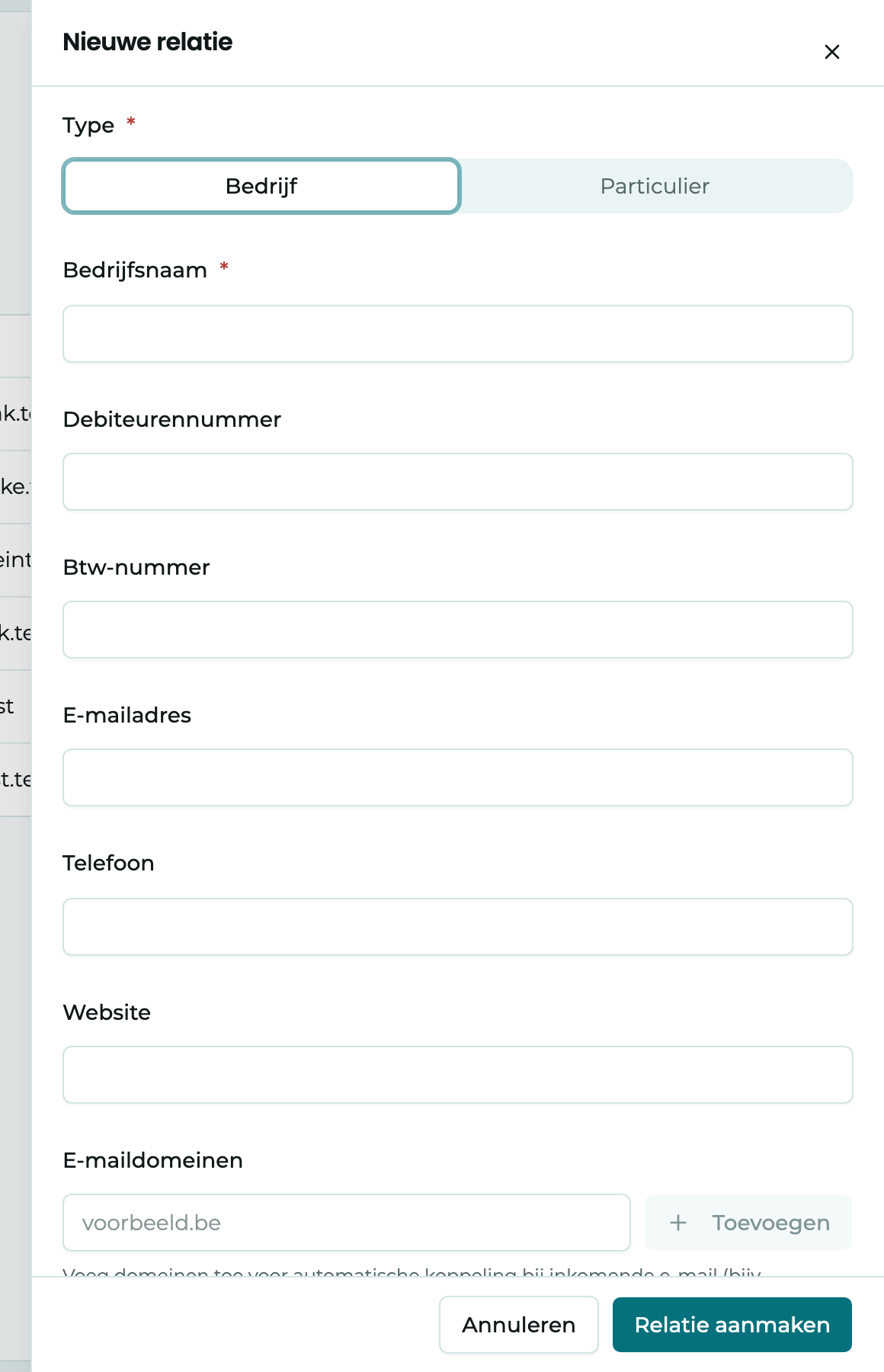
Kies eerst het Type:
- Bedrijf: een organisatie. Vul de Bedrijfsnaam in, en eventueel het Btw-nummer, een Debiteurennummer uit je boekhouding en de E-maildomeinen.
- Particulier: een persoon. Vul de Naam in, en eventueel een Debiteurennummer.
Vul daarna een e-mailadres, telefoonnummer, website en adres in als je die hebt, en eventueel een Standaard behandelaar. Klik op Relatie aanmaken. Wil je de nieuwe relatie meteen zien, klik dan op Openen in de melding die verschijnt.
Sluit je het paneel terwijl je al iets hebt ingevuld, dan vraagt Yusral eerst of je die wijzigingen wilt weggooien.
Bestaat de relatie al?
Een relatie heeft een unieke naam. Typ je een naam die al bestaat, dan zie je Er bestaat al een relatie met deze naam., met een link naar die relatie. Staat ze in de prullenbak, dan stelt Yusral voor om ze te Herstellen. Wil je toch een nieuwe, klik dan op Toch een nieuwe aanmaken.
Mail automatisch bij de juiste klant
Twee velden bij een relatie besparen je veel sorteerwerk:
- E-maildomeinen: vul het domein in waarvan de klant mailt, zoals
bakkerijjanssens.be. Elke mail van dat domein komt voortaan bij deze relatie terecht, ook van mensen die nog geen contact zijn. Dit veld is er alleen bij een bedrijf. - Standaard behandelaar: de collega die deze klant opvolgt. Nieuwe cases die via het e-maildomein bij deze relatie komen, worden meteen aan hem of haar toegewezen.
Geen gratis maildomeinen
Vul geen domein in dat veel mensen delen, zoals gmail.com of telenet.be. Dan komt elke mail van dat domein bij deze ene klant terecht.
Een contact aanmaken
Klik in het menu op Contacten en dan op Nieuw contact. Of kies Contact onder het pijltje naast Nieuw. Ook hier opent rechts een paneel.
- Voornaam en Achternaam zijn verplicht. Daarnaast vul je het E-mailadres, Telefoon (Direct), Telefoon (Mobiel) en de Functie in.
- Relaties: kies bij welke klant de persoon hoort. Werkt iemand voor meer dan één klant, voeg dan alle relaties toe.
Klik op Contact aanmaken.
De eerste relatie die je kiest, wordt de primaire relatie van het contact. Haal je die later weg, dan neemt de volgende relatie in de lijst het over.
Werk je vanuit een relatie, klik dan in het tabblad Contacten van die relatie op Nieuw contact. De relatie is dan al ingevuld en wordt de primaire relatie van het contact.
Mailt een contact, dan koppelt Yusral de case aan dat contact en aan diens primaire relatie. Je herkent die aan het label Primair bij de relatie.
Relaties en contacten vinden
De lijsten werken zoals het overzicht van cases: je zoekt, filtert, kiest je kolommen onder Weergave en bewaart je eigen snelfilters.
- In Zoek relaties… zoek je op naam, e-mailadres, stad of debiteurennummer.
- In Zoek contacten… zoek je op naam, e-mailadres of functie, maar ook op de naam van de relatie. Typ Bakkerij Janssens en je ziet iedereen die daar werkt. De kolom Relatie toont bij wie elk contact hoort.
Wat je op de pagina van een klant ziet
Een relatie of contact is opgebouwd zoals een case: links wat erbij hoort, rechts de gegevens.
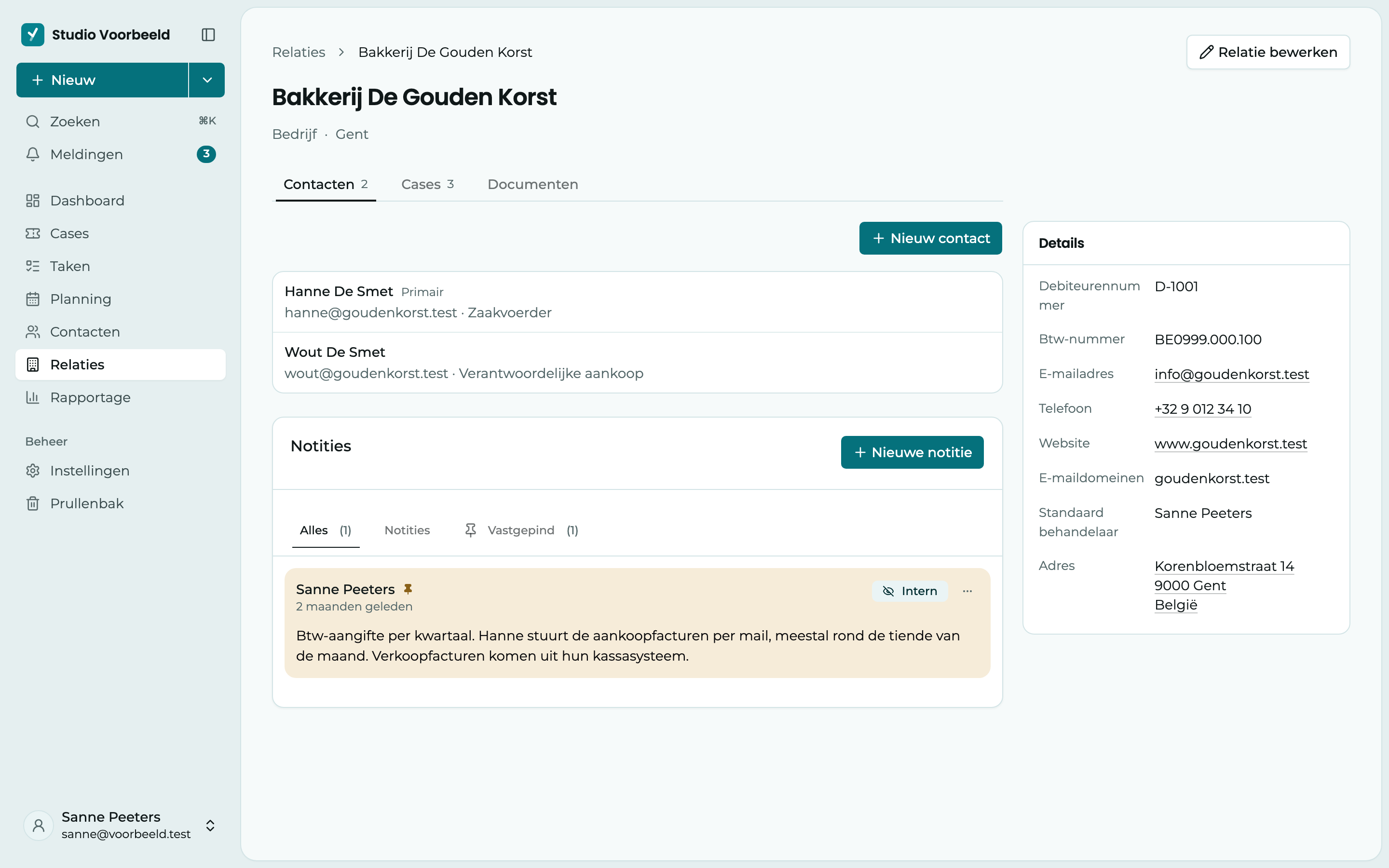
1 De tabbladen. Bij een relatie zijn dat Contacten, Cases en Documenten, bij een contact Cases en Documenten. In het tabblad Cases zie je de open en afgesloten cases van deze klant, en zoek je op nummer, onderwerp of status.
2 Notities. Wat je team over deze klant bijhoudt. Klik op Nieuwe notitie om er een toe te voegen. Belangrijke notities pin je vast, zodat ze onder Vastgepind staan.
3 Details. Het e-mailadres, telefoonnummer, adres en de andere gegevens. Bij een contact staan hier ook de Relaties. Ontbreken er gegevens, dan vul je ze aan met Gegevens aanvullen. Een adres open je met Openen in kaarten.
Om iets aan te passen, klik je bovenaan op Relatie bewerken of Contact bewerken. Je past alles aan in een paneel rechts en klikt op Opslaan.
Vanuit een contact maak je ook een case aan, met Case aanmaken in het tabblad Cases. Kies daarna in het formulier de relatie en het contact.
Wie mag wat?
Eigenaars, admins en managers kunnen relaties en contacten aanmaken, aanpassen en verwijderen. Leden en lezers kunnen ze alleen bekijken.
Verwijder je een relatie of contact, dan gaat die naar de Prullenbak en kun je ze terugzetten. Open je later een link naar een verwijderde relatie of een verwijderd contact, dan zie je dat ze in de prullenbak staat, met Herstellen als je dat mag.