 Yusral
Organisatie
Naam en logo, taal en hoe cases heten, beveiliging, AI, e-mail, herinneringen en de verwerkersovereenkomst.
Ga naar Instellingen > Organisatie. Deze instellingen gelden voor iedereen in je organisatie. Je hebt er de rol Eigenaar of Admin voor nodig.
Elk onderwerp heeft een eigen blok: Organisatiegegevens, Taal en benaming, Toegang en beveiliging, AI-ondersteuning, E-mail, Meldingen en Verwerkersovereenkomst. Een schakelaar slaat meteen op zodra je hem omzet. Bij velden waar je iets typt, verschijnt Opslaan pas als er iets veranderd is.
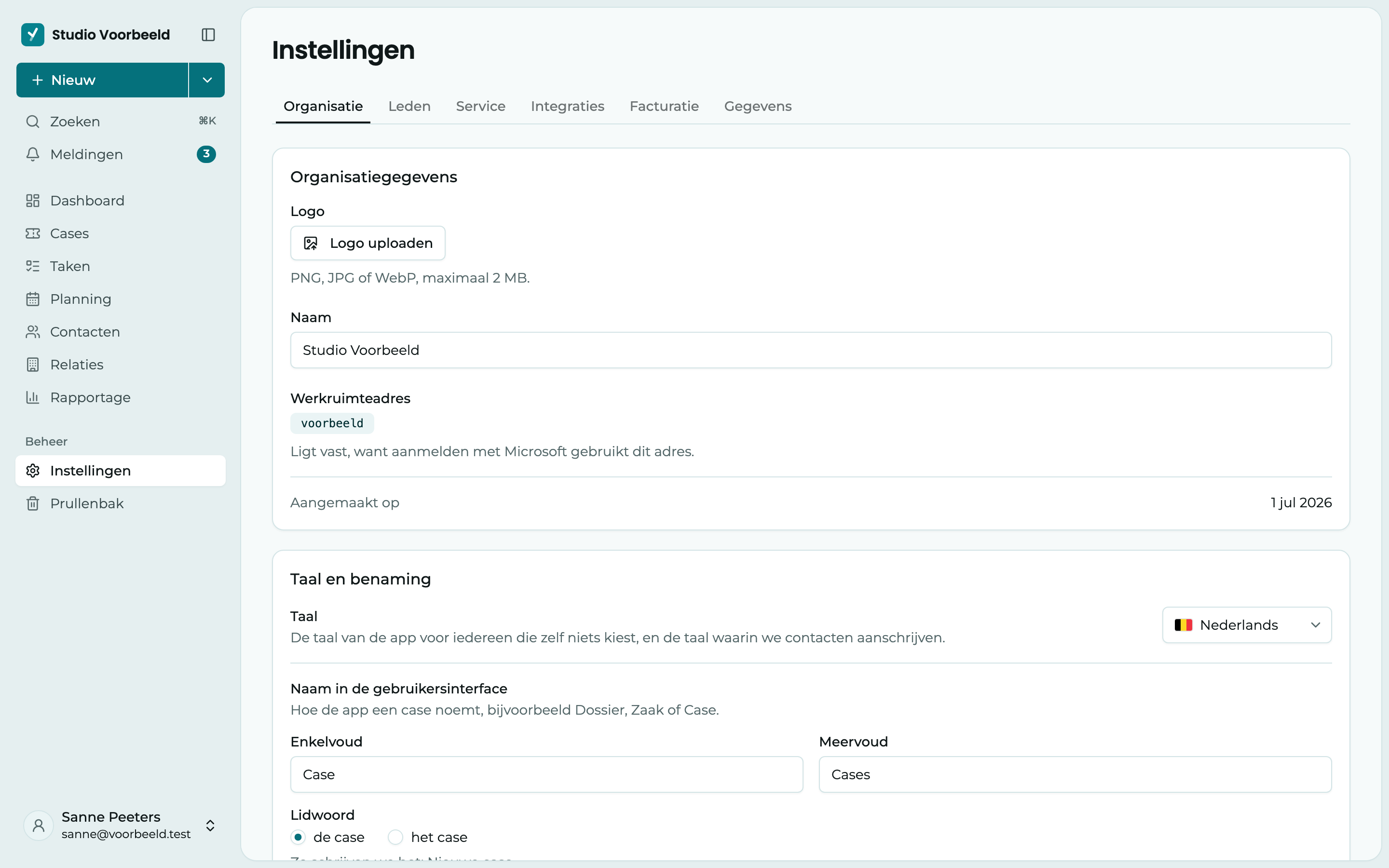
Naam en logo
In het blok Organisatiegegevens:
- Logo: klik op Logo uploaden en kies een PNG, JPG of WebP van maximaal 2 MB. Het logo is meteen opgeslagen. Met Vervangen en Verwijderen pas je het aan.
- Naam: typ de nieuwe naam en klik op Opslaan. De nieuwe naam staat meteen overal, ook op je volgende facturen.
- Werkruimteadres: dit ligt vast, want aanmelden met Microsoft gebruikt dit adres.
Je logo staat linksboven in de zijbalk en bij de keuze tussen je organisaties. Het staat ook bovenaan een case die je als PDF bewaart. Kies je een indeling voor een e-mailhandtekening, dan staan de naam en het logo van je organisatie er al in.
Taal
Kies in het blok Taal en benaming bij Taal de standaardtaal van je organisatie: Nederlands, English, Français of Türkçe. De keuze is meteen opgeslagen.
Die taal ziet iedereen die zelf geen taal kiest. Yusral schrijft er ook je contacten in aan, bijvoorbeeld in de bevestigingsmail. Elke gebruiker kan voor zichzelf een andere taal kiezen in zijn profiel, zie Profiel en taal.
Hoe heten cases bij jullie?
Kies bij Benaming het woord dat je team gebruikt: Case, Ticket, Dossier, Aanvraag, Melding of Interventie. De keuze is meteen opgeslagen.
Elk woord bestaat in elke taal, met de juiste vervoeging. Kies je Dossier, dan ziet een collega die in het Engels werkt File, in het Frans Dossier en in het Turks Dosya. Onder de keuze zie je een voorbeeld: Zo schrijven we het: …. Je woord verschijnt overal: in het menu, op de knoppen en in de meldingen.
Toegang en beveiliging
- Tweefactorauthenticatie verplichten: wie met een wachtwoord inlogt en nog geen tweestapsverificatie heeft, komt na het inloggen meteen op Profiel > Beveiliging terecht. Pas als die ingesteld is, kan hij verder werken. Zet het eerst voor jezelf aan, zie Wachtwoord en tweestapsverificatie. Wie via SSO inlogt, valt hier niet onder: daar regelt Microsoft de extra beveiliging.
- Inloggen met Microsoft (SSO): hier zie je of SSO actief is. Met Instellen, of Beheren als het al ingesteld is, open je de instellingen in een paneel aan de zijkant. Zie Inloggen met Microsoft (SSO).
- SSO verplichten: verschijnt zodra je SSO-domein geverifieerd is. Zie SSO verplichten.
Wie welke cases mag zien, regel je niet hier maar met rollen. Zie Leden en rollen.
AI-ondersteuning
AI zit in het abonnement Professional. Op Starter zie je dit blok niet.
AI gebruiken zet AI aan of uit voor je hele organisatie. De tekst wordt verwerkt door Mistral in de EU en daar niet bewaard.
Eronder kies je per functie of je ze gebruikt:
- Antwoord voorstellen: schrijft in het berichtvenster een antwoord dat je zelf nakijkt en verstuurt.
- Samenvatting: vat lange gesprekken bovenaan de case samen.
- Taak opmaken: maakt uit een binnenkomend bericht een taak met deadline, die je nakijkt voor je ze toevoegt.
- Binnenkomende e-mail sorteren: stelt bij binnenkomende e-mail een type, prioriteit en categorie voor.
Zet je AI gebruiken aan, dan staan de vier functies meteen aan. Zet je er een uit, dan verdwijnt die knop of dat voorstel voor iedereen. Staat AI gebruiken uit, dan staat alles uit, wat de schakelaars eronder ook zeggen.
AI staat standaard uit, ook in een nieuwe organisatie. Niets uit je cases gaat naar het AI-model tot een eigenaar of admin AI gebruiken aanzet. Zie ook AI-assistent.
- Standaard verzenden met gespreksgeschiedenis: of een antwoord aan een klant standaard de eerdere mails onder het bericht zet. Per bericht kun je dat nog wijzigen.
- E-mailhandtekeningen inschakelen: laat collega's een eigen handtekening onder hun mails zetten, zie Handtekening.
- Organisatiehandtekening: staat ze aan, dan verstuurt iedereen mail met dezelfde handtekening. Ze vervangt dan de persoonlijke handtekeningen. Staat ze uit, dan gebruikt elk lid zijn eigen.
Zet je de organisatiehandtekening aan, dan schrijf je ze in de editor eronder. Met Kies een indeling begin je van een kant-en-klare opmaak. Je ziet meteen een voorbeeld van een mail met de handtekening eronder. Klik op Opslaan.
Deadlineherinneringen
In het blok Meldingen staat Deadlineherinneringen. Behandelaars krijgen dan een herinnering rond de deadline van hun cases en taken. Dit staat standaard aan.
- Wanneer: vink aan wanneer de herinnering komt: Een week ervoor, Drie dagen ervoor, Een dag ervoor, Vier uur ervoor, Op de deadline, Een dag te laat of Een week te laat. Elke aangevinkte optie stuurt één herinnering. Standaard zijn dat een dag ervoor, op de deadline en een dag te laat.
- Waar: In de app, per E-mail en als Push-melding. Kies minstens één kanaal.
Klik op Opslaan. Iedereen kan in zijn profiel een eigen instelling kiezen, zie Meldingen.
Verwerkersovereenkomst
Omdat Yusral persoonsgegevens van je klanten bewaart, sluit je organisatie met ons een verwerkersovereenkomst. Iedereen met toegang tot de instellingen ziet of ze aanvaard is. Alleen de eigenaar kan ze aanvaarden: lees ze met Overeenkomst lezen en klik op Aanvaarden.
Komt er een nieuwe versie, dan zie je Er is een nieuwe versie en aanvaardt de eigenaar die opnieuw.
Je organisatie verwijderen
Dat doet de eigenaar bij Instellingen > Gegevens. Zie Je gegevens.