 Yusral
Microsoft ile giriş (SSO)
Çalışma arkadaşlarınızın ayrı bir şifre yerine Microsoft iş hesaplarıyla giriş yapmasını sağlama.
SSO ile çalışma arkadaşlarınız, Microsoft Entra ID (eski adıyla Azure AD) üzerinden Microsoft iş hesaplarıyla giriş yapar. Ek bir şifre hatırlamaları gerekmez. Organizasyonunuzdan ayrılan ve Microsoft'ta devre dışı bırakılan biri Yusral uygulamasına da artık giremez.
Yusral içinde Sahip veya Yönetici rolüne, Microsoft ortamınızda uygulama kaydı oluşturabilen birine ve e-posta alan adınızın DNS ayarlarına erişime ihtiyacınız var.
1. Microsoft'ta uygulama kaydı oluşturma
Bunu Microsoft Entra yönetim merkezinde, Uygulama kayıtları (App registrations) > Yeni kayıt (New registration) bölümünde yapın.
- Uygulamaya çalışma arkadaşlarınızın tanıyacağı bir ad verin, örneğin Yusral uygulamasının adı.
- Hesap türlerinde yalnızca bu organizasyondaki hesapları seçin.
- Yeniden Yönlendirme URI'si (Redirect URI) altında bir Web adresi ekleyin. Bu adresin ne olduğunu Yusral içinde Azure yönlendirme URI'si alanında görürsünüz (2. adım). Adresi tam olarak kopyalayın.
- Sertifikalar ve gizli diziler (Certificates & secrets) altında yeni bir istemci gizli dizisi (client secret) oluşturun. Değeri hemen not edin: Microsoft bunu yalnızca bir kez gösterir.
Uygulamanın genel bakış sayfasında Dizin (kiracı) kimliği (Directory (tenant) ID) ve Uygulama (istemci) kimliği (Application (client) ID) bulunur.
2. SSO'yu ayarlama
Ayarlar > Organizasyon bölümüne, Erişim ve güvenlik bloğuna gidin. Microsoft ile giriş (SSO) yanındaki Ayarla düğmesine tıklayın. Yanda SSO yapılandırması paneli açılır. En üstte, 1. adımda ihtiyaç duyduğunuz Azure yönlendirme URI'si ve onu kopyalamak için bir düğme bulunur.
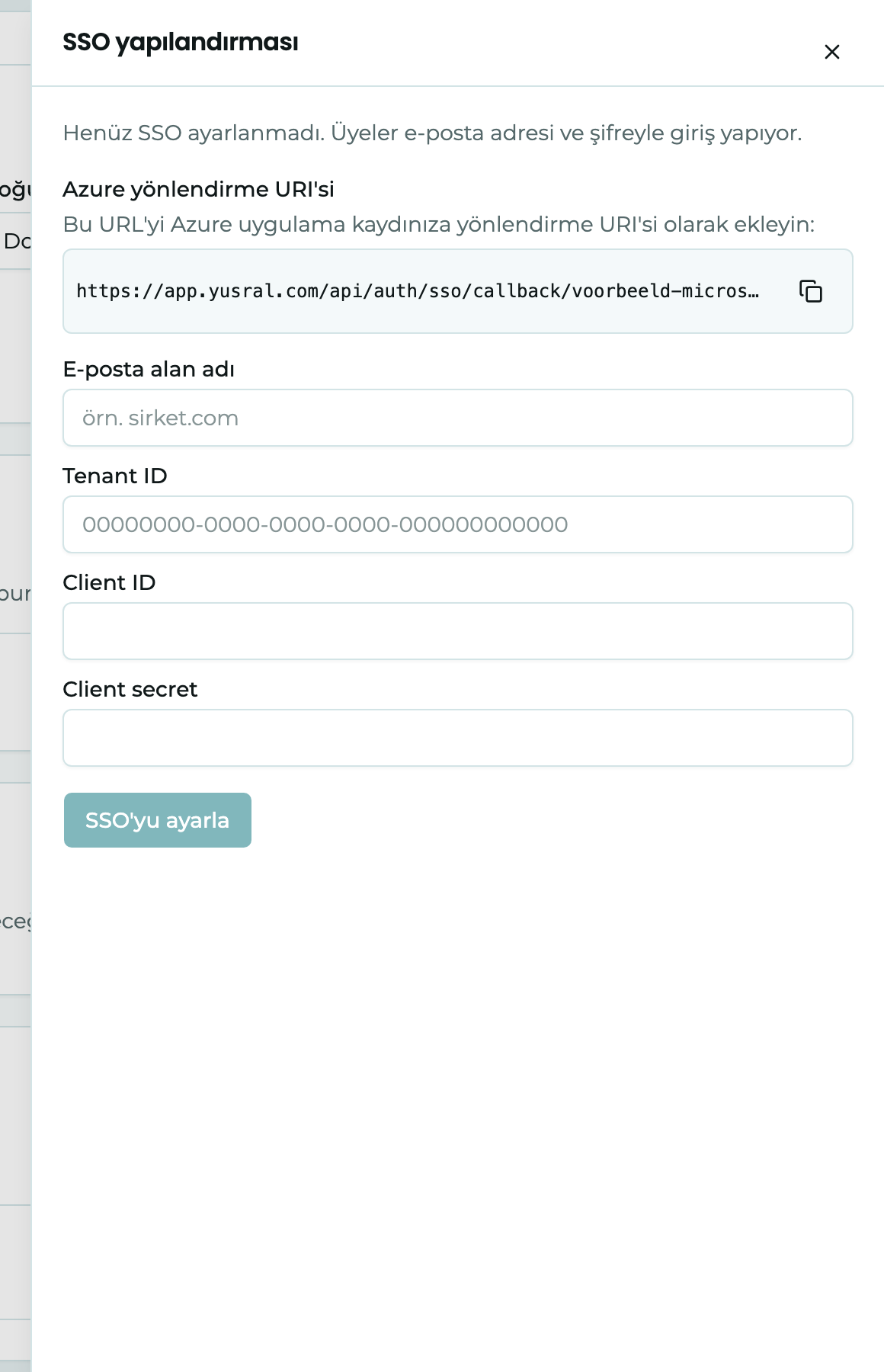
| Alan | Ne girersiniz |
|---|---|
| E-posta alan adı | İş adreslerinizin alan adı, örneğin voorbeeld.be |
| Tenant ID | Microsoft'taki Dizin (kiracı) kimliği |
| Client ID | Microsoft'taki Uygulama (istemci) kimliği |
| Client secret | İstemci gizli dizisinin değeri |
SSO'yu ayarla düğmesine tıklayın. Ardından Alan adı henüz doğrulanmadı yazısını görürsünüz. Sonraki adımı tamamlayana kadar kimse SSO ile giriş yapamaz.
3. Alan adınızı doğrulama
Böylece e-posta alan adının size ait olduğunu kanıtlarsınız. Panelde, her biri kopyalama düğmeli bir Ad ve bir Değer içeren bir TXT kaydı bulunur.
- Bu TXT kaydını alan adınızın DNS ayarlarına, alan adı yöneticinizde ya da barındırma firmanızda ekleyin. Ad
_sso-verification.ile başlar, ardından alan adınız gelir. - Sonra Yusral içinde Alan adını doğrula düğmesine tıklayın.
Doğrulama başarılı olursa SSO etkin yazısını görürsünüz. Erişim ve güvenlik bloğunda da alan adınızla birlikte … için etkin yazar. Bir DNS değişikliğinin etkili olması bazen biraz zaman alır. Doğrulama hemen olmazsa daha sonra tekrar deneyin.
Başka bir organizasyonun zaten doğruladığı bir alan adını kullanamazsınız.
4. Çalışma arkadaşlarını davet etme
SSO, Microsoft ortamınızdaki herkes için hesap oluşturmaz. Çalışma arkadaşlarınızı önce her zamanki gibi davet edin, bkz. Üyeler ve roller. Böylece herkesin bir Microsoft hesabı olsa da kimin erişim alacağına siz karar verirsiniz.
Giriş sayfasında biri e-posta adresini yazdığı anda Yusral alan adınızı tanır. Alanın altında Organizasyonunuz Microsoft ile giriş yapıyor. yazar ve ana düğme Microsoft ile devam et olur. Biri Şifreyle giriş yap ile yine de şifresini kullanmayı seçebilir. SSO zorunluysa bu olmaz, aşağıya bakın.
SSO'yu zorunlu kılma
Alan adınız doğrulandığı anda Erişim ve güvenlik bloğunda SSO'yu zorunlu kıl anahtarı görünür. Bunu açarsanız alan adınızdaki bir adrese sahip herkes yalnızca Microsoft ile giriş yapar. Giriş yapma, hesap oluşturma, davette şifre belirleme ve şifre sıfırlama artık şifreyle yapılamaz.
Sahipler bunun kapsamında değildir: Microsoft çalışmadığında kullanabilmek için şifrelerini korurlar.
SSO'yu silerseniz SSO'yu zorunlu kıl da yeniden kapanır.
Bilmekte fayda var
- İki adımlı doğrulama: Microsoft ile giriş yapanlar İki adımlı doğrulamayı zorunlu kıl kapsamında değildir. Ek kontrolü Microsoft tarafında ayarlarsınız.
- Gizli dizinin süresi dolarsa: bir istemci gizli dizisi belirli bir süre geçerlidir, örneğin 6 veya 24 ay. Süresi dolmadan Microsoft'ta yenisini oluşturun. Paneli Yönet ile açın, alanları yeniden doldurun ve Ayarları değiştir düğmesine tıklayın. Aynı alan adını kullanırsanız alan adı doğrulanmış olarak kalır. Hiçbir şey yapmazsanız kimse artık Microsoft ile giriş yapamaz.
- SSO'yu kapatma: paneldeki SSO'yu sil ile Microsoft ile girişi durdurursunuz. Sil ile onaylayın. Şifresi olmayan çalışma arkadaşları bu durumda giriş sayfasındaki Şifrenizi mi unuttunuz? ile bir şifre ister.
E-posta bağlama
Müşteri e-postalarının kendiliğinden dosya olması için posta kutunuzu bağlama ve yanıtlarınızın hangi sunucudan gideceğini seçme.
Abonelik ve faturalama
Starter ve Professional paketlerinde neler var, talep üzerine Enterprise, depolama, deneme süresi ve aboneliğinizi değiştirme veya iptal etme.