 Yusral
Notifications
Choisir pour quoi vous recevez une notification, et si elle arrive dans le navigateur, par e-mail ou en notification push.
Allez dans Profil > Notifications. Vous y arrivez aussi via Notifications dans le menu utilisateur, ou via Gérer les paramètres de notification en bas du panneau des notifications.
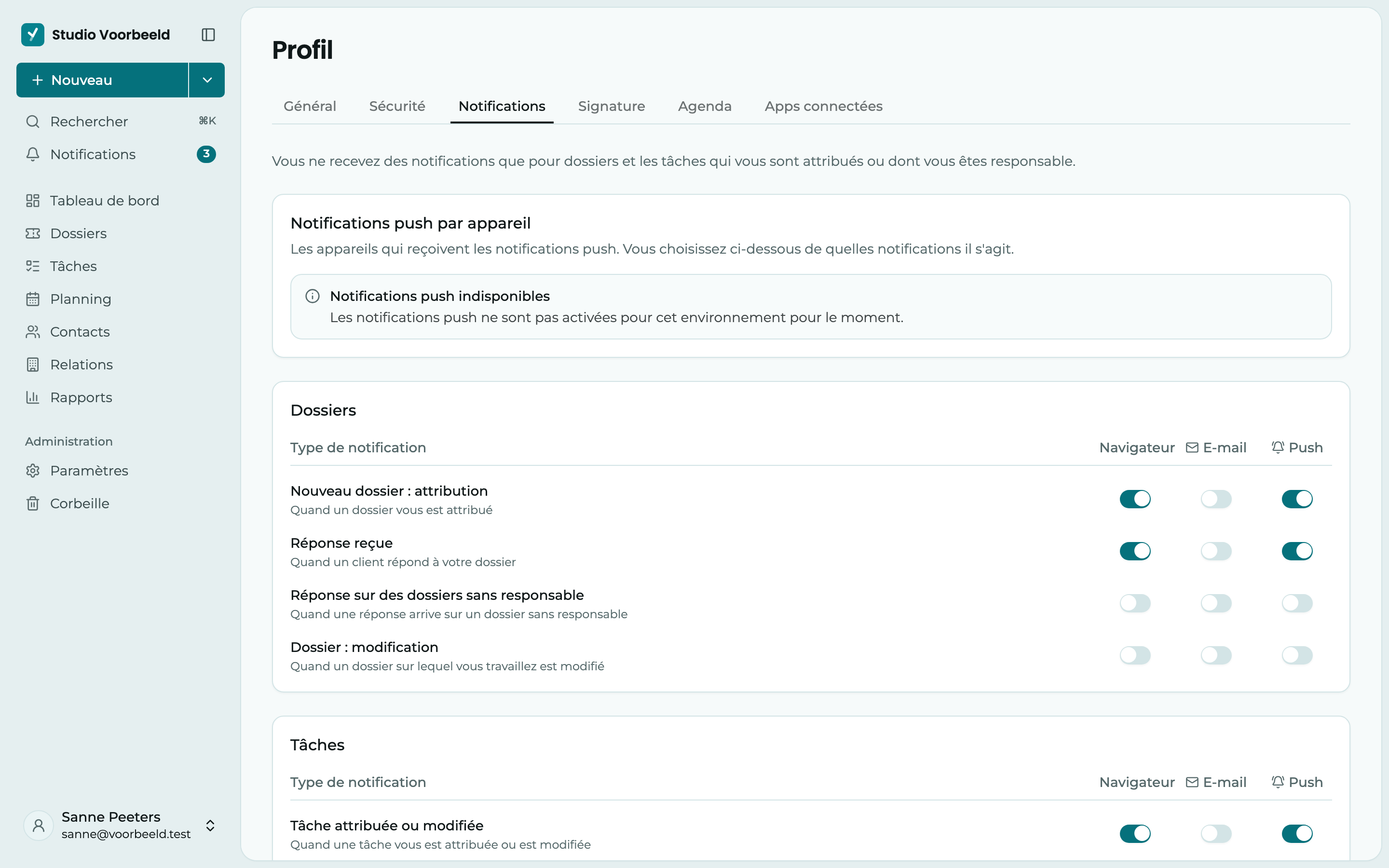
Vous ne recevez des notifications que pour les dossiers et les tâches qui vous sont attribués, et pour ce où l'on vous mentionne. Ce que vos collègues font dans leurs propres dossiers ne vous dérange donc pas.
Par type, par canal
Les notifications sont réparties en quatre groupes : Dossiers, Tâches, Échéances et Messages et notes. Pour chaque Type de notification, activez l'endroit où vous voulez la voir :
- Navigateur : dans le panneau des notifications de Yusral.
- E-mail : dans votre boîte mail.
- Push : sur votre téléphone ou votre ordinateur, même quand Yusral n'est pas ouvert.
| Type de notification | Quand |
|---|---|
| Nouveau dossier : attribution | Quelqu'un vous attribue un dossier |
| Réponse reçue | Le client répond dans un de vos dossiers |
| Réponse sur des dossiers sans responsable | Une réponse arrive dans un dossier sans responsable |
| Dossier : modification | Quelqu'un modifie un dossier sur lequel vous travaillez |
| Tâche attribuée ou modifiée | Vous recevez une tâche, ou quelqu'un modifie votre tâche |
| Rappel d'échéance | Avant et après l'échéance d'un dossier ou d'une tâche qui vous est attribué |
| Message envoyé | Un message interne est envoyé |
| Mention | Quelqu'un vous mentionne avec @ dans un message ou une note |
| Note ajoutée | Un collègue écrit une note dans un de vos dossiers |
Cliquez sur Enregistrer quand vous avez terminé. Annuler remet tout comme avant.
Rappels d'échéance
Dans les nouvelles organisations, les rappels d'échéance sont activés par défaut. Vous les recevez aux moments que votre administrateur a choisis pour l'organisation (Suivre le paramètre de l'organisation). Choisissez Paramètre personnel pour décider vous-même quand vous êtes prévenu, par exemple un jour avant et le jour de l'échéance. Si vous ne cochez rien, ce sont les moments de l'organisation qui s'appliquent.
Notifications push
Les notifications push s'activent par appareil. En haut, sous Notifications push par appareil, cliquez sur Activer les notifications push sur cet appareil. Votre navigateur vous demande alors une fois l'autorisation. Ou cliquez sur Activer si Yusral vous le propose à l'ouverture.
Sous Appareils enregistrés, vous voyez sur quels appareils elles sont activées, avec Cet appareil à côté de celui sur lequel vous travaillez maintenant. Désactivez un appareil avec l'interrupteur, ou supprimez-le de votre compte avec la petite corbeille.
Vous choisissez quelles notifications arrivent en push dans la colonne Push des types de notifications.
Si votre navigateur bloque les notifications, Yusral l'indique ici, avec des explications pour les autoriser à nouveau.
Sur un iPhone ou un iPad
Ajoutez d'abord Yusral à votre écran d'accueil : ouvrez-le dans Safari, touchez l'icône de partage et choisissez Sur l'écran d'accueil. Ouvrez-le ensuite depuis votre écran d'accueil et activez les notifications push.