 Yusral
Organisation
Nom et logo, langue et nom des dossiers, sécurité, IA, e-mail, rappels et contrat de sous-traitance.
Allez dans Paramètres > Organisation. Ces paramètres s'appliquent à toute votre organisation. Il vous faut le rôle Propriétaire ou Administrateur.
Chaque sujet a son propre bloc : Informations sur l'organisation, Langue et dénomination, Accès et sécurité, Assistance IA, E-mail, Notifications et Contrat de sous-traitance. Un interrupteur enregistre dès que vous le basculez. Pour les champs où vous tapez du texte, Enregistrer n'apparaît qu'après une modification.
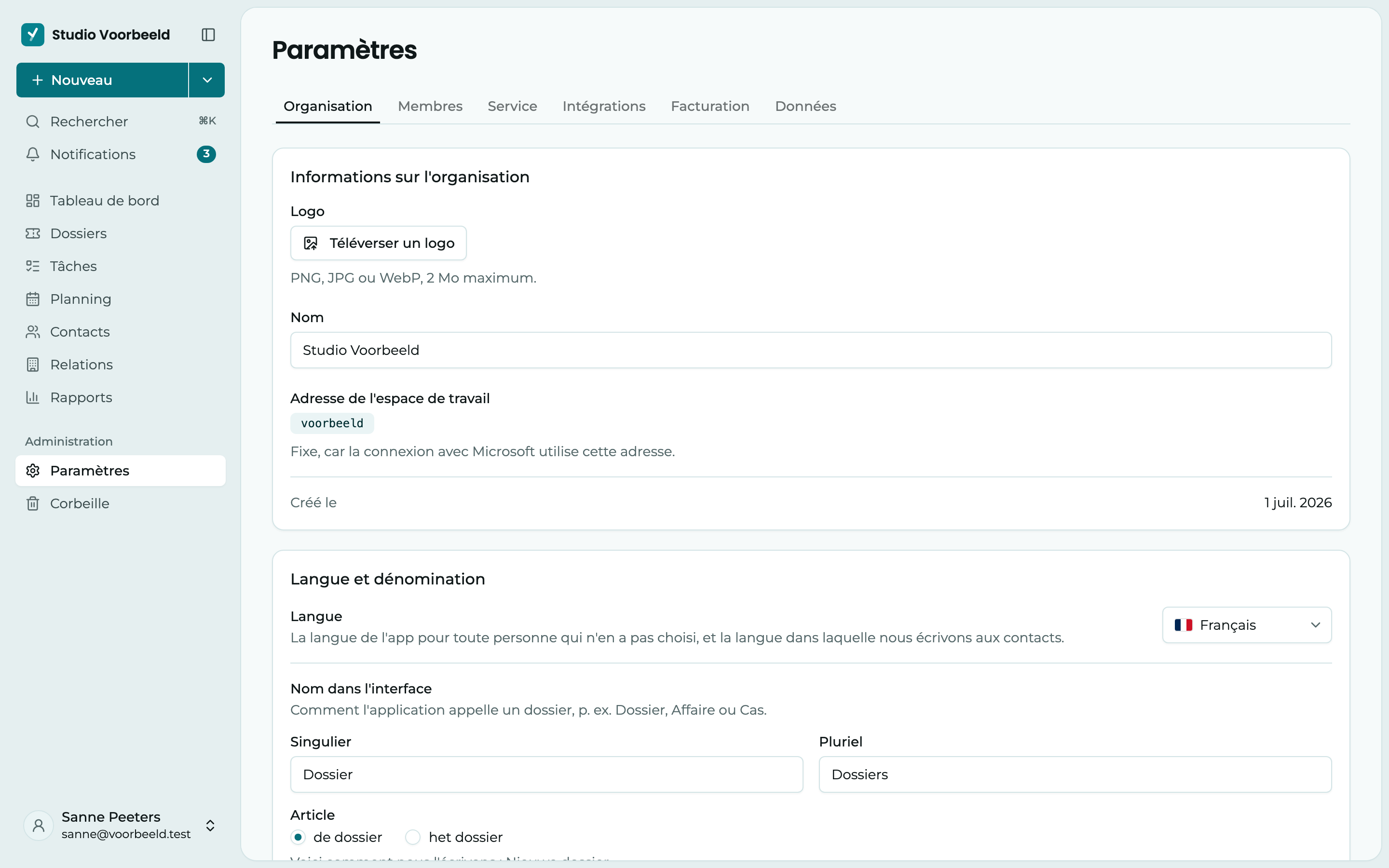
Nom et logo
Dans le bloc Informations sur l'organisation :
- Logo : cliquez sur Téléverser un logo et choisissez un fichier PNG, JPG ou WebP de 2 Mo maximum. Le logo est enregistré tout de suite. Avec Remplacer et Retirer, vous le modifiez.
- Nom : tapez le nouveau nom et cliquez sur Enregistrer. Le nouveau nom apparaît partout immédiatement, aussi sur vos prochaines factures.
- Adresse de l'espace de travail : elle est fixe, car la connexion avec Microsoft utilise cette adresse.
Votre logo figure en haut à gauche de la barre latérale et dans le choix entre vos organisations. Il figure aussi en haut d'un dossier que vous enregistrez en PDF. Si vous choisissez une mise en page pour une signature e-mail, le nom et le logo de votre organisation y sont déjà.
Langue
Dans le bloc Langue et dénomination, choisissez sous Langue la langue par défaut de votre organisation : Nederlands, English, Français ou Türkçe. Le choix est enregistré tout de suite.
Cette langue s'affiche pour toute personne qui n'a pas choisi sa propre langue. Yusral l'utilise aussi pour écrire à vos contacts, par exemple dans l'e-mail de confirmation. Chaque utilisateur peut choisir une autre langue pour lui-même dans son profil, voir Profil et langue.
Comment appelez-vous les dossiers ?
Sous Dénomination, choisissez le mot qu'utilise votre équipe : Requête, Ticket, Dossier, Demande, Signalement ou Intervention. Votre choix est enregistré tout de suite.
Chaque mot existe dans toutes les langues, avec la bonne grammaire. Si vous choisissez Dossier, un collègue qui travaille en néerlandais voit Dossier, en anglais File et en turc Dosya. Sous le choix, vous voyez un exemple : Voici comment nous l'écrivons : …. Votre mot apparaît partout : dans le menu, sur les boutons et dans les notifications.
Accès et sécurité
- Exiger l'authentification à deux facteurs : toute personne qui se connecte avec un mot de passe et n'a pas encore l'authentification à deux facteurs arrive, après la connexion, directement sur Profil > Sécurité. Elle ne peut continuer à travailler qu'une fois celle-ci configurée. Activez-la d'abord pour vous-même, voir Mot de passe et authentification à deux facteurs. Les personnes qui se connectent via SSO ne sont pas concernées : c'est Microsoft qui gère la sécurité supplémentaire.
- Se connecter avec Microsoft (SSO) : vous voyez ici si le SSO est actif. Avec Configurer, ou Gérer s'il est déjà configuré, vous ouvrez les paramètres dans un panneau latéral. Voir Se connecter avec Microsoft (SSO).
- Imposer le SSO : apparaît dès que votre domaine SSO est vérifié. Voir Imposer le SSO.
Qui peut voir quels dossiers ne se règle pas ici, mais avec les rôles. Voir Membres et rôles.
Assistance IA
L'IA fait partie de l'abonnement Professional. Avec Starter, ce bloc n'apparaît pas.
Utiliser l'IA active ou désactive l'IA pour toute votre organisation. Le texte est traité par Mistral dans l'UE et n'y est pas conservé.
En dessous, vous choisissez fonction par fonction ce que vous utilisez :
- Proposer une réponse : rédige dans l'éditeur une réponse que vous relisez et envoyez vous-même.
- Résumé : résume les longues conversations en haut du dossier.
- Préparer une tâche : transforme un message entrant en tâche avec échéance, que vous vérifiez avant de l'ajouter.
- Trier les e-mails entrants : propose un type, une priorité et une catégorie pour les e-mails entrants.
Quand vous activez Utiliser l'IA, les quatre fonctions sont activées d'office. Si vous en désactivez une, ce bouton ou cette proposition disparaît pour tout le monde. Quand Utiliser l'IA est désactivé, tout est désactivé, quels que soient les interrupteurs en dessous.
L'IA est désactivée par défaut, y compris dans une nouvelle organisation. Rien de vos dossiers n'est envoyé au modèle d'IA tant qu'un propriétaire ou un administrateur n'active pas Utiliser l'IA. Voir aussi Assistant IA.
- Envoyer avec l'historique de la conversation par défaut : indique si une réponse à un client place par défaut les e-mails précédents sous le message. Vous pouvez encore le changer pour chaque message.
- Activer les signatures e-mail : permet à vos collègues d'ajouter leur propre signature sous leurs e-mails, voir Signature.
- Signature de l'organisation : si elle est activée, tout le monde envoie ses e-mails avec la même signature. Elle remplace alors les signatures personnelles. Si elle est désactivée, chaque membre utilise la sienne.
Si vous activez la signature de l'organisation, vous la rédigez dans l'éditeur en dessous. Avec Choisissez une mise en page, vous partez d'une mise en forme toute prête. Vous voyez tout de suite un aperçu d'un e-mail avec la signature en dessous. Cliquez sur Enregistrer.
Rappels d'échéance
Le bloc Notifications contient Rappels d'échéance. Les responsables reçoivent alors un rappel autour de l'échéance de leurs dossiers et de leurs tâches. C'est activé par défaut.
- Quand : cochez le moment du rappel : Une semaine avant, Trois jours avant, Un jour avant, Quatre heures avant, À l'échéance, Un jour de retard ou Une semaine de retard. Chaque option cochée envoie un rappel. Par défaut, ce sont un jour avant, à l'échéance et un jour de retard.
- Où : Dans l'app, par E-mail et en notification Push. Choisissez au moins un canal.
Cliquez sur Enregistrer. Chacun peut choisir son propre réglage dans son profil, voir Notifications.
Contrat de sous-traitance
Comme Yusral conserve des données personnelles de vos clients, votre organisation conclut avec nous un contrat de sous-traitance. Toute personne ayant accès aux paramètres voit s'il a été accepté. Seul le propriétaire peut l'accepter : lisez-le avec Lire le contrat et cliquez sur Accepter.
Quand une nouvelle version paraît, vous voyez Une nouvelle version est disponible et le propriétaire l'accepte à nouveau.
Supprimer votre organisation
C'est le propriétaire qui s'en charge, dans Paramètres > Données. Voir Vos données.