 Yusral
Membres et rôles
Inviter et retirer des collègues, et décider de ce qu'ils peuvent faire.
Allez dans Paramètres > Membres. En haut, vous choisissez entre Membres, la liste de vos collègues, et Rôles, ce que chaque rôle peut faire. Il vous faut le rôle Propriétaire ou Administrateur.
Inviter un collègue
- Dans Membres, cliquez sur Inviter.
- Saisissez l'Adresse e-mail et choisissez un Rôle.
- Cliquez sur Envoyer l'invitation.
Dans la fenêtre, vous voyez tout de suite ce que ce collègue coûte en plus sur votre abonnement. Votre collègue reçoit un e-mail avec un lien valable 48 heures. Ce qu'il fait ensuite est expliqué dans Accepter une invitation.
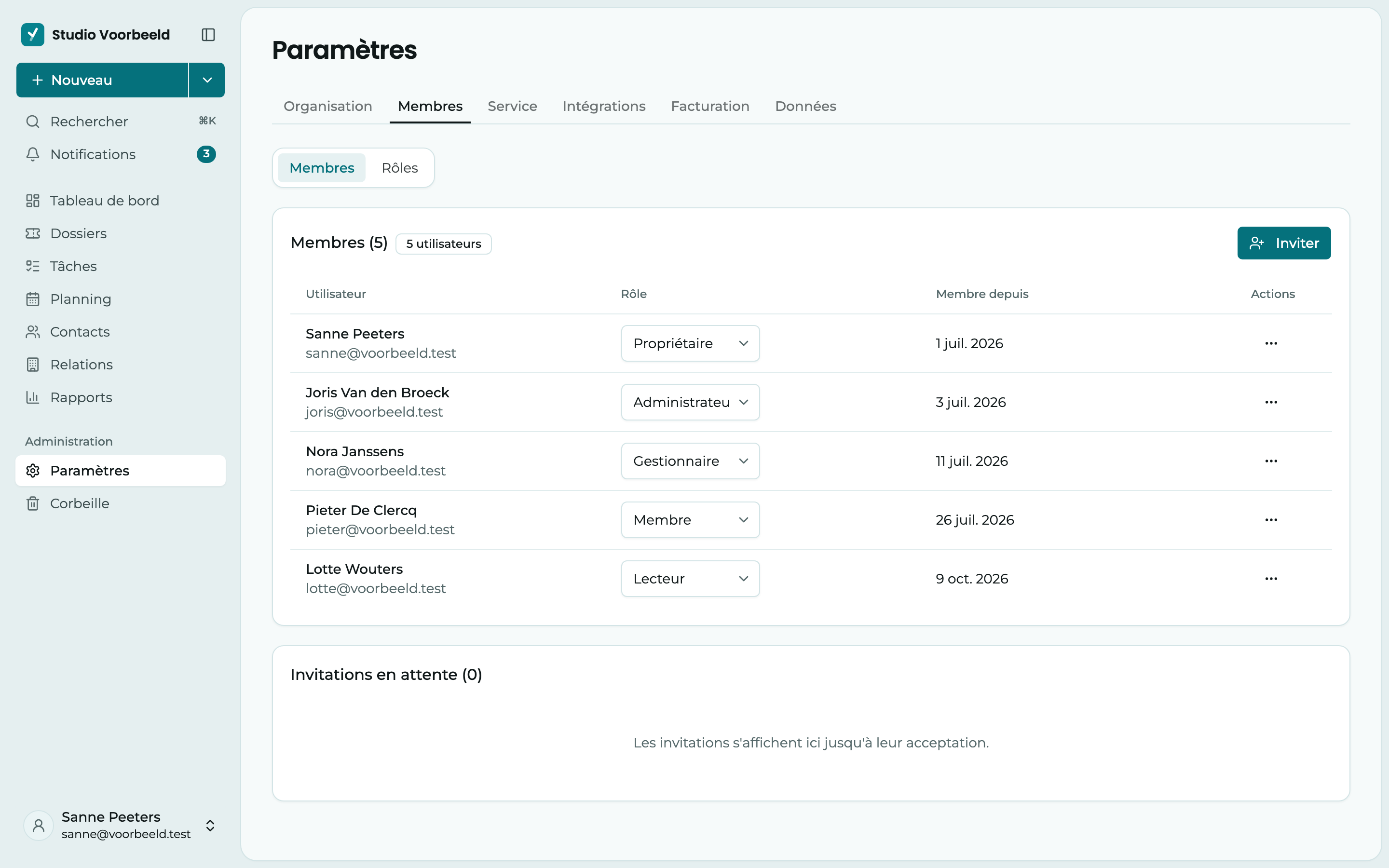
Les invitations pas encore acceptées figurent sous Invitations en attente, avec la date d'envoi et la date d'expiration. Vous vous êtes trompé d'adresse ? Choisissez Retirer l'invitation et invitez à nouveau.
Chaque collègue compte comme un utilisateur
Votre abonnement est facturé par utilisateur. Pendant la période d'essai, vous pouvez avoir jusqu'à 5 membres ; à côté de Membres, vous voyez combien de places sont occupées. Avec un abonnement payant, il n'y a pas de maximum : quand quelqu'un accepte votre invitation, votre abonnement s'adapte tout seul. Voir Abonnement et facturation.
Gérer un membre
Pour chaque membre, vous pouvez :
- modifier le Rôle dans la liste ;
- Envoyer un lien de réinitialisation du mot de passe, si quelqu'un n'arrive plus à se connecter ;
- Supprimer le membre. Il perd immédiatement l'accès à cette organisation. Ses dossiers et ses tâches restent en place.
Si un membre supprimé ouvre encore Yusral ensuite, il voit Vous n'avez plus accès à … avec le nom de votre organisation. S'il est membre d'une autre organisation, il y arrive. Sinon, il peut créer sa propre organisation ou demander à un administrateur de l'inviter à nouveau.
Les rôles fixes
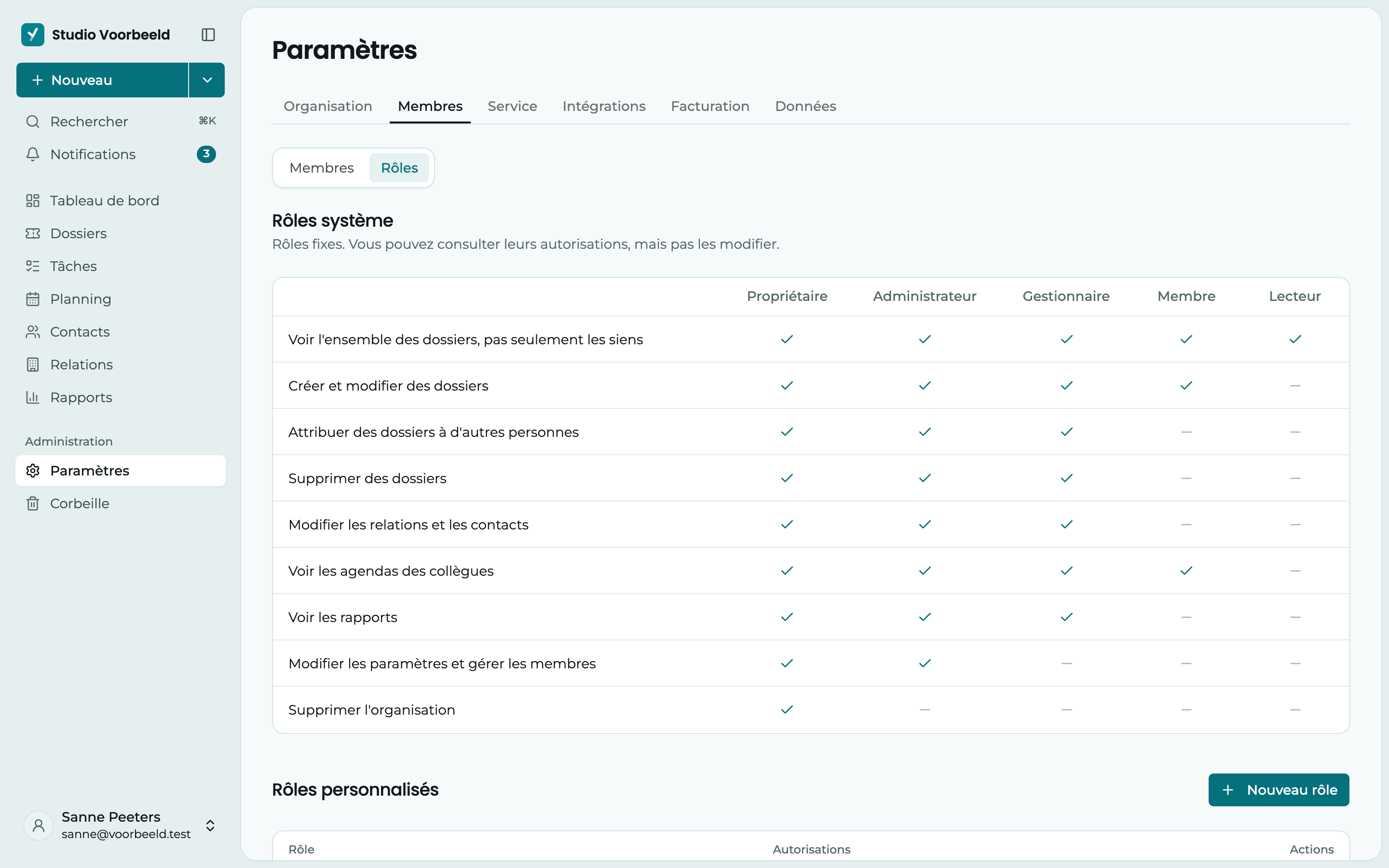
Chaque organisation a cinq rôles fixes. Vous pouvez consulter leurs autorisations, mais pas les modifier.
| Rôle | Peut |
|---|---|
| Propriétaire | Tout. Le seul qui accepte le contrat de sous-traitance et peut supprimer l'organisation. |
| Administrateur | Tout, sauf ce qui est réservé au propriétaire. Gère les paramètres, les membres et la facturation. |
| Gestionnaire | Tout ce qui concerne les dossiers, tâches, relations, contacts, notes, documents et le planning, y compris attribuer, supprimer et exporter. Voit les rapports. Peut consulter la corbeille et restaurer. Pas d'accès aux paramètres. |
| Membre | Créer, consulter et mettre à jour des dossiers et des tâches. Ajouter des notes et des documents. Consulter seulement les relations et les contacts. Voit les agendas des collègues et planifie dans son propre agenda. |
| Lecteur | Tout consulter, ne rien modifier. |
Un collègue invité reçoit par défaut le rôle Membre. Vous ne pouvez pas attribuer le rôle Propriétaire par une invitation.
L'aperçu des rôles
Sous Rôles, les rôles fixes sont placés côte à côte, avec ce qu'ils peuvent faire ou non pour les points qui comptent le plus, comme Voir l'ensemble des dossiers, pas seulement les siens, Attribuer des dossiers à d'autres personnes, Voir les rapports et Modifier les paramètres et gérer les membres. Cliquez sur le nom d'un rôle pour la liste complète de ses autorisations.
Uniquement son propre travail
Par défaut, les membres et les lecteurs voient tous les dossiers et toutes les tâches de l'équipe. Si quelqu'un ne doit voir que ce qui lui est attribué, donnez-lui un rôle personnalisé sans Voir aussi les dossiers des collègues ni Voir aussi les tâches des collègues. La création d'un tel rôle est expliquée ci-dessous.
Si vous avez choisi lors de la configuration un secteur où les dossiers restent séparés, comme un cabinet d'avocats, le rôle Membre (uniquement son propre travail) est déjà prêt. C'est un rôle personnalisé ordinaire : vous pouvez le renommer, l'adapter ou le supprimer.
Les propriétaires, les administrateurs et les gestionnaires voient toujours tout.
Créer des rôles personnalisés
Les rôles personnalisés font partie de l'abonnement Professional. Si vous passez à Starter, vos rôles personnalisés restent en place, mais vous ne pouvez plus les attribuer.
Aucun rôle fixe ne convient ? Créez alors votre propre rôle, par exemple Stagiaire ou Comptabilité.
- Allez dans Paramètres > Membres > Rôles et, dans Rôles personnalisés, cliquez sur Nouveau rôle.
- Indiquez un Nom d'affichage, tel que vos collègues le voient dans les invitations et la gestion des membres, et un Nom interne. Le nom interne ne peut plus être modifié par la suite.
- Cochez pour chaque module ce que le rôle peut faire, ou choisissez Tout pour un module entier.
- Cliquez sur Créer.
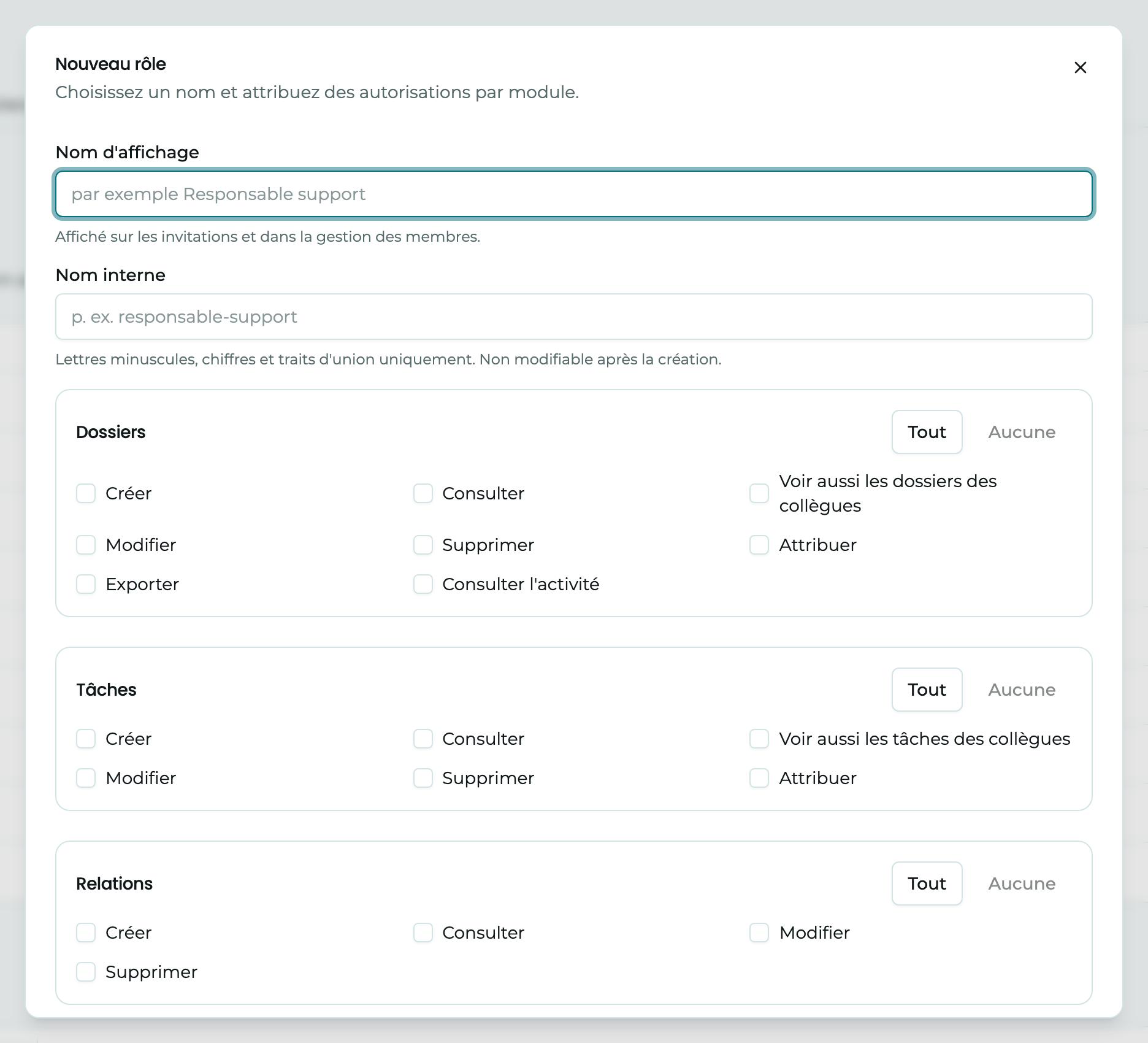
Vous attribuez ensuite un rôle personnalisé comme un rôle fixe, dans Membres ou dans une invitation. Dans la liste des rôles personnalisés, vous voyez pour chaque rôle le nombre de modules pour lesquels il a des autorisations. Dans le menu d'un rôle, choisissez Voir les autorisations, Modifier ou Supprimer.
Supprimer un rôle
Si vous supprimez un rôle personnalisé, les collègues qui ont ce rôle n'ont plus aucune autorisation jusqu'à ce que vous leur donniez un autre rôle. Donnez-leur donc d'abord un nouveau rôle.