 Yusral
Relations et contacts
La différence entre une relation et un contact, comment les créer, et comment ils amènent automatiquement les e-mails chez le bon client.
Yusral enregistre deux choses sur vos clients :
- Une relation, c'est le client lui-même : une entreprise ou un particulier.
- Un contact, c'est une personne avec qui vous échangez. Un contact appartient à une ou plusieurs relations.
Pour un bureau comptable, Bakkerij Janssens bv est donc la relation, et Els Janssens, zaakvoerder un contact.
Vous les trouvez dans le menu sous Contacts et Relations.
Créer une relation
Dans le menu, cliquez sur Relations, puis sur Nouvelle relation. Ou choisissez Relation sous la petite flèche à côté de Nouveau, en haut. Un panneau s'ouvre à droite, pour que vous restiez là où vous étiez.
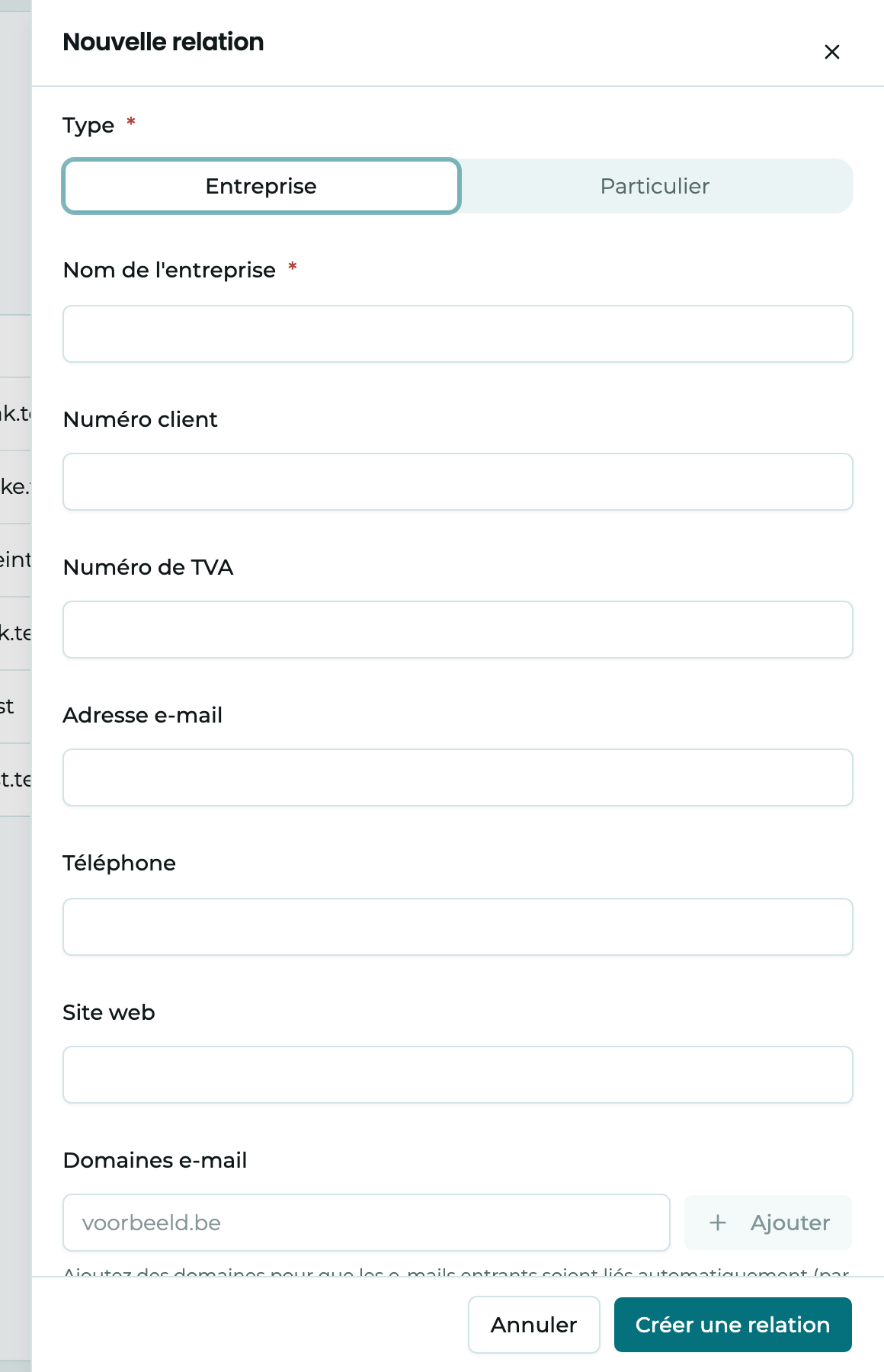
Choisissez d'abord le Type :
- Entreprise : une organisation. Indiquez le Nom de l'entreprise et, éventuellement, le Numéro de TVA, un Numéro client issu de votre comptabilité et les Domaines e-mail.
- Particulier : une personne. Indiquez le Nom et, éventuellement, un Numéro client.
Indiquez ensuite une adresse e-mail, un numéro de téléphone, un site web et une adresse si vous les avez, et éventuellement un Responsable par défaut. Cliquez sur Créer une relation. Pour voir tout de suite la nouvelle relation, cliquez sur Ouvrir dans la notification qui apparaît.
Si vous fermez le panneau alors que vous avez déjà rempli quelque chose, Yusral vous demande d'abord si vous voulez abandonner ces modifications.
La relation existe déjà ?
Une relation a un nom unique. Si vous tapez un nom qui existe déjà, vous voyez Une relation portant ce nom existe déjà., avec un lien vers cette relation. Si elle se trouve dans la corbeille, Yusral vous propose de la Restaurer. Vous voulez quand même une nouvelle relation ? Cliquez sur En créer une nouvelle quand même.
Les e-mails automatiquement chez le bon client
Deux champs d'une relation vous évitent beaucoup de tri :
- Domaines e-mail : indiquez le domaine depuis lequel le client vous écrit, comme
bakkerijjanssens.be. Chaque e-mail de ce domaine arrive désormais chez cette relation, y compris ceux de personnes qui ne sont pas encore des contacts. Ce champ n'existe que pour une entreprise. - Responsable par défaut : le collègue qui suit ce client. Les nouveaux dossiers qui arrivent chez cette relation via le domaine e-mail lui sont attribués tout de suite.
Pas de domaines e-mail gratuits
N'indiquez pas un domaine que beaucoup de gens partagent, comme gmail.com ou telenet.be. Sinon, chaque e-mail de ce domaine arrive chez ce seul client.
Créer un contact
Dans le menu, cliquez sur Contacts, puis sur Nouveau contact. Ou choisissez Contact sous la petite flèche à côté de Nouveau. Ici aussi, un panneau s'ouvre à droite.
- Prénom et Nom sont obligatoires. Vous pouvez aussi indiquer l'Adresse e-mail, le Téléphone (direct), le GSM et la Fonction.
- Relations : choisissez à quel client la personne appartient. Si quelqu'un travaille pour plus d'un client, ajoutez toutes les relations.
Cliquez sur Créer un contact.
La première relation que vous choisissez devient la relation principale du contact. Si vous la retirez plus tard, la relation suivante de la liste prend le relais.
Si vous partez d'une relation, cliquez sur Nouveau contact dans l'onglet Contacts de cette relation. La relation est alors déjà remplie et devient la relation principale du contact.
Quand un contact envoie un e-mail, Yusral lie le dossier à ce contact et à sa relation principale. Vous la reconnaissez à l'étiquette Principale à côté de la relation.
Trouver des relations et des contacts
Les listes fonctionnent comme la liste des dossiers : vous cherchez, vous filtrez, vous choisissez vos colonnes sous Vue et vous enregistrez vos propres filtres rapides.
- Dans Rechercher des relations…, vous cherchez par nom, adresse e-mail, ville ou numéro client.
- Dans Rechercher des contacts…, vous cherchez par nom, adresse e-mail ou fonction, mais aussi par le nom de la relation. Tapez Bakkerij Janssens et vous voyez toutes les personnes qui y travaillent. La colonne Relation montre à qui chaque contact appartient.
Ce que vous voyez sur la page d'un client
Une relation ou un contact est construit comme un dossier : à gauche, ce qui s'y rapporte, à droite, les données.
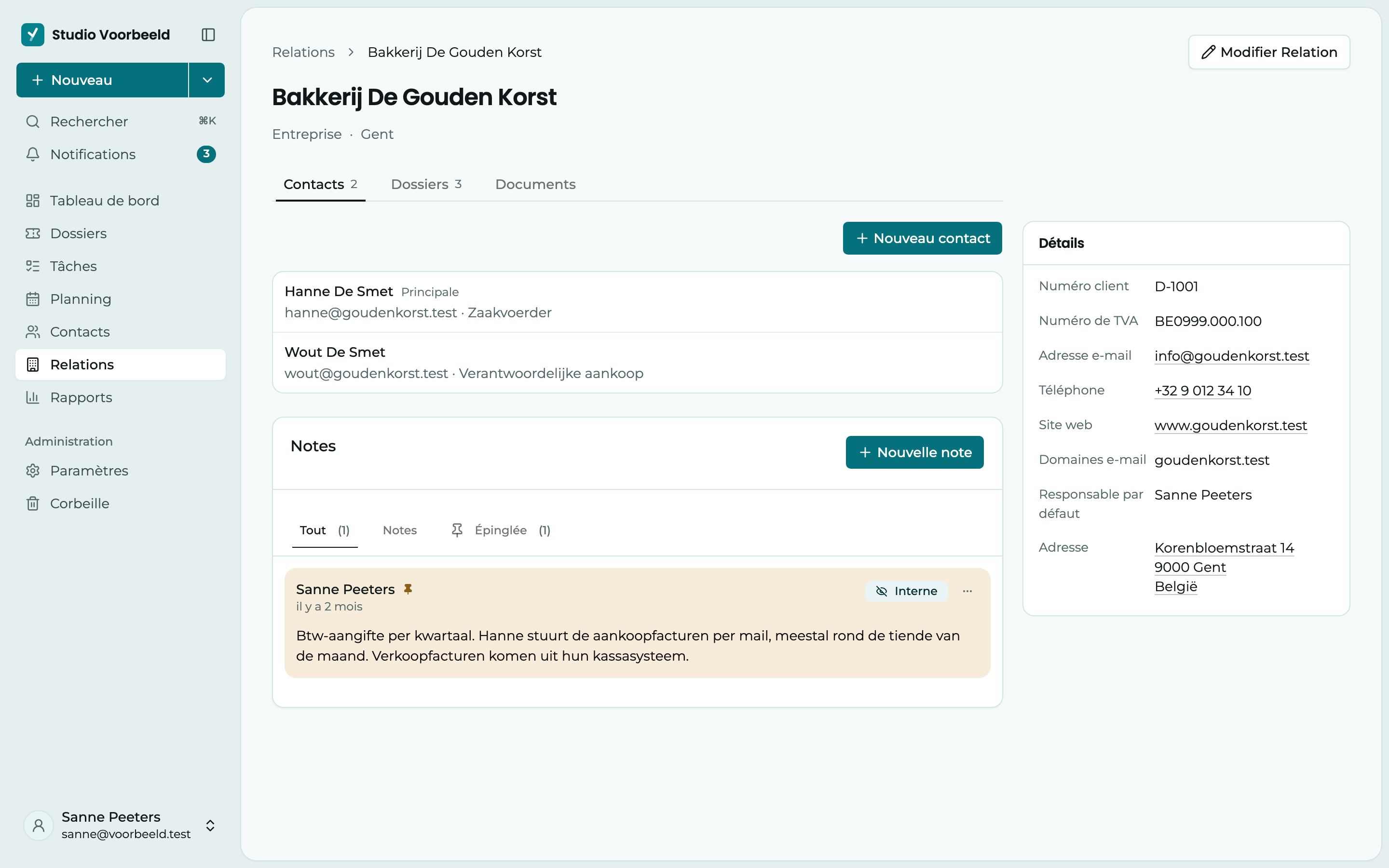
1 Les onglets. Pour une relation, ce sont Contacts, Dossiers et Documents, pour un contact Dossiers et Documents. Dans l'onglet Dossiers, vous voyez les dossiers ouverts et clôturés de ce client, et vous cherchez par numéro, objet ou statut.
2 Notes. Ce que votre équipe note sur ce client. Cliquez sur Nouvelle note pour en ajouter une. Épinglez les notes importantes, pour qu'elles apparaissent sous Épinglée.
3 Détails. L'adresse e-mail, le numéro de téléphone, l'adresse et les autres données. Pour un contact, vous trouvez ici aussi les Relations. S'il manque des données, complétez-les avec Compléter les informations manquantes. Ouvrez une adresse avec Ouvrir dans une carte.
Pour modifier quelque chose, cliquez en haut sur Modifier Relation ou Modifier Contact. Vous modifiez tout dans un panneau à droite, puis vous cliquez sur Enregistrer.
Depuis un contact, vous pouvez aussi créer un dossier, avec Créer dossier dans l'onglet Dossiers. Choisissez ensuite la relation et le contact dans le formulaire.
Qui peut faire quoi ?
Les propriétaires, les administrateurs et les gestionnaires peuvent créer, modifier et supprimer des relations et des contacts. Les membres et les lecteurs peuvent seulement les consulter.
Si vous supprimez une relation ou un contact, il va dans la Corbeille et vous pouvez le restaurer. Si vous ouvrez plus tard un lien vers une relation ou un contact supprimé, vous voyez qu'il est dans la corbeille, avec Restaurer si vous en avez le droit.