 Yusral
Planning
De Outlook-agenda's van je team naast elkaar, en taken inplannen met slepen.
De planning zit in het abonnement Professional en werkt met Outlook-agenda's van Microsoft 365.
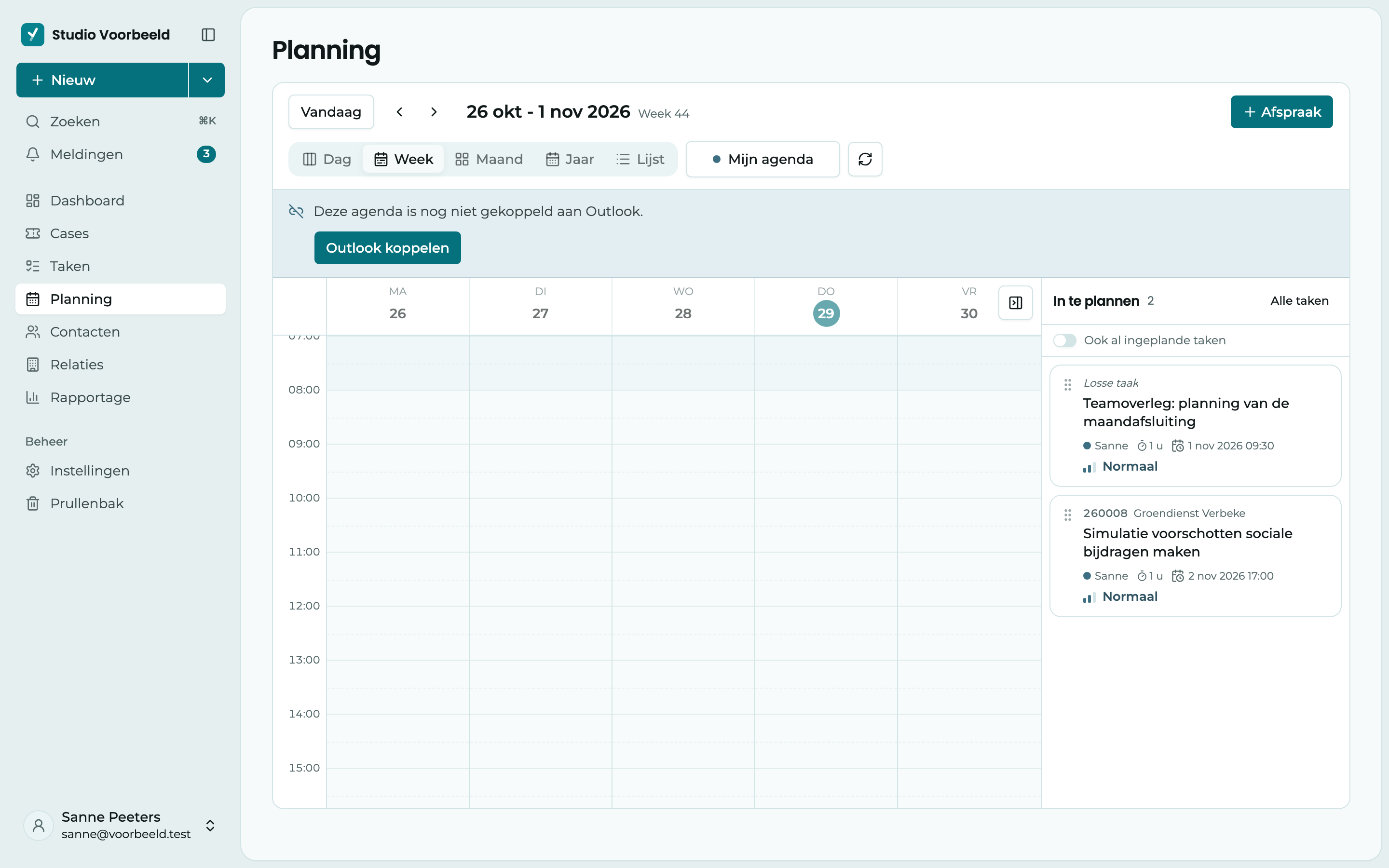
In de planning zie je de agenda's van je collega's naast elkaar. Je ziet meteen wie vrij is, en je plant een taak of gebeurtenis in zonder heen en weer te mailen.
Voor je begint
Iedereen koppelt zijn eigen Outlook-agenda, bij Profiel > Agenda > Outlook koppelen. Is jouw agenda nog niet gekoppeld, dan staat de knop Outlook koppelen ook bovenaan de planning. Wie niet gekoppeld is, staat niet in de planning. Zie Outlook-agenda en verbonden apps.
Een beheerder stelt de werkuren, de standaardduur van een taak, de tijdzone en de weekends in bij Instellingen > Integraties > Agenda.
Rondkijken
- Kies de weergave: Dag, Week, Maand, Jaar of Lijst. In de lijst zoek je met Zoek in gebeurtenissen….
- Vandaag brengt je terug naar vandaag.
- Kies wie je ziet: Iedereen, Alleen ik, of zoek een collega en vink aan wie je erbij wilt.
- De knop met de pijltjes haalt de agenda's opnieuw op uit Outlook, bijvoorbeeld als een collega net iets heeft ingepland.
Klik op een gebeurtenis om ze te openen. Rechts zie je dan het tijdstip, in wiens agenda ze staat, de organisator, de locatie, de deelnemers met hun antwoord (wie optioneel is, staat er met optioneel bij) en de omschrijving. Is het een Teams-vergadering, dan klik je op Deelnemen aan Teams-vergadering. Onderaan kies je Bewerken, Open in Outlook of Verwijderen.
Een taak inplannen
Rechts staat In te plannen: de open taken van de collega's die je nu bekijkt, die nog geen plaats in een agenda hebben. Zet Ook al ingeplande taken aan om ook die te zien. Heb je meer ruimte nodig, verberg het paneel dan met Takenpaneel verbergen.
- Sleep een taak naar een vrij moment in de agenda van de juiste collega. Of klik op de taak om ze op haar deadline in te plannen.
- Kijk de gegevens na in het venster Taak inplannen.
- Klik op Inplannen. De gebeurtenis staat meteen in de Outlook-agenda van die collega.
Hoe lang de gebeurtenis duurt, komt van de Duur van de taak, of anders van de standaardduur van je organisatie. Sleep de onderrand van een gebeurtenis om ze langer of korter te maken.
Een gebeurtenis maken
Klik op Gebeurtenis, of klik op een vrij moment in de agenda. Vul in het venster Gebeurtenis inplannen in:
- Onderwerp, Teamlid, en wanneer de gebeurtenis begint en eindigt, of Hele dag.
- Hoe de tijd in Outlook staat bij Beschikbaarheid in Outlook, bijvoorbeeld Bezet of Voorlopig.
- Een Locatie, of zet Teams-vergadering aan voor een online gebeurtenis.
- Deelnemers: zoek een contact of een collega, of typ een e-mailadres. Collega's herken je aan het label Intern. Zij krijgen de uitnodiging via Outlook. Klik op een naam om iemand optioneel uit te nodigen, en nog eens om hem weer verplicht te maken. Outlook neemt dat zo over.
- Eventueel een Omschrijving.
Klik op Inplannen. Heeft het teamlid op dat moment al iets, dan waarschuwt Yusral je met … heeft dan al iets staan. Je kunt de gebeurtenis dan nog altijd maken.
Wat er in Outlook gebeurt
Alles wat je in de planning doet, staat meteen in Outlook, en omgekeerd.
- Verschuif je een gebeurtenis in de planning, dan verschuift ze ook in Outlook.
- Verwijder je een ingeplande taak uit de planning, dan verdwijnt de gebeurtenis uit Outlook. De taak zelf blijft bestaan, ze is alleen niet meer ingepland.
Wie mag wat?
Wat je ziet en mag aanpassen, hangt af van je rol:
- Lezers zien standaard alleen hun eigen agenda en plannen niets in.
- Leden zien de agenda's van het hele team en plannen in hun eigen agenda.
- Managers, admins en de eigenaar plannen ook in de agenda's van anderen.