 Yusral
Meldingen
Kiezen waarover je een melding krijgt, en of dat in de browser, per mail of als pushmelding is.
Ga naar Profiel > Meldingen. Je komt er ook via Meldingen in het gebruikersmenu, of via Meldingsinstellingen beheren onderaan het meldingenpaneel.
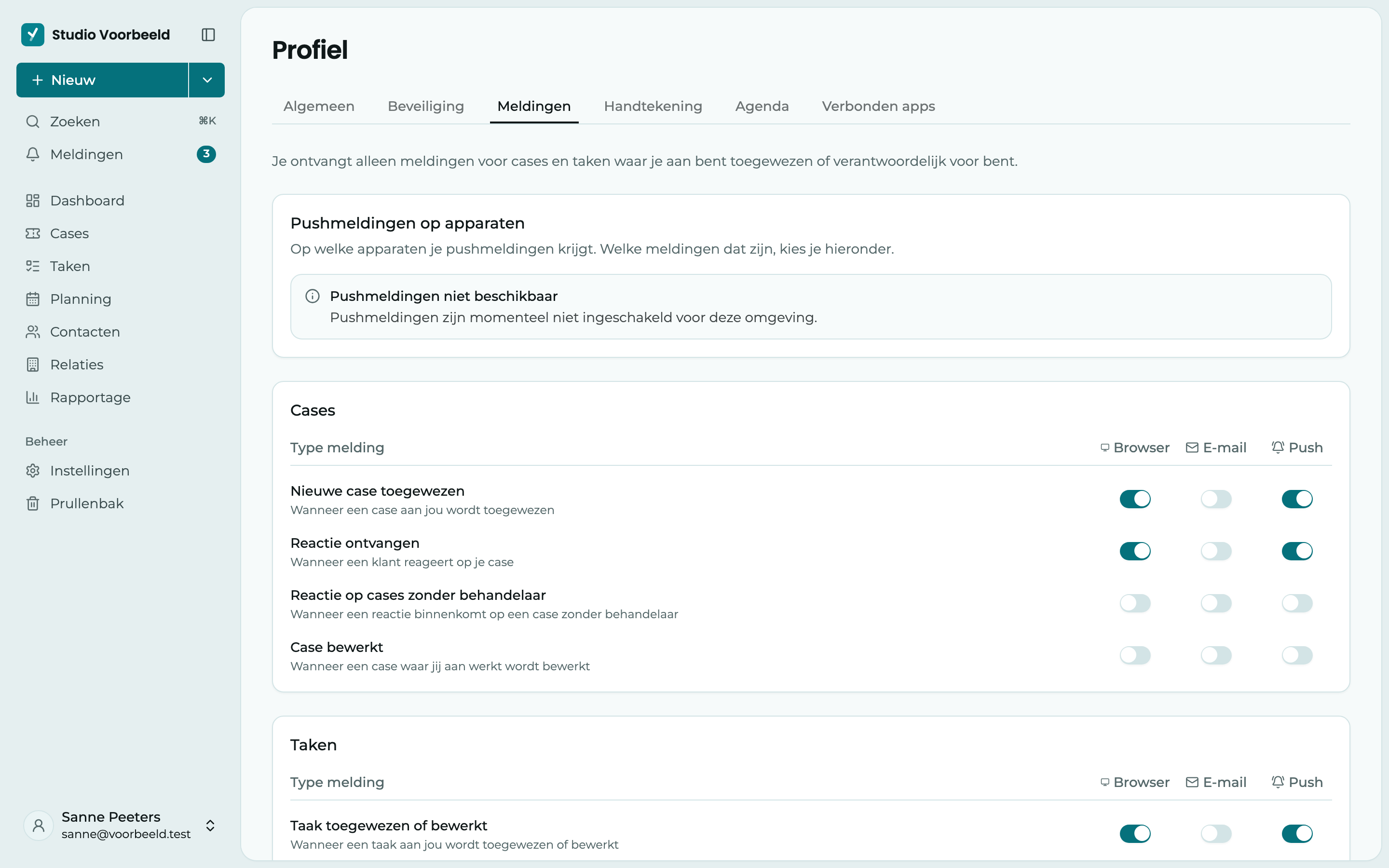
Je krijgt alleen meldingen over cases en taken die aan jou zijn toegewezen, en over dingen waarin je genoemd wordt. Wat je collega's doen in hun eigen cases, stoort je dus niet.
Per soort, per kanaal
De meldingen staan in vier groepen: Cases, Taken, Deadlines en Berichten en notities. Zet per Type melding aan waar je het wilt zien:
- Browser: in het meldingenpaneel in Yusral.
- E-mail: in je mailbox.
- Push: op je telefoon of computer, ook als Yusral niet openstaat.
| Type melding | Wanneer |
|---|---|
| Nieuwe case toegewezen | Iemand wijst je een case toe |
| Reactie ontvangen | De klant reageert op een case van jou |
| Reactie op cases zonder behandelaar | Er komt een reactie binnen op een case zonder behandelaar |
| Case bewerkt | Iemand past een case aan waar jij aan werkt |
| Taak toegewezen of bewerkt | Je krijgt een taak, of iemand past jouw taak aan |
| Deadlineherinnering | Voor en na een deadline van een case of taak die aan jou is toegewezen |
| Bericht verzonden | Er wordt een intern bericht verzonden |
| Genoemd | Iemand noemt je met @ in een bericht of notitie |
| Notitie toegevoegd | Een collega schrijft een notitie in een case van jou |
Klik op Opslaan als je klaar bent. Met Annuleren zet je alles terug zoals het was.
Deadlineherinneringen
In nieuwe organisaties staan deadlineherinneringen standaard aan. Je krijgt ze op de momenten die je beheerder voor de organisatie koos (Volg de instelling van de organisatie). Kies Eigen instelling om zelf te bepalen wanneer je herinnerd wordt, bijvoorbeeld een dag vooraf en op de deadline zelf. Vink je niets aan, dan gelden de momenten van de organisatie.
Pushmeldingen
Pushmeldingen zet je aan per apparaat. Bovenaan, onder Pushmeldingen op apparaten, klik je op Pushmeldingen op dit apparaat inschakelen. Je browser vraagt dan één keer toestemming. Of klik op Inschakelen als Yusral het je bij het openen vraagt.
Onder Geregistreerde apparaten zie je op welke apparaten ze aanstaan, met Dit apparaat bij het toestel waarop je nu werkt. Zet een apparaat uit met de schakelaar, of verwijder het uit je account met het prullenbakje.
Welke meldingen als pushmelding komen, kies je in de kolom Push bij de soorten meldingen.
Blokkeert je browser meldingen, dan zegt Yusral dat hier, met uitleg over hoe je ze weer toestaat.
Op een iPhone of iPad
Voeg Yusral eerst toe aan je beginscherm: open het in Safari, tik op het deelicoon en kies Zet op beginscherm. Open het daarna vanaf je beginscherm en zet de pushmeldingen aan.