 Yusral
Profiel en taal
Je naam en e-mailadres wijzigen, en de taal, tijdzone en weergave kiezen waarin je werkt.
Open je profiel via het gebruikersmenu, Profiel. Op een groot scherm staat dat menu onderaan de zijbalk, op een smal scherm rechtsboven. Je vindt er de tabbladen Algemeen, Beveiliging, Meldingen, Handtekening, Agenda en Verbonden apps.
Op Algemeen staan drie kaarten: Profielgegevens, Taal en tijdzone en Weergave.
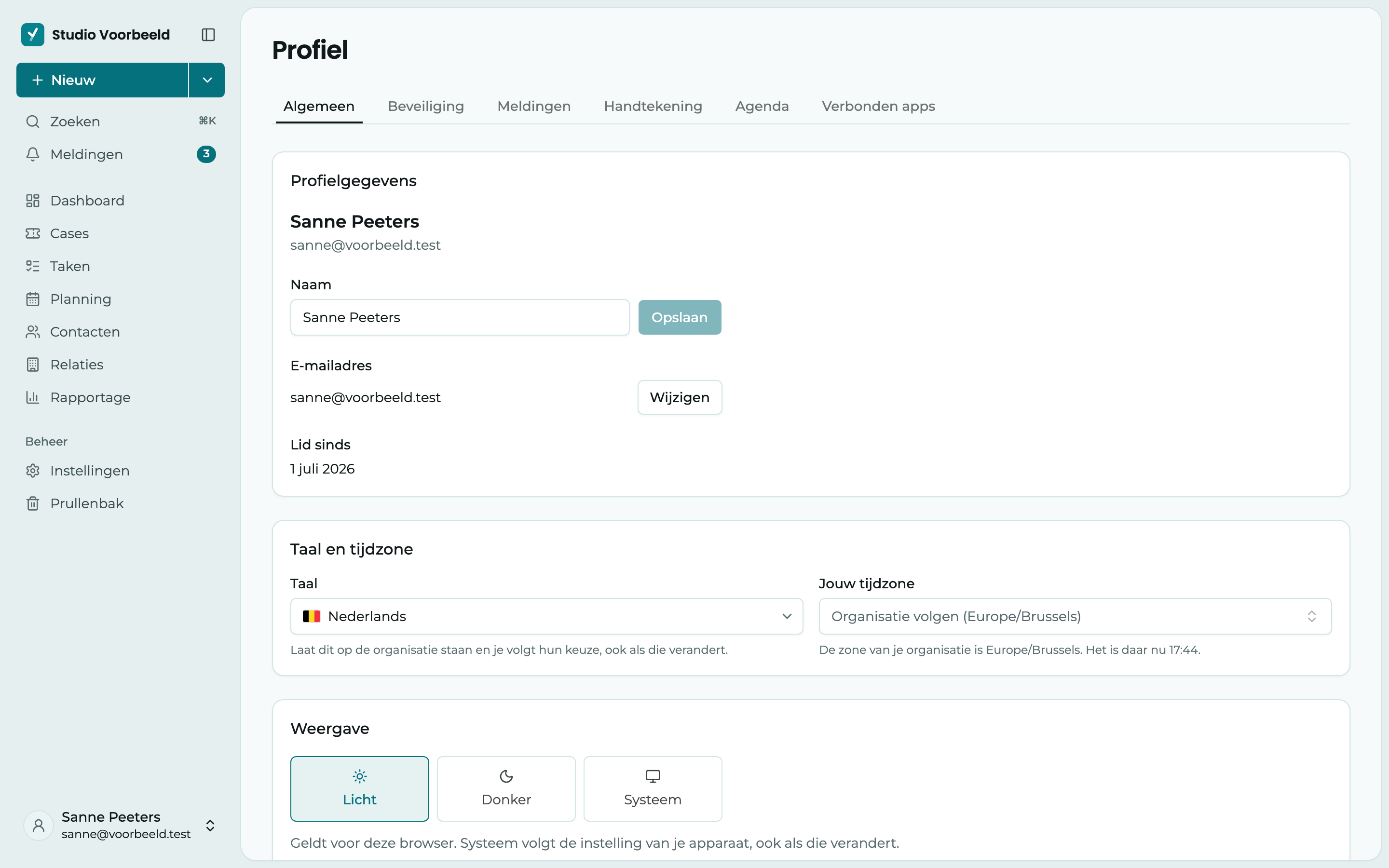
Je naam
Pas je naam aan bij Naam en klik op Opslaan. Je collega's zien je nieuwe naam meteen, in cases, taken en notities.
Je e-mailadres
- Klik bij E-mailadres op Wijzigen.
- Vul je Nieuw e-mailadres in en klik op Link sturen.
- Open de mail op je nieuwe adres en klik op de link. Pas dan verandert je e-mailadres.
De link blijft een uur geldig. Tot je erop klikt, log je in met je oude adres. Tikfout gemaakt? Klik op Ander adres invullen. Op je oude adres krijg je een mail dat er een wijziging gevraagd is. Was jij dat niet, verander dan meteen je wachtwoord.
Heb je de link geopend in een browser waar je niet ingelogd bent? Dan is je adres toch gewijzigd. Log daarna in met je nieuwe adres.
Inloggen met Microsoft
Log je in met het Microsoft-account van je organisatie, dan wordt je e-mailadres daar beheerd en staat er geen knop Wijzigen. Je naam kun je wel hier aanpassen.
Taal en tijdzone
Onder Taal en tijdzone kies je:
- Taal: Nederlands, English, Français of Türkçe, elk met zijn vlag. Kies je Organisatie volgen, dan krijg je de taal die je beheerder voor de organisatie koos, ook als die later verandert.
- Jouw tijdzone: bepaalt hoe tijden en deadlines getoond worden. Standaard volg je ook hier de organisatie. Je ziet dan welke zone dat is en hoe laat het daar nu is.
Je keuze wordt meteen bewaard.
Een andere taal kiezen verandert alleen wat jij ziet. Mails naar klanten gaan in de taal van de organisatie, en wat jullie zelf schreven, zoals statussen en snelle antwoorden, blijft in de taal waarin het geschreven is.
Weergave
Onder Weergave kies je hoe Yusral eruitziet:
- Licht: een lichte achtergrond.
- Donker: een donkere achtergrond.
- Systeem: volgt de instelling van je computer of telefoon, ook als die verandert. Schakelt je apparaat 's avonds over op donker, dan doet Yusral dat mee.
In de donkere weergave staan ontvangen mails en handtekeningen op een wit vel. Mails zijn opgemaakt voor een witte achtergrond, en zo blijft bijvoorbeeld zwarte tekst in een handtekening leesbaar.
Je keuze geldt voor de browser waarin je ze maakt. Werk je op een tweede computer of op je telefoon, kies ze daar dan opnieuw.