 Yusral
Handtekening
Een eigen handtekening onder je mails naar klanten.
Ga naar Profiel > Handtekening. Je handtekening komt onder elk bericht dat je vanuit een case naar een klant stuurt.
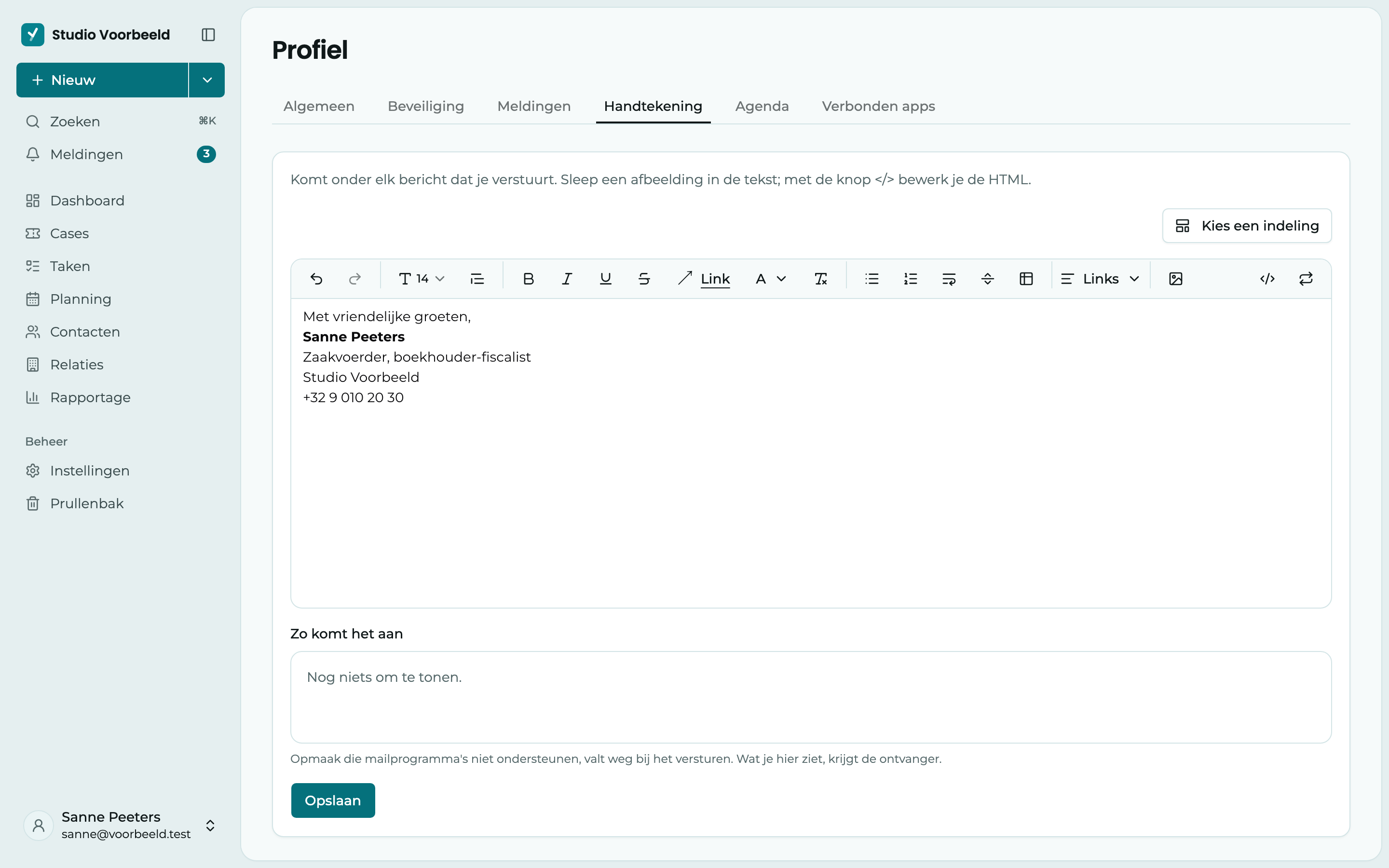
Een handtekening maken
Je hebt twee manieren:
- Zelf schrijven in de editor, met opmaak en links. Sleep een afbeelding in de tekst om ze toe te voegen. Met de knop
</>bewerk je de HTML, handig als je een handtekening uit een ander mailprogramma wilt overnemen. - Laten opbouwen: klik op Kies een indeling. In Handtekening opbouwen vul je je gegevens in, zoals Naam, Functie, Telefoon en Afsluiting. Kies dan een Indeling en een Accentkleur, en klik op In editor zetten. Daarna pas je de handtekening verder aan in de editor.
Bij het opbouwen staan de naam van je organisatie en, als je organisatie er een heeft, het logo al ingevuld. Wil je een ander logo, klik dan bij Logo op Wijzigen en vul een Logo-URL in. Met Logo van de organisatie gebruiken zet je het logo van je organisatie terug. Zolang een veld leeg is, tonen de voorbeelden van de indelingen testgegevens. De lichtgrijze tekst in een leeg veld is maar een voorbeeld, geen ingevulde waarde.
Onder Zo komt het aan zie je hoe je handtekening eruitziet in de mailbox van je klant. Opmaak die mailprogramma's niet ondersteunen, valt weg bij het versturen. In de donkere weergave staan de editor en het voorbeeld op een wit vel, omdat een mail voor een witte achtergrond is opgemaakt.
Klik op Opslaan als je tevreden bent.
Je handtekening testen
Wil je zien hoe je handtekening aankomt in je eigen mailprogramma, bijvoorbeeld in Outlook? Klik op Testmail sturen. Je krijgt een mail met je handtekening op je eigen e-mailadres, opgebouwd zoals een echt antwoord aan een klant. Dat werkt ook voor je opslaat, dus je kunt eerst testen en daarna opslaan. De testmail gaat alleen naar jezelf.
Geen handtekening onder je mails?
Dan heeft je organisatie een van deze instellingen gekozen:
- E-mailhandtekeningen staan uit. Op het tabblad Handtekening staat dan E-mailhandtekeningen zijn uitgeschakeld en kun je niets instellen.
- De Organisatiehandtekening staat aan. Iedereen verstuurt mail dan met dezelfde handtekening, en je eigen handtekening wordt niet gebruikt.
Je beheerder past dit aan bij Instellingen > Organisatie, in de kaart E-mail. Zie Organisatie.