 Yusral
Planlama
Ekibinizin Outlook takvimleri yan yana ve sürükleyerek görev planlama.
Planlama Professional aboneliğine dahildir ve Microsoft 365'in Outlook takvimleriyle çalışır.
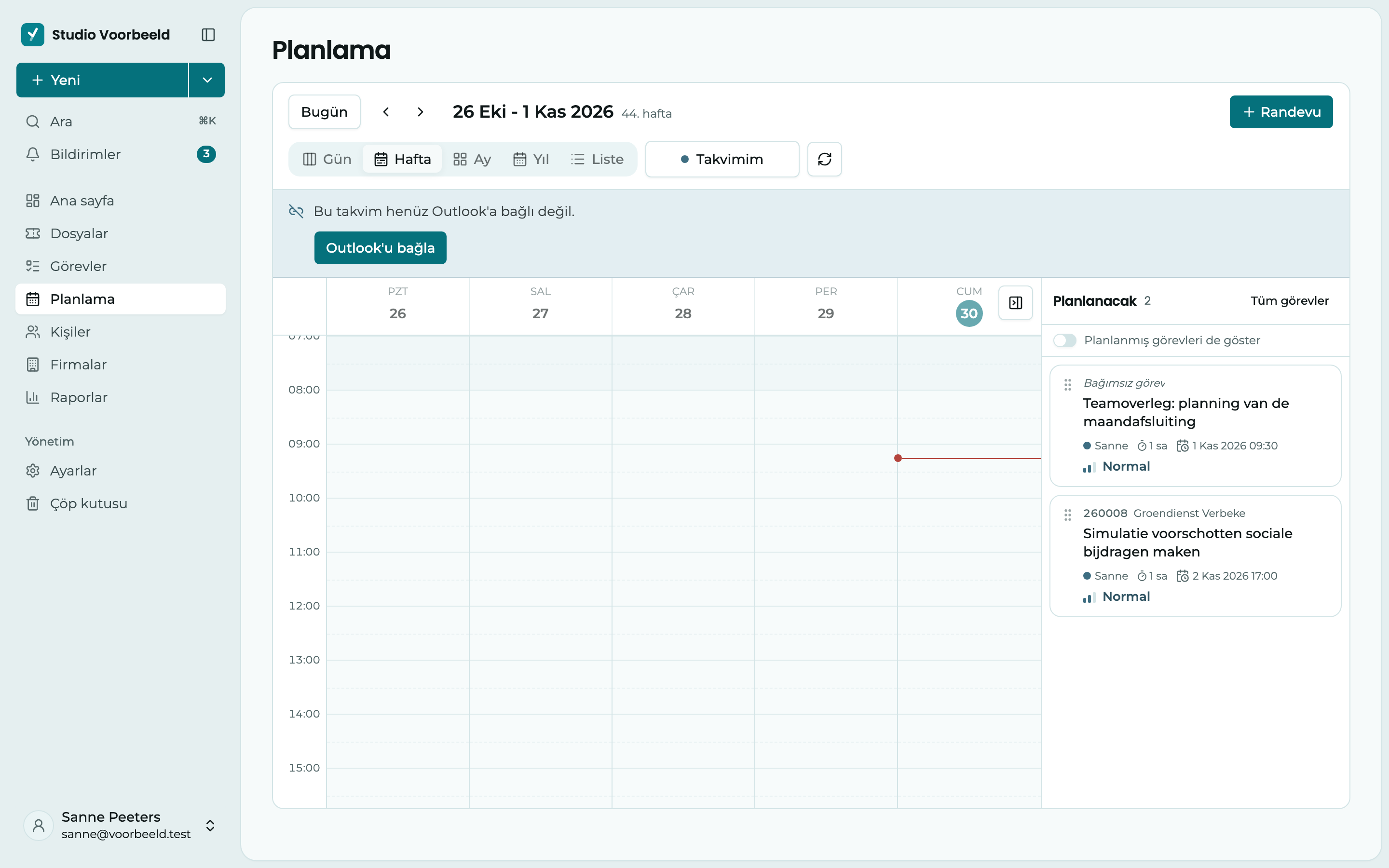
Planlamada çalışma arkadaşlarınızın takvimlerini yan yana görürsünüz. Kimin müsait olduğunu hemen görür, karşılıklı e-postalaşmadan bir görev ya da etkinlik planlarsınız.
Başlamadan önce
Herkes kendi Outlook takvimini Profil > Takvim > Outlook'u bağla üzerinden bağlar. Takviminiz henüz bağlı değilse Outlook'u bağla düğmesi planlamanın üstünde de bulunur. Bağlı olmayan kişiler planlamada görünmez. Bkz. Outlook takvimi ve bağlı uygulamalar.
Çalışma saatlerini, bir görevin varsayılan süresini, saat dilimini ve hafta sonlarını bir yönetici Ayarlar > Entegrasyonlar > Takvim bölümünden ayarlar.
Etrafa göz atma
- Görünümü seçin: Gün, Hafta, Ay, Yıl veya Liste. Listede Etkinliklerde ara… ile arama yaparsınız.
- Bugün sizi bugüne geri getirir.
- Kimi göreceğinizi seçin: Herkes, Sadece ben ya da bir çalışma arkadaşınızı arayıp görmek istediklerinizi işaretleyin.
- Oklu düğme, takvimleri Outlook'tan yeniden çeker; örneğin bir çalışma arkadaşınız az önce bir şey planladıysa.
Bir etkinliği açmak için üzerine tıklayın. Sağda saatini, kimin takviminde olduğunu, düzenleyeni, konumu, katılımcıları ve yanıtlarını (isteğe bağlı olanların yanında isteğe bağlı yazar) ve açıklamayı görürsünüz. Bir Teams toplantısıysa Teams toplantısına katıl düğmesine tıklarsınız. En altta Düzenle, Outlook'ta aç veya Sil seçeneklerini seçersiniz.
Görev planlama
Sağda Planlanacak bölümü bulunur: şu an baktığınız çalışma arkadaşlarınızın henüz bir takvimde yeri olmayan açık görevleri. Bunları da görmek için Planlanmış görevleri de göster seçeneğini açın. Daha fazla alana ihtiyacınız varsa paneli Görev panelini gizle ile gizleyin.
- Bir görevi doğru çalışma arkadaşının takviminde boş bir zamana sürükleyin. Ya da görevi son tarihine planlamak için üzerine tıklayın.
- Görevi planla penceresinde bilgileri kontrol edin.
- Planla düğmesine tıklayın. Etkinlik hemen o çalışma arkadaşının Outlook takvimine girer.
Etkinliğin ne kadar süreceği, görevin Süre alanından ya da yoksa organizasyonunuzun varsayılan süresinden gelir. Etkinliği uzatmak veya kısaltmak için alt kenarını sürükleyin.
Etkinlik oluşturma
Etkinlik düğmesine ya da takvimde boş bir zamana tıklayın. Etkinlik planla penceresinde şunları doldurun:
- Konu, Ekip üyesi ve etkinliğin ne zaman başlayıp bittiği ya da Tüm gün.
- Sürenin Outlook'ta nasıl görüneceği, Outlook'taki müsaitlik altında; örneğin Meşgul veya Kesin değil.
- Bir Konum ya da çevrim içi etkinlik için Teams toplantısı anahtarını açın.
- Katılımcılar: bir kişi veya iş arkadaşı arayın ya da bir e-posta adresi yazın. İş arkadaşlarınızı Dahili etiketinden tanırsınız. Davet onlara Outlook üzerinden gider. Birini isteğe bağlı davet etmek için adına tıklayın, yeniden zorunlu yapmak için bir kez daha tıklayın. Outlook bunu aynen alır.
- İsterseniz bir Açıklama.
Planla düğmesine tıklayın. Ekip üyesinin o saatte zaten bir etkinliği varsa Yusral sizi … o saatte müsait değil uyarısıyla bilgilendirir. Etkinliği yine de oluşturabilirsiniz.
Outlook'ta ne olur
Planlamada yaptığınız her şey hemen Outlook'ta görünür, tersi de geçerlidir.
- Planlamada bir etkinliği kaydırırsanız Outlook'ta da kayar.
- Planlanmış bir görevi planlamadan silerseniz etkinlik Outlook'tan kaybolur. Görevin kendisi kalır, yalnızca artık planlanmış değildir.
Kim neyi yapabilir?
Neyi görebileceğiniz ve değiştirebileceğiniz rolünüze bağlıdır:
- İzleyiciler varsayılan olarak yalnızca kendi takvimlerini görür ve hiçbir şey planlamaz.
- Üyeler tüm ekibin takvimlerini görür ve kendi takvimlerine planlama yapar.
- Ekip yöneticileri, yöneticiler ve sahip başkalarının takvimlerine de planlama yapar.