 Yusral
Service instellen
Casenummers, bevestigingsmails, vrije velden, snelle antwoorden en de lijsten voor status, type, bron, prioriteit en categorie.
Onder Instellingen > Service stel je in hoe cases werken bij jullie. Je hebt de rol Eigenaar of Admin nodig.
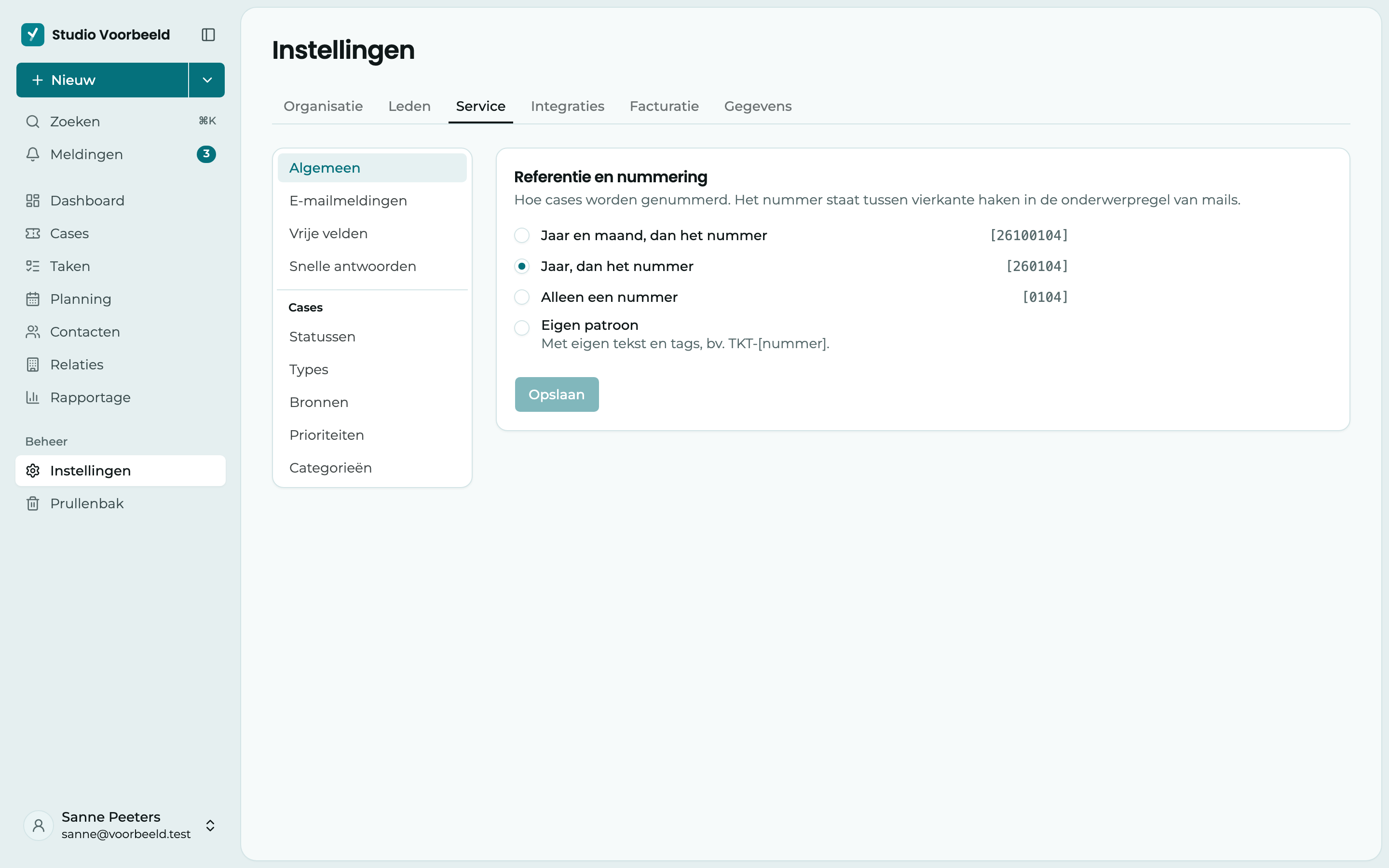
Links staan de onderdelen: Algemeen, E-mailmeldingen, Vrije velden en Snelle antwoorden, en daaronder, onder het woord dat jullie voor cases gebruiken, Statussen, Types, Bronnen, Prioriteiten en Categorieën. Op een telefoon kies je het onderdeel in een keuzelijst.
Casenummers
Onder Algemeen > Referentie en nummering kies je hoe een casenummer eruitziet. Het nummer staat tussen vierkante haken in de onderwerpregel van mails, zo komt een antwoord van de klant bij de juiste case terecht.
Kies een van de vaste vormen. Naast elke vorm zie je een voorbeeld.
- Jaar en maand, dan het nummer: de standaard, bijvoorbeeld
26100104. - Jaar, dan het nummer: bijvoorbeeld
260104. - Alleen een nummer: bijvoorbeeld
0104. - Eigen patroon: met eigen tekst en tags, zoals
DOS-[jaar]-[nummer].
Bij Eigen patroon bouw je het Referentiepatroon op met deze tags. Klik op een tag om hem in te voegen waar de cursor staat. Ze werken in het Nederlands en in het Engels.
| Tag | Wordt |
|---|---|
[jaar] of [year] | De laatste twee cijfers van het jaar, bijvoorbeeld 26 |
[maand] of [month] | De maand, bijvoorbeeld 05 |
[dag] of [day] | De dag, bijvoorbeeld 15 |
[nummer] of [number] | Het volgnummer. Staat het er niet in, dan komt het achteraan. |
Met Lengte van het nummer kies je hoeveel cijfers het volgnummer heeft. Het wordt aangevuld met nullen: bij 4 wordt 104 geschreven als 0104. Onder het veld zie je meteen een voorbeeld voor vandaag. Klik op Opslaan.
Het volgnummer begint opnieuw bij 1 zodra het kleinste datumdeel van het patroon verandert: elk jaar bij [jaar], elke maand bij [jaar][maand]. Staat er geen jaar in het patroon, dan telt het gewoon door.
Een nieuw patroon geldt voor nieuwe cases. Bestaande cases houden hun nummer.
Automatische mails naar klanten
Onder E-mailmeldingen:
- Bevestigingsmail case: een klant die mailt, krijgt automatisch een bevestiging. Dit staat standaard uit: zet het aan nadat je de tekst bij Inhoud bevestigingsmail hebt nagelezen. Met de tags onder Mogelijke velden:, zoals
[case_number]of[contact_first_name], zet je er het nummer of de naam van de klant in. Naast elke tag staat wat hij invult. Met Standaard tekst zet je de oorspronkelijke tekst terug. - Geen bevestigingsmail naar deze adressen: bijvoorbeeld een leverancier die facturen stuurt, of een adres dat automatische mails verstuurt. Zo vermijd je dat twee systemen elkaar eindeloos antwoorden.
- Deze adressen nooit in CC: adressen die Yusral uit de CC haalt als je op een case reageert, bijvoorbeeld je eigen gedeelde mailbox.
Typ een adres en druk op Enter, spatie of komma. Je kunt ook meerdere adressen tegelijk plakken. Klik op Opslaan.
Vrije velden
Mist er een gegeven dat voor jullie belangrijk is, zoals een Contractnummer of een Werfadres? Klik onder Vrije velden op Nieuw veld.
Geef een Label en kies het Type: Tekst, Getal, Ja / Nee, Datum, Enkele keuze of Meerdere keuzes. Bij een keuzeveld voeg je de Opties toe. Vink Verplicht aan als het ingevuld moet worden, en Tonen in Cases-lijst als je het als kolom in de lijst wilt zien.
Verwijder je een veld, dan gaan de waarden die erin stonden verloren.
Snelle antwoorden
Schrijf je vaak hetzelfde, zoals we hebben je documenten goed ontvangen? Maak er onder Snelle antwoorden een sjabloon van met Nieuw snel antwoord. Met tags vul je automatisch gegevens in, zoals de naam van het contact of het nummer van de case.
In een case kies je het dan met Snel antwoord en pas je het aan waar nodig.
Statussen, types, bronnen, prioriteiten en categorieën
Elk van deze lijsten pas je zelf aan: namen wijzigen, een kleur kiezen, de volgorde verslepen, en er een als standaard aanduiden voor nieuwe cases.
Standaard krijg je:
| Lijst | Standaard |
|---|---|
| Statussen | Nieuw, Open, In afwachting, Gesloten |
| Prioriteiten | Laag, Normaal, Hoog, Urgent |
| Bronnen | Telefoon, E-mail, Chat, Persoonlijk, Intern |
| Types | Incident, Wijziging, Vraag, Informatief |
De sector die je koos bij het instellen, heeft daar misschien al eigen waarden aan toegevoegd, of eigen types in de plaats gezet. De vier standaardstatussen blijven altijd bestaan, omdat de automatische statussen ze gebruiken. Je kunt ze wel hernoemen. Zolang je ze niet hernoemt, ziet iedereen de standaardstatussen en -prioriteiten in zijn eigen taal: een collega die Yusral in het Frans gebruikt, ziet Nouveau in plaats van Nieuw. Een naam die je zelf kiest, blijft voor iedereen zoals je hem schreef.
Gebruiken jullie geen type, bron of prioriteit? Zet dan Type tonen bij cases, Bron tonen bij cases of Prioriteit tonen bij cases uit. Het veld verdwijnt dan overal.
Automatische statussen
Onder Statussen > Automatische statussen koppel je vier gebeurtenissen aan een status. Zo hoeft niemand de status met de hand bij te houden.
| Gebeurtenis | Standaard |
|---|---|
| Standaard toewijzing voor nieuwe cases, uit mail of met de hand | Nieuw |
| Actie: Wachten op reactie: je stuurt een antwoord naar de klant | In afwachting |
| Actie: Reactie ontvangen: de klant antwoordt | Open |
| Actie: Gesloten: iemand klikt op Sluiten | Gesloten |
Kies bij elke gebeurtenis zelf welke status erbij hoort. Wil je een keer antwoorden zonder dat de status verandert, kies dan Verzenden zonder status te wijzigen, zie Een case behandelen.