 Yusral
Configurer le service
Numéros de dossier, e-mails de confirmation, champs personnalisés, réponses rapides et les listes de statuts, types, sources, priorités et catégories.
Sous Paramètres > Service, vous réglez le fonctionnement des dossiers chez vous. Il vous faut le rôle Propriétaire ou Administrateur.
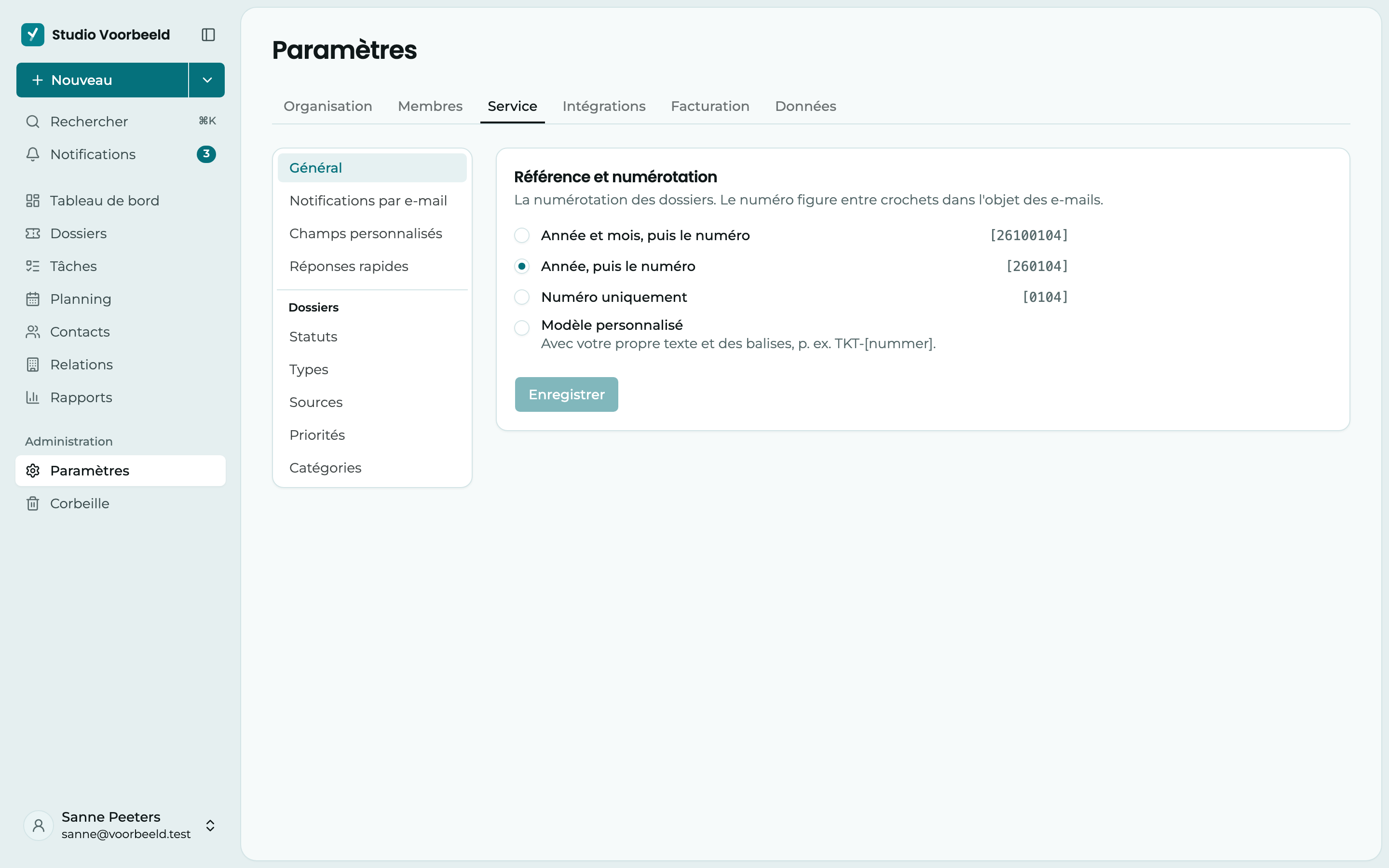
À gauche figurent les sections : Général, Notifications par e-mail, Champs personnalisés et Réponses rapides, puis, sous le mot que vous utilisez pour les dossiers, Statuts, Types, Sources, Priorités et Catégories. Sur un téléphone, vous choisissez la section dans une liste déroulante.
Numéros de dossier
Sous Général > Référence et numérotation, vous choisissez l'apparence d'un numéro de dossier. Le numéro figure entre crochets dans l'objet des e-mails : c'est ainsi qu'une réponse du client arrive dans le bon dossier.
Choisissez l'un des formats fixes. À côté de chaque format, vous voyez un exemple.
- Année et mois, puis le numéro : le format par défaut, par exemple
26100104. - Année, puis le numéro : par exemple
260104. - Numéro uniquement : par exemple
0104. - Modèle personnalisé : avec votre propre texte et des balises, comme
DOS-[jaar]-[nummer].
Avec Modèle personnalisé, vous composez le Format de référence avec ces balises. Cliquez sur une balise pour l'insérer à l'emplacement du curseur. Elles fonctionnent en néerlandais et en anglais.
| Balise | Devient |
|---|---|
[jaar] ou [year] | Les deux derniers chiffres de l'année, par exemple 26 |
[maand] ou [month] | Le mois, par exemple 05 |
[dag] ou [day] | Le jour, par exemple 15 |
[nummer] ou [number] | Le numéro d'ordre. S'il n'y figure pas, il est ajouté à la fin. |
Avec Longueur du numéro, vous choisissez le nombre de chiffres du numéro d'ordre. Il est complété par des zéros : avec 4, 104 s'écrit 0104. Sous le champ, vous voyez tout de suite un exemple pour aujourd'hui. Cliquez sur Enregistrer.
Le numéro d'ordre repart de 1 dès que la plus petite partie de date du modèle change : chaque année avec [jaar], chaque mois avec [jaar][maand]. S'il n'y a pas d'année dans le modèle, il continue simplement à compter.
Un nouveau modèle s'applique aux nouveaux dossiers. Les dossiers existants gardent leur numéro.
E-mails automatiques aux clients
Sous Notifications par e-mail :
- E-mail de confirmation (dossier) : un client qui envoie un e-mail reçoit automatiquement une confirmation. Elle est désactivée par défaut : activez-la après avoir relu le texte dans Contenu de l'e-mail de confirmation. Avec les balises sous Champs disponibles :, comme
[case_number]ou[contact_first_name], vous y ajoutez le numéro ou le nom du client. À côté de chaque balise figure ce qu'elle insère. Avec Texte par défaut, vous rétablissez le texte d'origine. - Pas d'e-mail de confirmation à ces adresses : par exemple un fournisseur qui envoie des factures, ou une adresse qui envoie des e-mails automatiques. Vous évitez ainsi que deux systèmes se répondent à l'infini.
- Ne jamais mettre ces adresses en Cc : des adresses que Yusral retire du Cc quand vous répondez dans un dossier, par exemple votre propre boîte mail partagée.
Tapez une adresse et appuyez sur Entrée, espace ou virgule. Vous pouvez aussi coller plusieurs adresses à la fois. Cliquez sur Enregistrer.
Champs personnalisés
Il manque une information importante pour vous, comme un Numéro de contrat ou une Adresse du chantier ? Sous Champs personnalisés, cliquez sur Nouveau champ.
Indiquez un Libellé et choisissez le Type : Texte, Nombre, Oui / Non, Date, Choix unique ou Choix multiples. Pour un champ à choix, ajoutez les Options. Cochez Obligatoire s'il doit être rempli, et Afficher dans la liste des dossiers si vous voulez le voir comme colonne dans la liste.
Si vous supprimez un champ, les valeurs qu'il contenait sont perdues.
Réponses rapides
Vous écrivez souvent la même chose, comme nous avons bien reçu vos documents ? Faites-en un modèle sous Réponses rapides avec Nouvelle réponse rapide. Les balises remplissent automatiquement des informations, comme le nom du contact ou le numéro du dossier.
Dans un dossier, vous le choisissez ensuite avec Réponse rapide et vous l'adaptez si nécessaire.
Statuts, types, sources, priorités et catégories
Vous adaptez vous-même chacune de ces listes : modifier les noms, choisir une couleur, changer l'ordre par glisser-déposer, et en désigner une comme valeur par défaut pour les nouveaux dossiers.
Par défaut, vous recevez :
| Liste | Par défaut |
|---|---|
| Statuts | Nouveau, Ouvert, En attente, Clôturé |
| Priorités | Basse, Normale, Haute, Urgente |
| Sources | Téléphone, E-mail, Chat, En personne, Interne |
| Types | Incident, Modification, Question, Information |
Le secteur que vous avez choisi lors de la configuration y a peut-être déjà ajouté ses propres valeurs, ou remplacé les types par les siens. Les quatre statuts par défaut existent toujours, car les statuts automatiques les utilisent. Vous pouvez toutefois les renommer. Tant que vous ne les renommez pas, chacun voit les statuts et priorités par défaut dans sa propre langue : un collègue qui utilise Yusral en néerlandais voit Nieuw au lieu de Nouveau. Un nom que vous choisissez vous-même reste tel que vous l'avez écrit, pour tout le monde.
Vous n'utilisez pas de type, de source ou de priorité ? Désactivez alors Afficher le type sur les dossiers, Afficher la source sur les dossiers ou Afficher la priorité sur les dossiers. Le champ disparaît alors partout.
Statuts automatiques
Sous Statuts > Statuts automatiques, vous associez quatre événements à un statut. Ainsi, personne ne doit tenir le statut à jour à la main.
| Événement | Par défaut |
|---|---|
| Attribution par défaut des dossiers à leur création, depuis un e-mail ou à la main | Nouveau |
| Action : En attente de réponse : vous envoyez une réponse au client | En attente |
| Action : Réponse reçue : le client répond | Ouvert |
| Action : Clôturé : quelqu'un clique sur Fermer | Clôturé |
Choisissez vous-même pour chaque événement le statut qui va avec. Vous voulez répondre une fois sans que le statut change ? Choisissez alors Envoyer sans modifier le statut, voir Traiter un dossier.