 Yusral
E-mail koppelen
Je mailbox koppelen zodat mail van klanten vanzelf een case wordt, en kiezen via welke server je antwoorden vertrekken.
Koppel je de mailbox waar klanten naartoe mailen, zoals info@ of support@, dan wordt elke nieuwe mail een case. Antwoorden komen bij de juiste case terecht. Dit is de stap die het meeste verschil maakt.
Ga naar Instellingen > Integraties > E-mail. Je hebt de rol Eigenaar of Admin nodig.
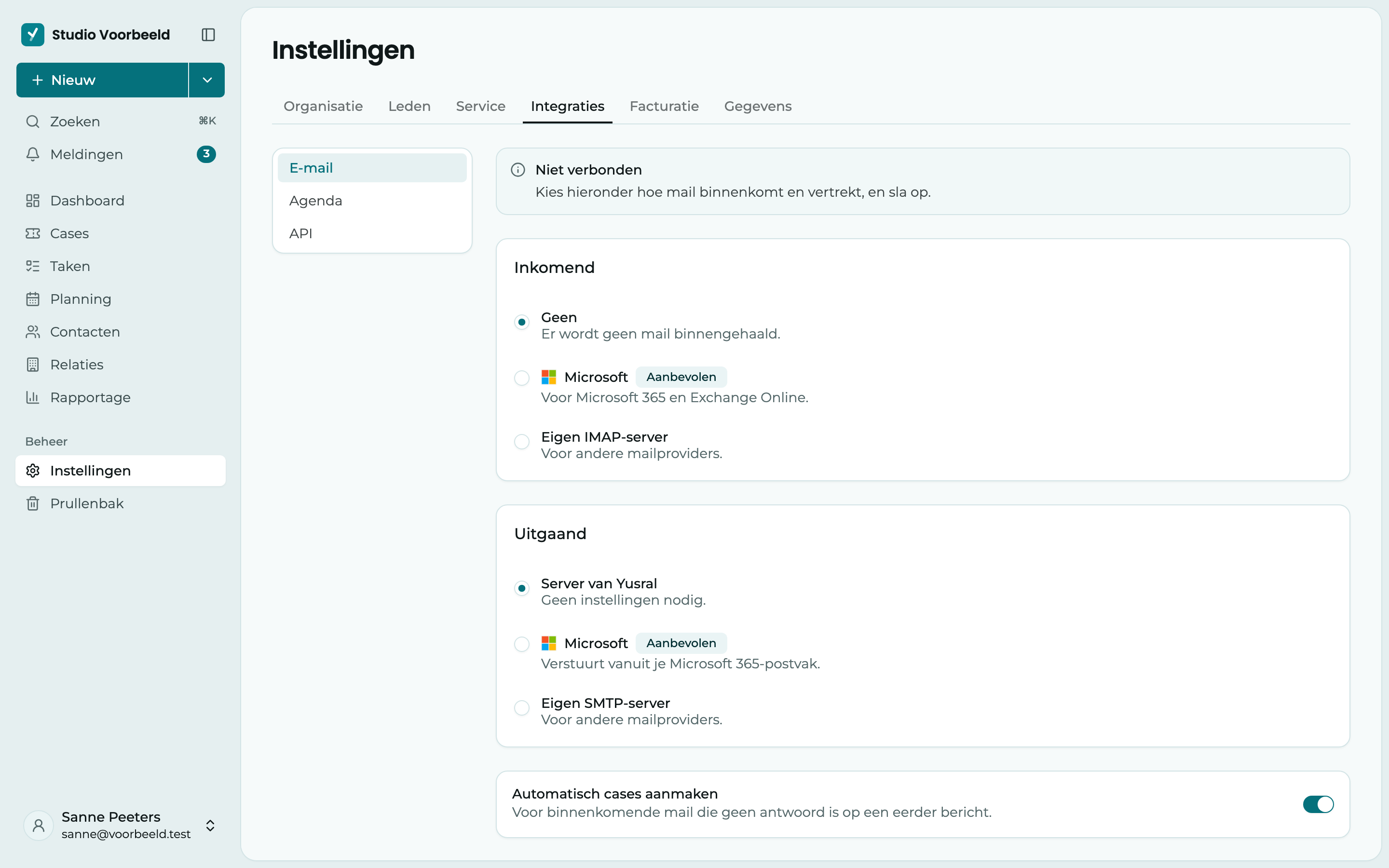
Bovenaan zie je of de koppeling werkt: Verbonden, Verbinding mislukt, Opnieuw koppelen nodig of Niet verbonden. Is alles in orde, dan staat erbij wanneer de mailbox laatst gecontroleerd is.
Kies daaronder hoe mail binnenkomt en vertrekt, en klik op Opslaan.
Inkomende mail
Kies bij Inkomend waar Yusral de mail ophaalt. Met Geen wordt er geen mail binnengehaald.
Microsoft (aanbevolen)
Voor Microsoft 365 en Exchange Online.
- Kies Microsoft en klik op Opslaan. Pas daarna kun je Microsoft koppelen.
- Kies bij Hoe wil je koppelen? een van de twee manieren, zie de tabel hieronder.
- Klik op Koppelen via admin consent of Koppelen met gebruikersaccount en log in bij Microsoft.
- Zoek de Mailbox: typ minstens 2 tekens van een naam of adres. Een gedeeld postvak herken je aan Gedeeld.
- Kies de Map waaruit nieuwe mail gelezen wordt, meestal het postvak IN. Zie je een nieuwe map niet, klik dan op Mappen vernieuwen.
- Klik op Opslaan.
| Manier | Wanneer |
|---|---|
| Toestemming van een beheerder | Een beheerder van jullie Microsoft 365-omgeving geeft eenmalig toestemming. De koppeling blijft werken als iemand vertrekt. De beste keuze voor een gedeeld postvak zoals info@. Alleen zo vind je bij het zoeken ook Microsoft 365-groepen en distributielijsten. |
| Gebruikersaccount | Je logt in met een account dat volledige toegang heeft tot het postvak. Geen beheerder nodig, maar de koppeling stopt als dat account verdwijnt. |
Welke rechten vraagt een gebruikersaccount?
Bij Gebruikersaccount vraagt Yusral Microsoft alleen om mail te lezen en te versturen, ook in gedeelde postvakken waar je toegang toe hebt, en om namen en adressen te zoeken. Daar is geen goedkeuring van een beheerder voor nodig. Vraagt Microsoft er toch om, dan heeft jullie organisatie dat zo ingesteld. Vraag dan je Microsoft-beheerder om de koppeling goed te keuren.
Een andere mailprovider
Kies Eigen IMAP-server en vul de Server, de Poort, je Gebruikersnaam en je Wachtwoord in. Laat SSL/TLS aan, tenzij je provider anders zegt. Die gegevens krijg je van je mailprovider. Klik op Verbinding testen, kies de Map en klik op Opslaan.
Yusral houdt zelf bij welke mails het al opgehaald heeft. Een mail die iemand in Outlook of webmail al opende, wordt dus ook een case. Opgehaalde mail wordt als gelezen gemarkeerd. Bij een nieuwe koppeling haalt Yusral de mail van het laatste uur op, zodat een testmail die je net verstuurde ook binnenkomt.
Cases aanmaken
Staat Automatisch cases aanmaken aan, dan wordt elke nieuwe mail die geen antwoord is op een eerder bericht, een nieuwe case. Staat het uit, dan komen alleen antwoorden op bestaande cases binnen.
Uitgaande mail
Kies bij Uitgaand hoe je antwoorden aan klanten vertrekken.
- Server van Yusral: geen instellingen nodig. Je antwoorden vertrekken van onze mailserver.
- Microsoft: je antwoorden vertrekken vanuit jullie eigen Microsoft 365-postvak en staan ook in de map Verzonden items. Hiervoor moet Microsoft eerst gekoppeld zijn bij Inkomend.
- Eigen SMTP-server: voor andere mailproviders. Vul de Server, Poort, Gebruikersnaam en Wachtwoord in, plus het Afzenderadres en de Afzendernaam die je klant ziet. Klik op Verbinding testen.
Welke kies ik?
Werken jullie met Microsoft 365, kies dan Microsoft voor inkomend én uitgaand. Klanten krijgen je antwoord dan van het adres dat ze kennen, en alles staat ook in Outlook.
Als de koppeling stopt
Zie je Opnieuw koppelen nodig, dan is de toegang tot de mailbox verlopen, bijvoorbeeld omdat een wachtwoord veranderde. Koppel opnieuw en log in met hetzelfde account.
Zie je Verbinding mislukt, dan gaf de mailbox een fout bij de laatste controle en komt er geen nieuwe mail binnen. Je ziet wat er misging, en bij Laatste fout: wanneer. Los het op en klik op Opnieuw proberen.
Ontkoppelen
Klik bij de Microsoft-koppeling op Ontkoppelen en bevestig. Nieuwe mail in die mailbox maakt dan geen cases meer aan en werkt bestaande cases niet meer bij. Bestaande cases en berichten blijven staan. Opnieuw koppelen vraagt een nieuwe aanmelding bij Microsoft.
Wil je helemaal geen mail meer ophalen, kies dan bij Inkomend Geen en klik op Opslaan.
Hoe lang we maillogboeken bewaren
Yusral houdt technische logboeken bij van de mail die het verstuurt en ontvangt, bijvoorbeeld of een mail afgeleverd is. Die bewaren we 30 dagen. De mails zelf, in je cases, blijven gewoon staan.