 Yusral
Connecter l'e-mail
Connecter votre boîte mail pour que les e-mails des clients deviennent automatiquement des dossiers, et choisir le serveur qui envoie vos réponses.
Si vous connectez la boîte mail à laquelle vos clients écrivent, comme info@ ou support@, chaque nouvel e-mail devient un dossier. Les réponses arrivent dans le bon dossier. C'est l'étape qui fait le plus de différence.
Allez dans Paramètres > Intégrations > E-mail. Il vous faut le rôle Propriétaire ou Administrateur.
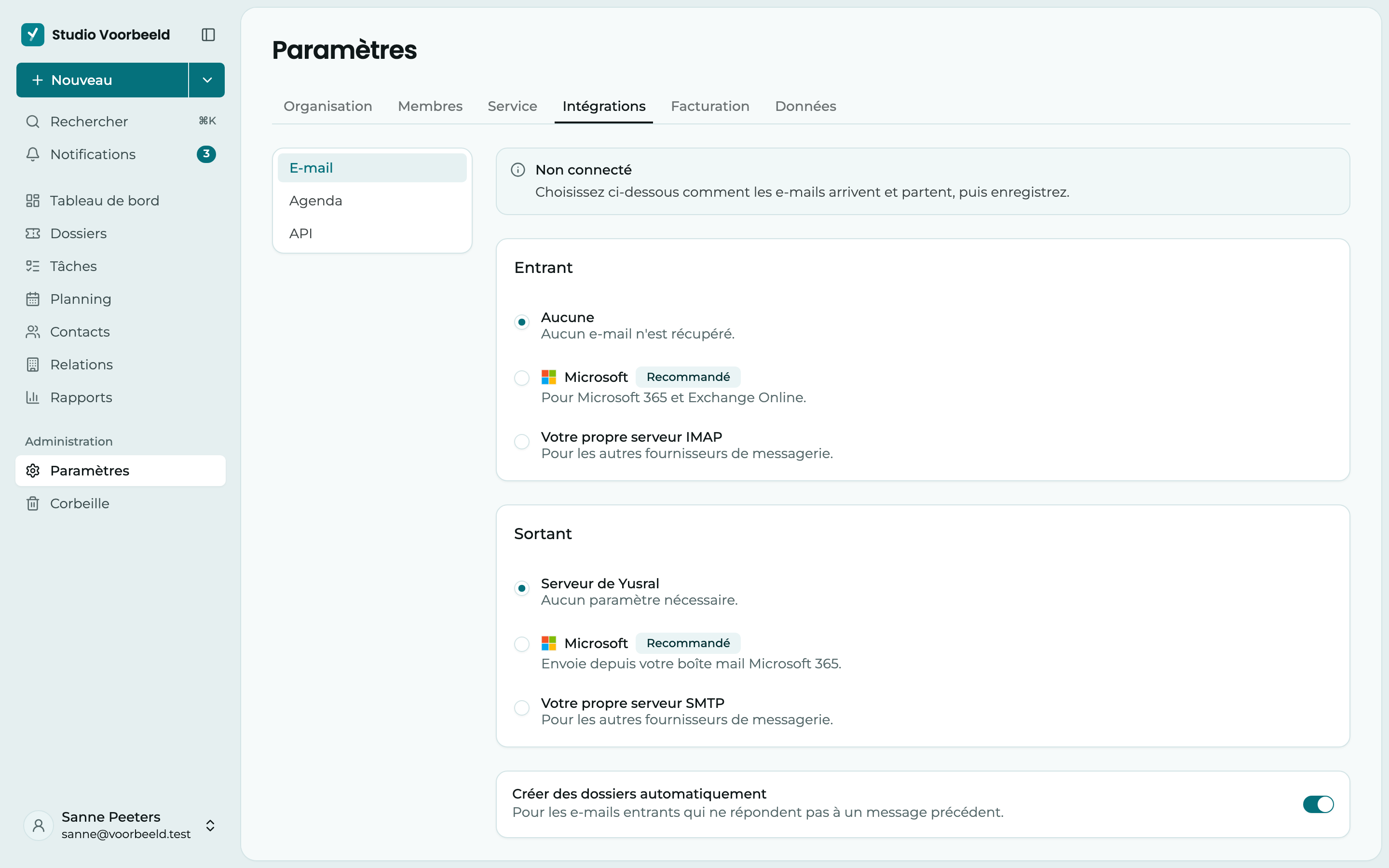
En haut, vous voyez si la connexion fonctionne : Connecté, Échec de la connexion, Reconnexion nécessaire ou Non connecté. Si tout est en ordre, vous voyez aussi quand la boîte mail a été vérifiée pour la dernière fois.
En dessous, choisissez comment les e-mails arrivent et partent, puis cliquez sur Enregistrer.
E-mails entrants
Sous Entrant, choisissez où Yusral récupère les e-mails. Avec Aucune, aucun e-mail n'est récupéré.
Microsoft (recommandé)
Pour Microsoft 365 et Exchange Online.
- Choisissez Microsoft et cliquez sur Enregistrer. Ce n'est qu'ensuite que vous pouvez connecter Microsoft.
- Sous Comment voulez-vous établir la connexion ?, choisissez l'une des deux méthodes, voir le tableau ci-dessous.
- Cliquez sur Connecter via le consentement administrateur ou Connecter avec un compte utilisateur et connectez-vous chez Microsoft.
- Recherchez la Boîte mail : tapez au moins 2 caractères d'un nom ou d'une adresse. Une boîte aux lettres partagée se reconnaît à la mention Partagé.
- Choisissez le Dossier dans lequel les nouveaux e-mails sont lus, en général la boîte de réception. Vous ne voyez pas un nouveau dossier ? Cliquez alors sur Actualiser les dossiers.
- Cliquez sur Enregistrer.
| Méthode | Quand |
|---|---|
| Consentement administrateur | Un administrateur de votre environnement Microsoft 365 donne une seule fois son consentement. La connexion continue de fonctionner quand quelqu'un s'en va. Le meilleur choix pour une boîte aux lettres partagée comme info@. C'est aussi la seule façon de trouver les groupes Microsoft 365 et les listes de distribution lors de la recherche. |
| Compte utilisateur | Vous vous connectez avec un compte qui a un accès complet à la boîte aux lettres. Pas besoin d'administrateur, mais la connexion s'arrête si ce compte disparaît. |
Quelles autorisations un compte utilisateur demande-t-il ?
Avec Compte utilisateur, Yusral demande seulement à Microsoft de lire et d'envoyer des e-mails, y compris dans les boîtes aux lettres partagées auxquelles vous avez accès, et de rechercher des noms et des adresses. Aucune approbation d'un administrateur n'est nécessaire pour cela. Si Microsoft la demande quand même, c'est que votre organisation l'a configuré ainsi. Demandez alors à votre administrateur Microsoft d'approuver la connexion.
Un autre fournisseur de messagerie
Choisissez Votre propre serveur IMAP et saisissez le Serveur, le Port, votre Nom d'utilisateur et votre Mot de passe. Laissez SSL/TLS activé, sauf indication contraire de votre fournisseur. Ces informations vous sont données par votre fournisseur de messagerie. Cliquez sur Tester la connexion, choisissez le Dossier et cliquez sur Enregistrer.
Yusral garde lui-même la trace des e-mails déjà récupérés. Un e-mail que quelqu'un a déjà ouvert dans Outlook ou dans un webmail devient donc lui aussi un dossier. Les e-mails récupérés sont marqués comme lus. Lors d'une nouvelle connexion, Yusral récupère les e-mails de la dernière heure, pour qu'un e-mail de test que vous venez d'envoyer arrive aussi.
Créer des dossiers
Si Créer des dossiers automatiquement est activé, chaque nouvel e-mail qui n'est pas une réponse à un message précédent devient un nouveau dossier. Si c'est désactivé, seules les réponses aux dossiers existants arrivent.
E-mails sortants
Sous Sortant, choisissez comment partent vos réponses aux clients.
- Serveur de Yusral : aucun réglage nécessaire. Vos réponses partent de notre serveur de messagerie.
- Microsoft : vos réponses partent de votre propre boîte aux lettres Microsoft 365 et figurent aussi dans le dossier Éléments envoyés. Pour cela, Microsoft doit d'abord être connecté sous Entrant.
- Votre propre serveur SMTP : pour les autres fournisseurs de messagerie. Saisissez le Serveur, le Port, le Nom d'utilisateur et le Mot de passe, ainsi que l'Adresse de l'expéditeur et le Nom de l'expéditeur que votre client voit. Cliquez sur Tester la connexion.
Lequel choisir ?
Si vous travaillez avec Microsoft 365, choisissez Microsoft pour les e-mails entrants et sortants. Vos clients reçoivent alors votre réponse depuis l'adresse qu'ils connaissent, et tout figure aussi dans Outlook.
Si la connexion s'arrête
Si vous voyez Reconnexion nécessaire, l'accès à la boîte mail a expiré, par exemple parce qu'un mot de passe a changé. Reconnectez-vous avec le même compte.
Si vous voyez Échec de la connexion, la boîte mail a renvoyé une erreur lors de la dernière vérification et aucun nouvel e-mail n'arrive. Vous voyez ce qui s'est mal passé et, sous Dernière erreur :, quand. Réglez le problème et cliquez sur Réessayer.
Déconnecter
Pour la connexion Microsoft, cliquez sur Déconnecter et confirmez. Les nouveaux e-mails dans cette boîte mail ne créent alors plus de dossiers et ne mettent plus à jour les dossiers existants. Les dossiers et messages existants restent en place. Pour reconnecter, il faut se connecter à nouveau chez Microsoft.
Vous ne voulez plus récupérer aucun e-mail ? Choisissez alors Aucune sous Entrant et cliquez sur Enregistrer.
Durée de conservation des journaux de messagerie
Yusral tient des journaux techniques des e-mails qu'il envoie et reçoit, par exemple pour savoir si un e-mail a été remis. Nous les conservons 30 jours. Les e-mails eux-mêmes, dans vos dossiers, restent en place.
Configurer le service
Numéros de dossier, e-mails de confirmation, champs personnalisés, réponses rapides et les listes de statuts, types, sources, priorités et catégories.
Se connecter avec Microsoft (SSO)
Permettre à vos collègues de se connecter avec leur compte professionnel Microsoft au lieu d'un mot de passe distinct.